
Ürün, stok ve Excel aktarımı
Ürün ve hizmet kartlarını tek tek ya da Excel dosyanızdan toplu açın, açılış stoğunu girin, depoları ve varyantları yönetin. Stok satışta, alışta ve sayımda kendiliğinden güncellenir.
Sesli anlatım · Türkçe altyazı için oynatıcıdaki CC düğmesi. Aynı adımlar aşağıda yazılı ve ekran görüntülü.
Başlamadan önce
- ●Ürün listeniz Excel'deyse hazır tutun: stok kodu, barkod, ürün adı, birim, KDV oranı, satış fiyatı ve varsa stok miktarı sütunları yeterli. Sütun adlarının şablonla aynı olması gerekmez.
- ●Satış fiyatlarınız KDV dahil mi hariç mi, bilin; aktarımda ve kartta bunu seçeceksiniz.
Adım adım
-
 Büyüt ⤢
1
Yeni ürün kartı açın
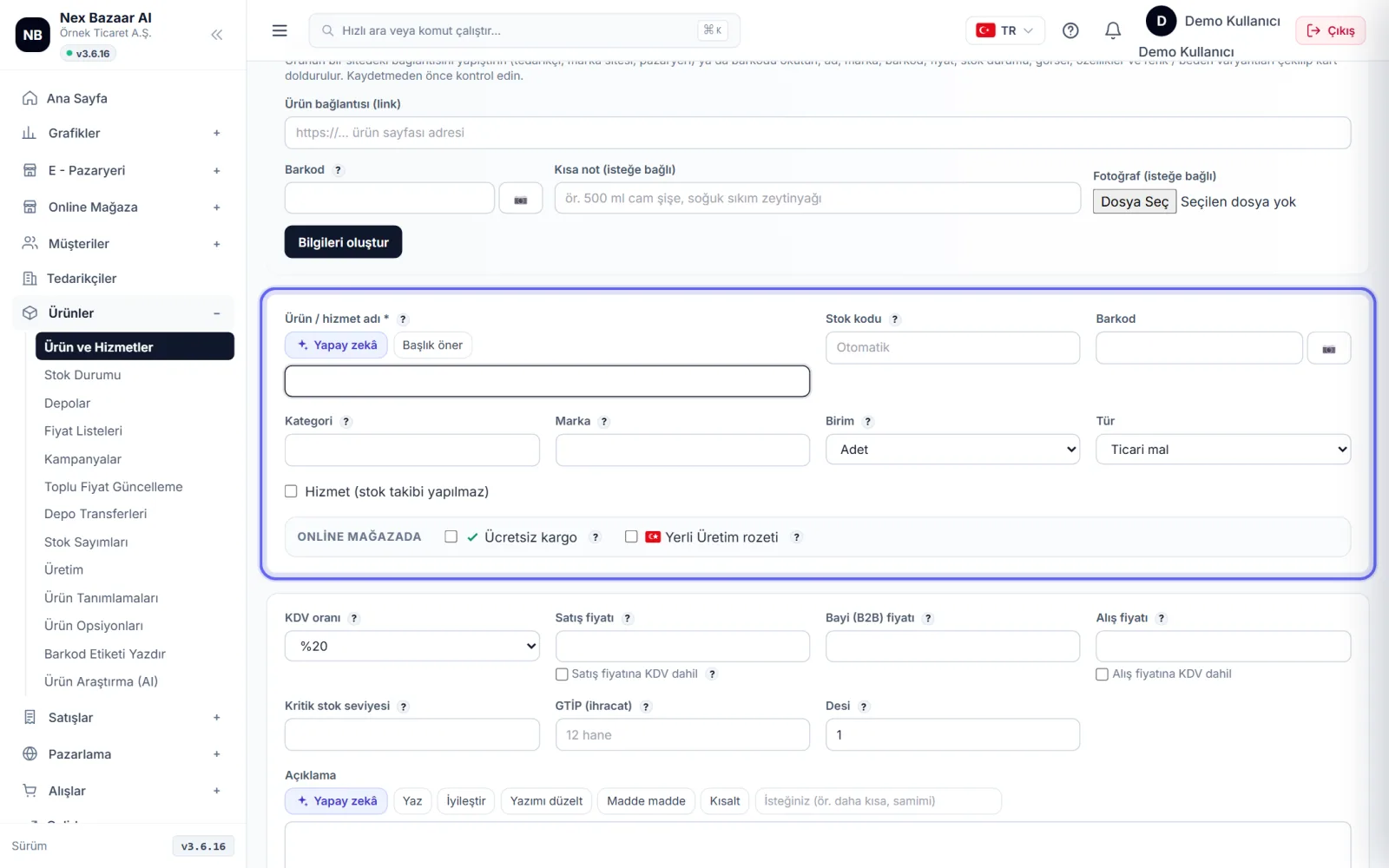
Ürünler → Ürün ve Hizmetler ekranında + Yeni Ürün'e basın (hizmetler için + Hizmet Ekle). Ürün / hizmet adı zorunludur; Stok kodu, Barkod, Birim, KDV oranı ve Satış fiyatı'nı girin. Fiyatı KDV dahil yazıyorsanız Satış fiyatına KDV dahil kutusunu işaretleyin. Kaydet ya da arka arkaya giriş için Kaydet ve yeni ekle.
-
 Büyüt ⤢
2
Açılış stoğunu girin
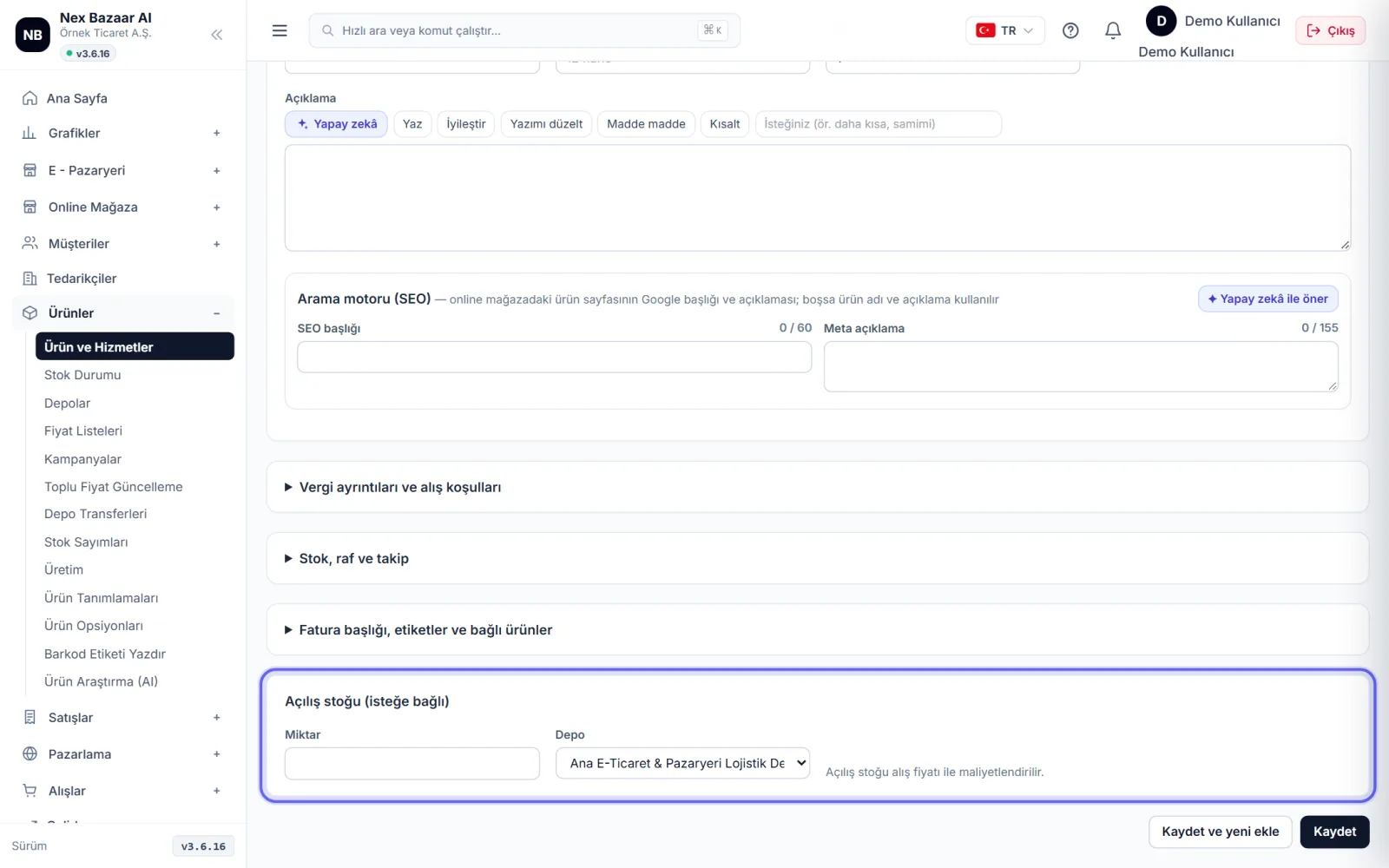
Kartta Açılış stoğu (isteğe bağlı) bölümünde depoyu ve miktarı yazın. Açılış stoğu alış fiyatı ile maliyetlendirilir; kâr raporlarının doğru çıkması için alış fiyatını da girin. Kritik stok seviyesi yazarsanız stok bu sayının altına inince listede uyarı görürsünüz.
-
 Büyüt ⤢
3
Excel'den toplu aktarın
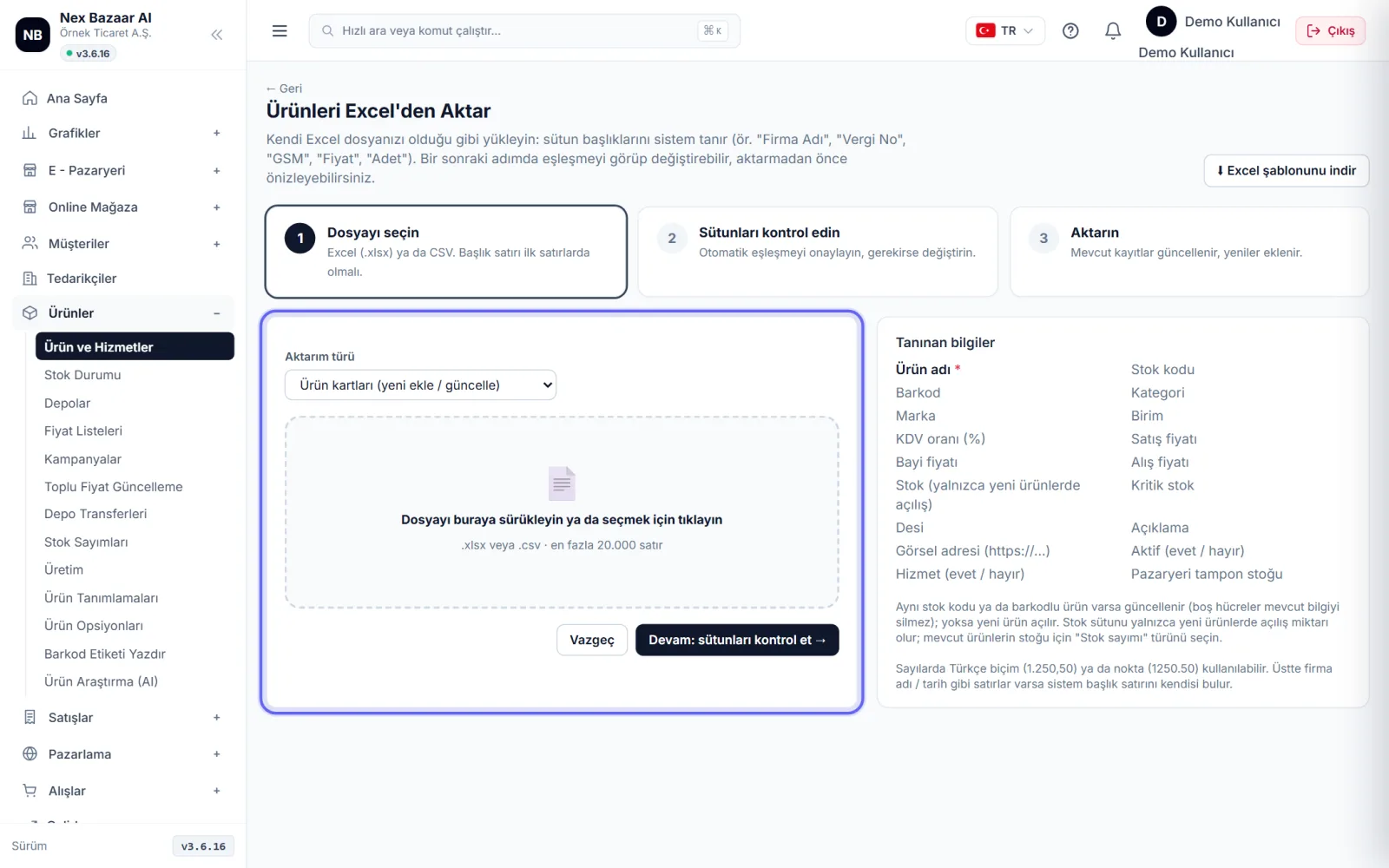
📤 Excel'den Yükle'ye basın. Kendi dosyanızı olduğu gibi sürükleyin ya da önce ⬇ Excel şablonunu indir. Yükledikten sonra Devam: sütunları kontrol et →: sistem sütunları otomatik eşler; yanlış eşleşeni düzeltin, almak istemediğiniz sütuna — Aktarma — deyin ve onaylayın. Stok kodu ya da barkodu sistemdekiyle aynı olan ürün yeniden açılmaz, güncellenir.
-
 Büyüt ⤢
4
Stok miktarlarını yükleyin ya da sayım yapın
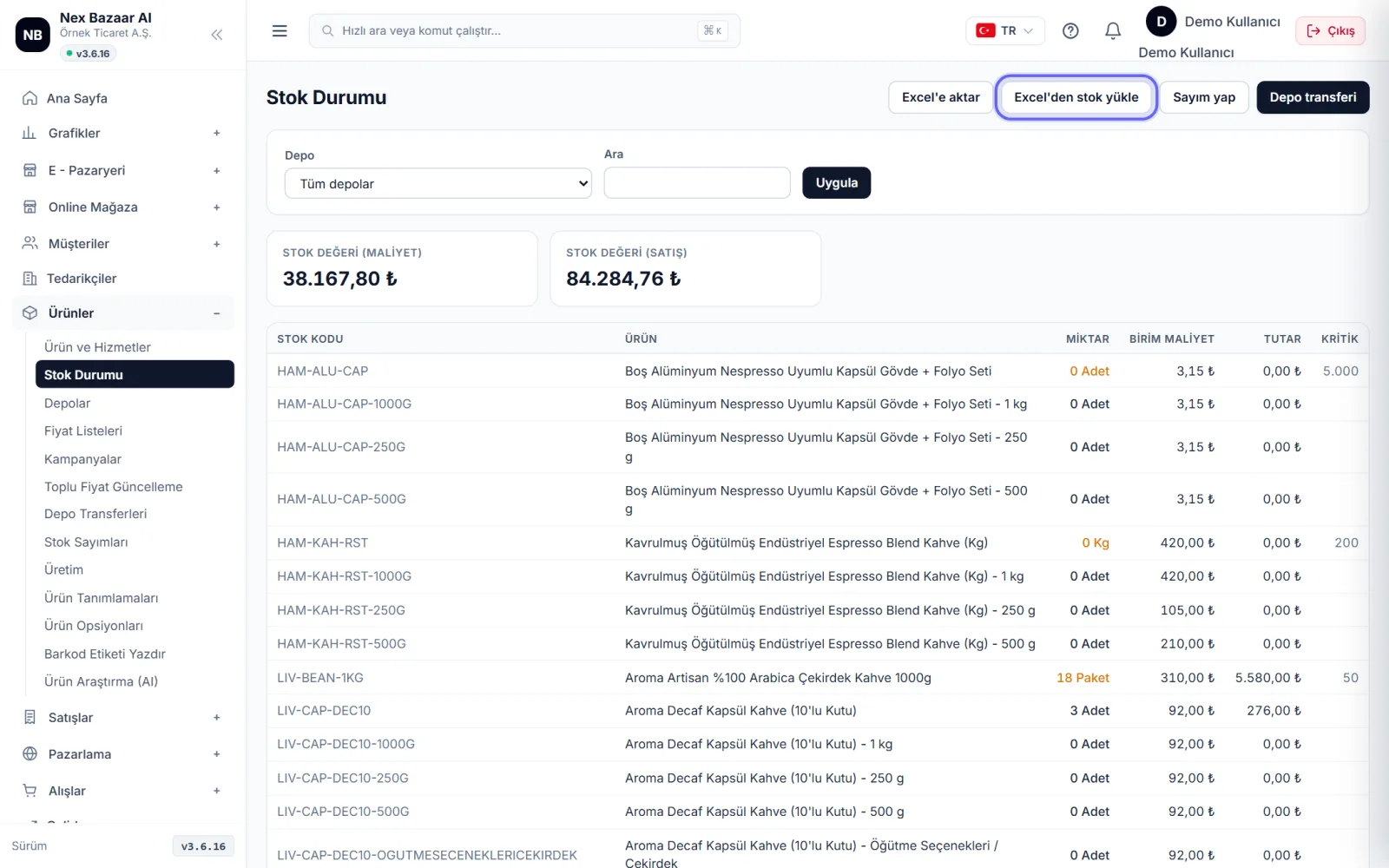
Ürünler → Stok Durumu ekranında Excel'den stok yükle ile elinizdeki sayım listesini aktarın ya da Sayım yap ile depoda saydığınız miktarları girin. Sayım kaydedilince fark kadar stok giriş / çıkışı kendiliğinden oluşur.
-
 Büyüt ⤢
5
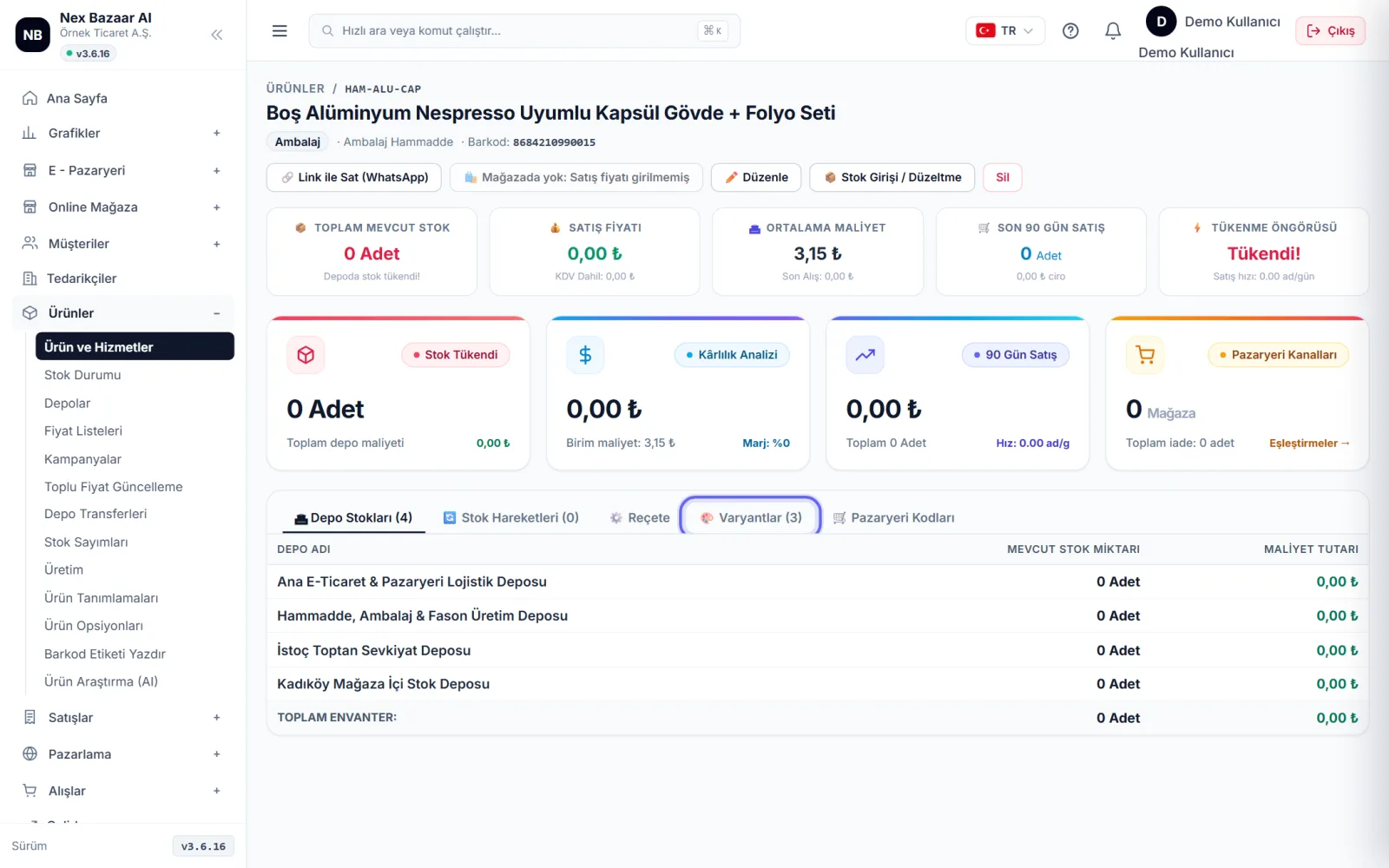
Varyant ve seçenek ekleyin
Ürün kartını açıp 🎨 Varyantlar bölümüne gelin. Renk / beden için + Yeni Varyant Kombinasyonları Üret, gramajla satılan ürünler için + Gramaj seçeneklerini oluştur (ör. "250 g, 500 g, 1 kg" ve kilo fiyatı). Her varyant ayrı stok tutar. Müşterinin seçeceği öğütme, hediye paketi gibi seçenekleri + Yeni seçenek ile tanımlayın.
-
 Büyüt ⤢
6
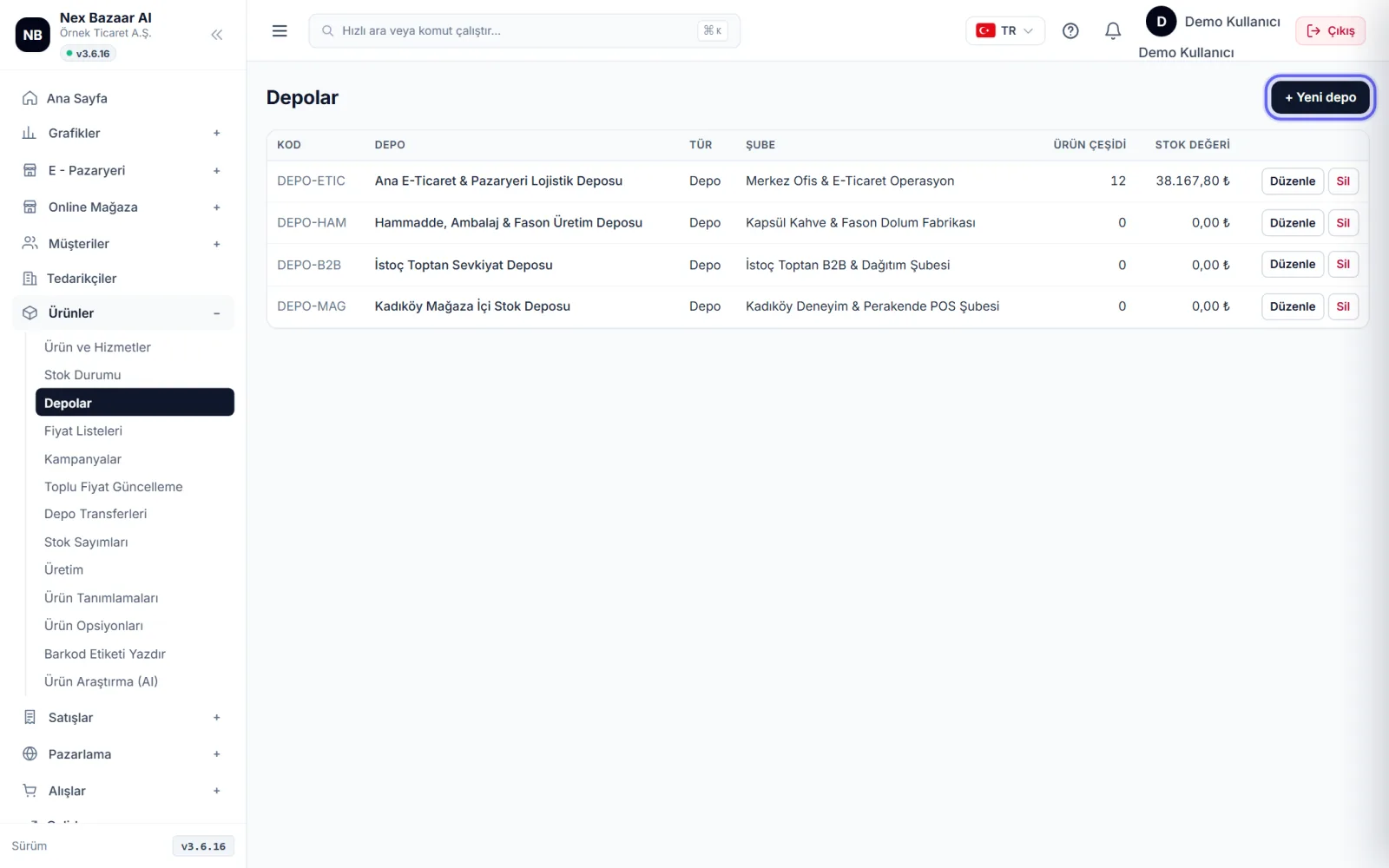
Depoları ve transferleri yönetin
Ürünler → Depolar'dan + Yeni depo ekleyin. Depolar arasında mal taşırken Ürünler → Depo Transferleri ile kayıt açın; stok bir depodan düşüp diğerine eklenir. Hiç kullanılmamış depo silinebilir, son aktif depo silinemez.
-
7
Stok nasıl değişir?
Stok, satış faturası kesilince düşer, alış faturası girilince artar; iade, transfer, üretim ve sayım belgeleri de stoğu günceller. Teklif stoğu etkilemez. Faturası henüz kesilmemiş pazaryeri ve online mağaza siparişleri, kanallara gösterilen stoktan rezerv olarak düşülür; böylece aynı ürün iki kez satılmaz.
-
8
Yapay zekâyla ürün bilgisi oluşturun
Yeni ürün formunda Yapay zekâ ile ürün bilgisi oluştur: ürünün bir sitedeki bağlantısını, barkodunu ya da fotoğrafını verin, ad, açıklama ve özellikler önerilsin. Ad ve açıklama alanlarındaki ✦ Yapay zekâ ile öner düğmeleri metni yazar ya da iyileştirir.
Sık karşılaşılan sorunlar
Excel aktarımından sonra stoklar gelmedi+
Aktarımdaki stok miktarı yalnız yeni açılan ürünlere açılış stoğu olarak yazılır; var olan ürünün stoğu değiştirilmez. Mevcut ürünlerin miktarı için Stok Durumu → Excel'den stok yükle'yi kullanın.
"Bu barkod zaten kayıtlı" uyarısı+
Aynı barkod başka bir kartta var. Listede barkodu aratıp o kartı açın; aynı ürünse yeni kart açmayın.
Fiyatlar KDV'li / KDV'siz karıştı+
Fiyatlar sistemde her zaman KDV hariç saklanır; "KDV dahil" işareti yalnız giriş kolaylığıdır. Toplu düzeltmek için ürün listesindeki Toplu Fiyat Güncelleme →'yi kullanın.
Stok eksiye düştü+
Ürünün stoğu girilmeden satış faturası kesilmiştir. Sayım yap ile gerçek miktarı girin; fark kendiliğinden düzeltilir.
Sık sorulan sorular
Hizmetlerin stoğu tutulur mu?+
Hayır. Hizmet kartları stok takibi yapmaz; faturada satır olarak kullanılır.
Ürün listemi Excel'e alabilir miyim?+
Evet, ürün listesindeki 📥 Excel'e Aktar düğmesi süzdüğünüz listeyi indirir.
Aynı ürünü farklı depolarda tutabilir miyim?+
Evet. Stok depo bazında tutulur; Stok Durumu'nda depo seçerek görürsünüz.