
Raporlar ve Patron Ekranı
İşinizin nabzını tek ekranda görün: Patron Ekranı'nda bugünün cirosu, canlı siparişler ve nakit; raporlarda satış, kâr, cari bakiye, nakit akışı, stok ve KDV. Her raporu Excel'e alın ya da düzenli e-postayla gönderin.
السرد الصوتي · انقر على المشغل للحصول على الترجمة التركية. CC زر. نفس الخطوات مكتوبة ولقطات الشاشة أدناه.
قبل أن تبدأ
- ●يتم إنشاء التقارير من الفواتير والتحصيلات وحركات المخزون التي تدخلها؛ بالنسبة لتقارير الأرباح، يجب إدخال سعر الشراء/التكلفة للمنتجات.
خطوة بخطوة
-
 تكبير ⤢
1
فتح شاشة بوس
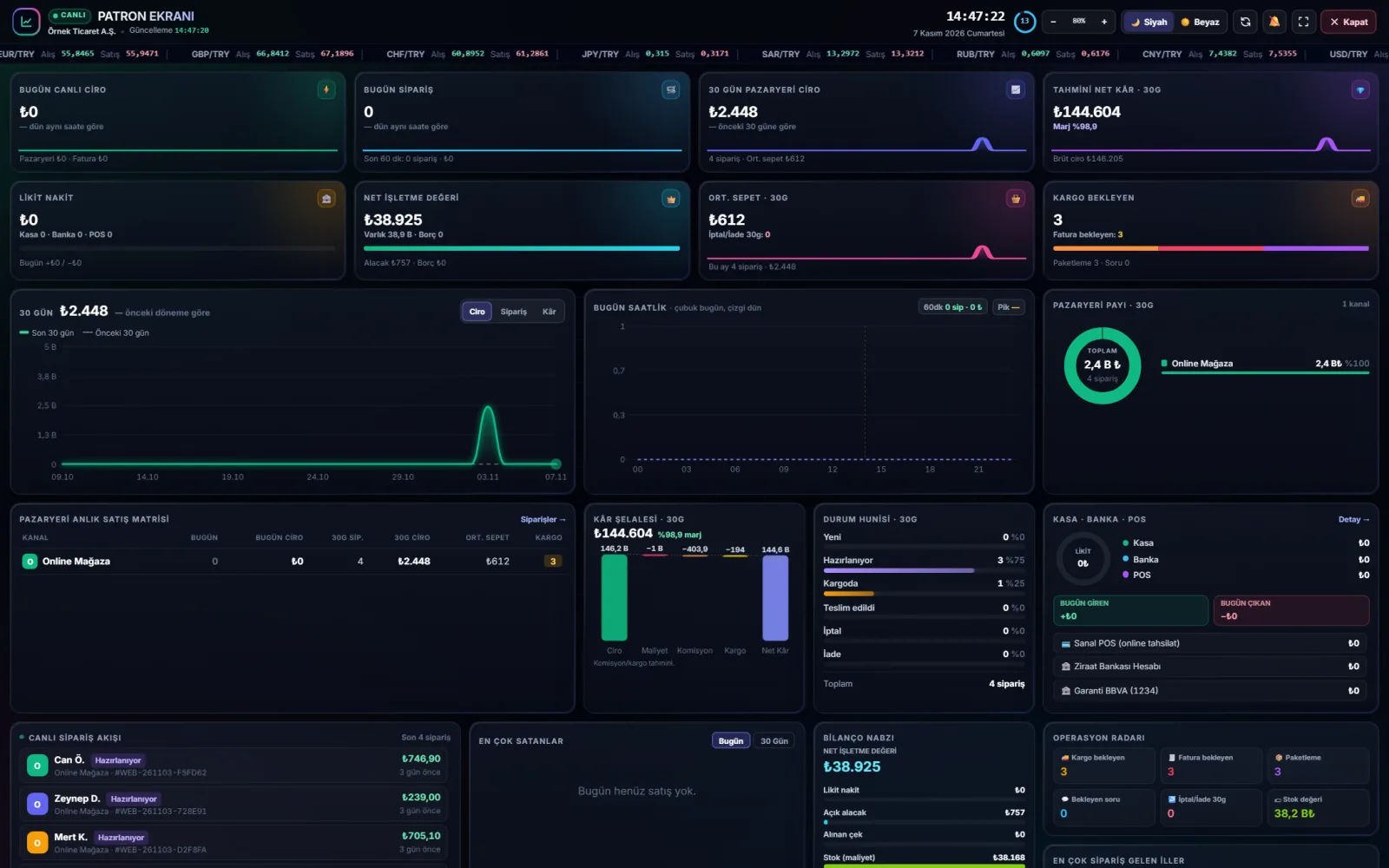
على الصفحة الرئيسية شاشة الزعيم يفتح الزر ملخصًا بملء الشاشة: مبيعات اليوم والأمس، المبيعات بالساعة، تدفق الطلب المباشر, أفضل البائعين, المدن التي لديها معظم الطلبات, خزنة · بنك · نقاط البيع bakiyeleri ve bugün giren / çıkan para. Toplantıda ya da dükkândaki ekranda açık bırakılabilir.
-
 تكبير ⤢
2
أدخل قائمة التقارير
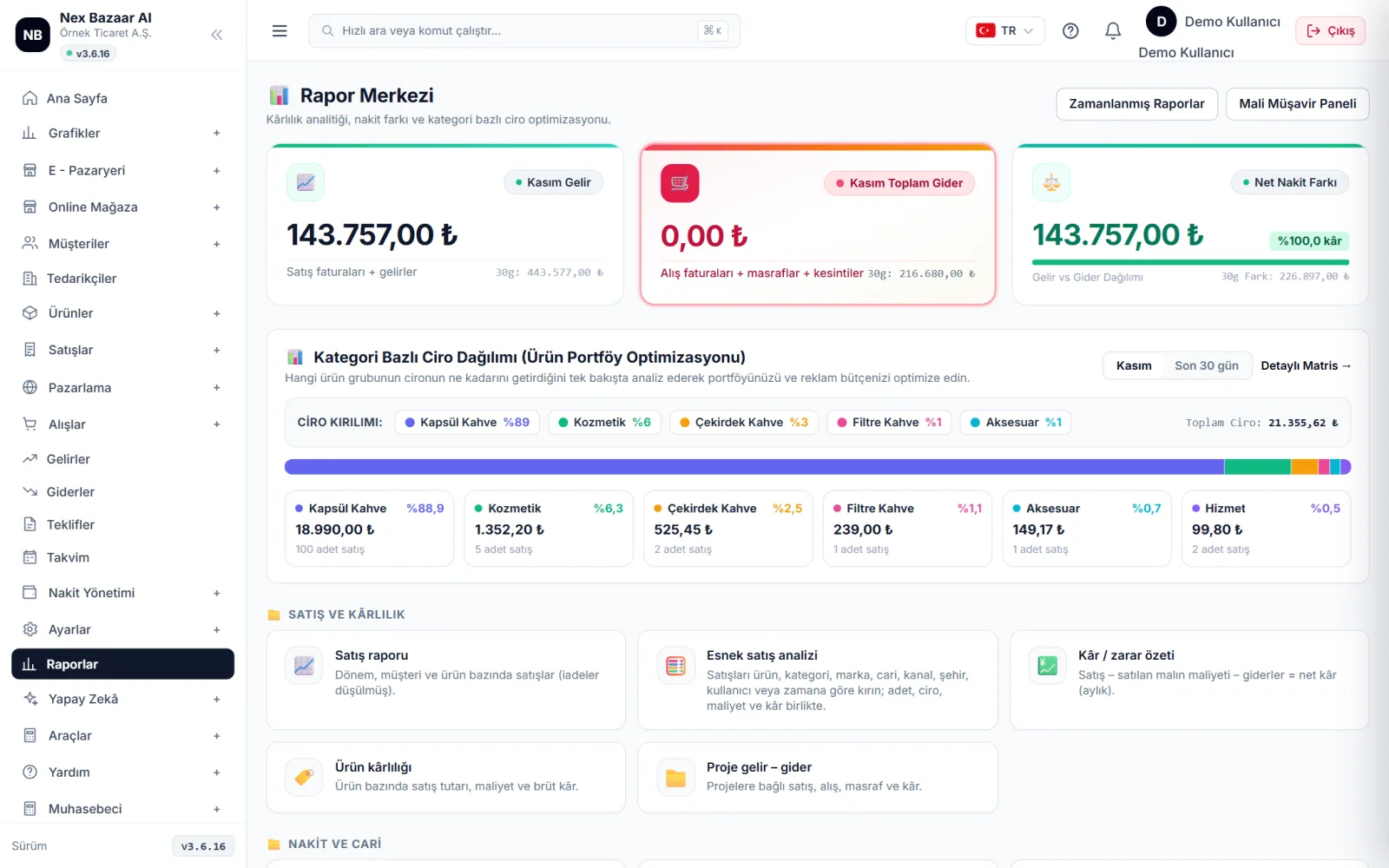
من القائمة اليسرى التقارير. التقارير في أربع مجموعات: المبيعات والربحية (تقرير المبيعات، تحليل المبيعات المرن، ملخص الربح/الخسارة، ربحية المنتج، المشروع)، النقدية والحالية (توقعات التدفق النقدي، ملخص النقد البنكي، قائمة الأرصدة الحالية، تقادم الاستحقاق)، المشتريات والمصروفات والمخزون و ضريبة (KDV özeti, BA / BS formu).
-
 تكبير ⤢
3
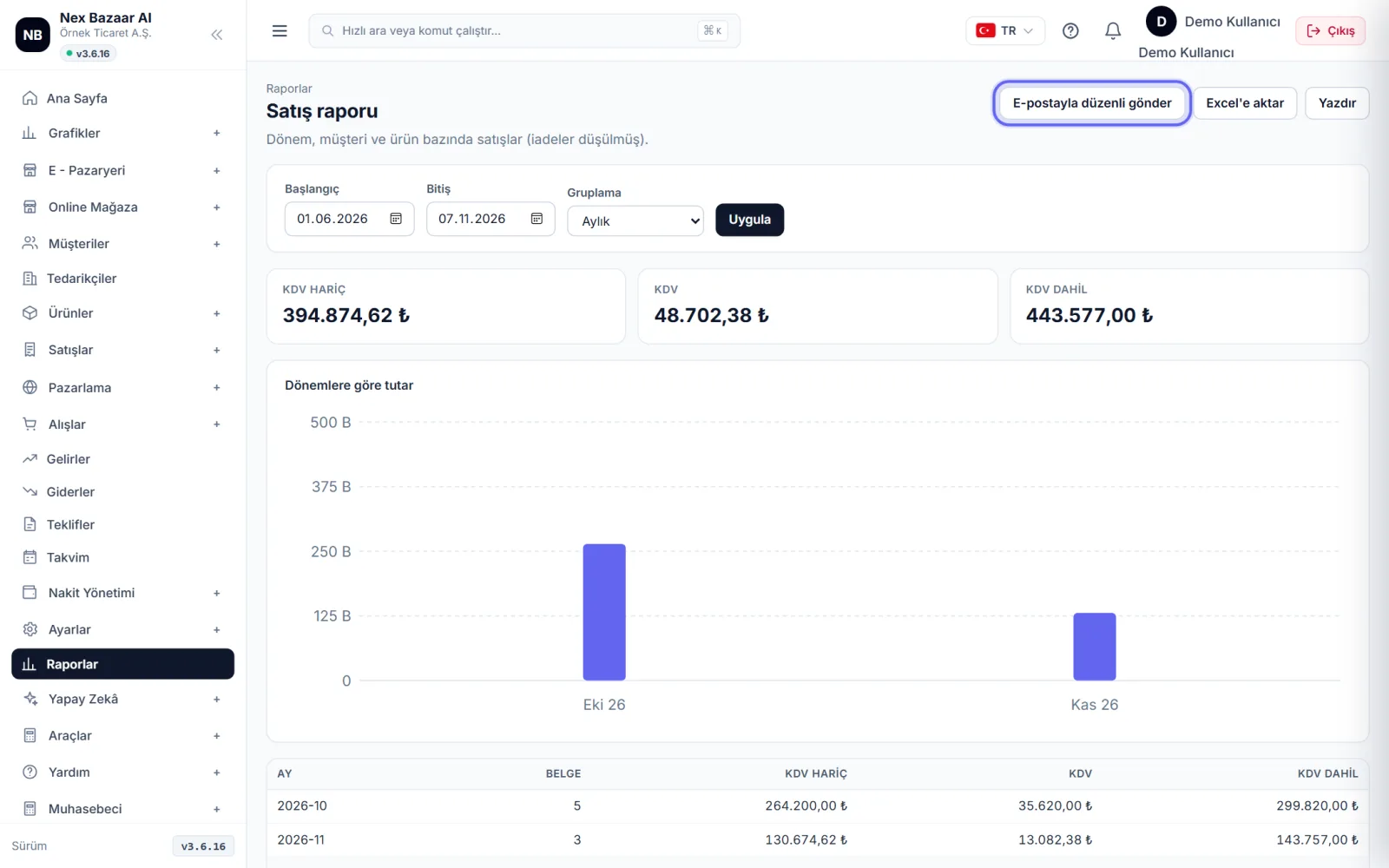
حدد التاريخ وقم بالتصفية
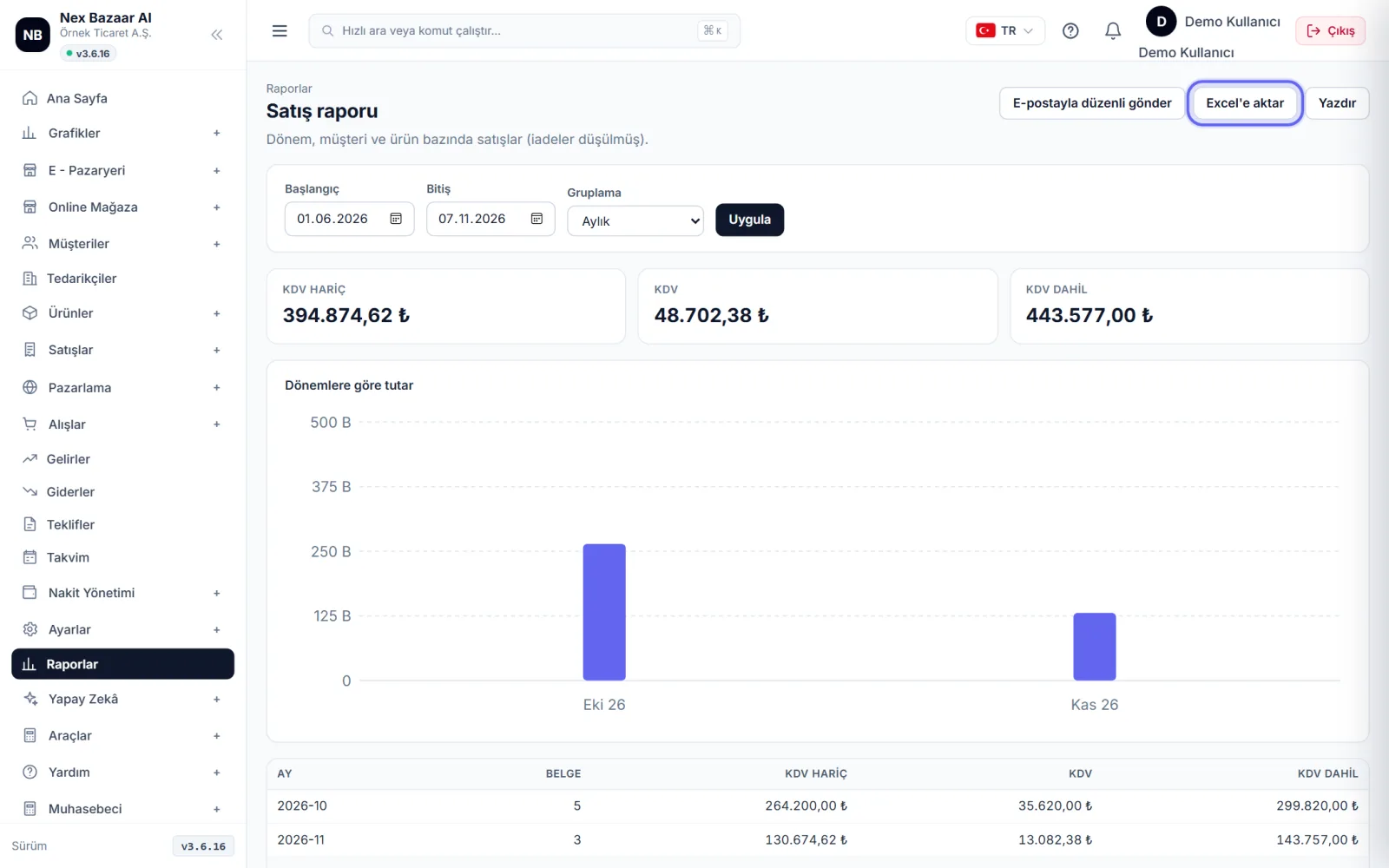
افتح التقرير البداية و النهاية اختر التواريخ، تطبيق'ya basın. Sonucu تصدير إلى Excel ile indirin ya da طباعة.
-
 تكبير ⤢
4
قم بإجراء تحليل تفصيلي للمبيعات باستخدام تحليل مرن للمبيعات
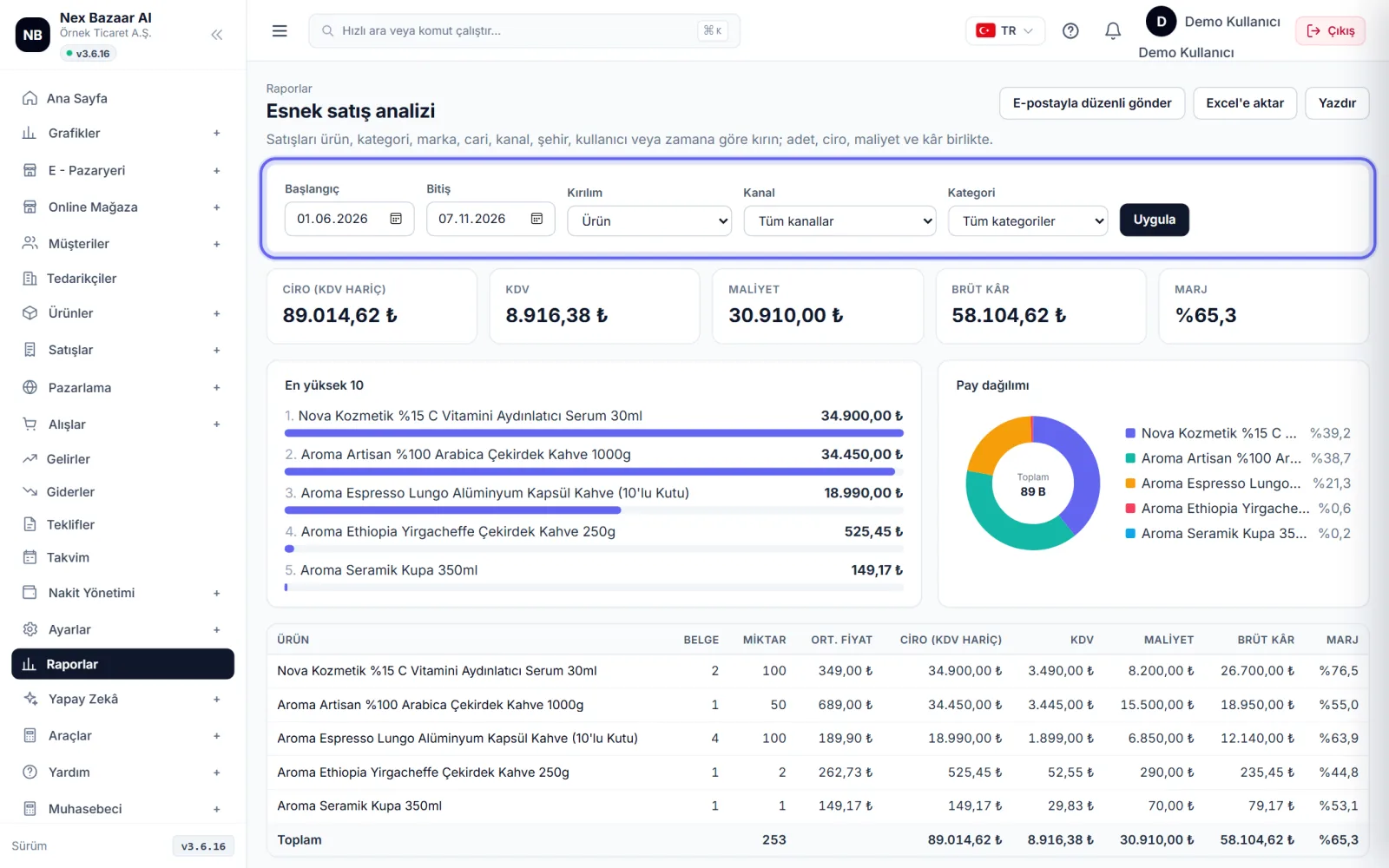
تحليل المبيعات المرنة satışları ürün, kategori, marka, müşteri, satış kanalı, müşteri şehri, satışı yapan kullanıcı, ay, hafta ya da güne göre kırar; adet, ciro, maliyet ve kâr birlikte görünür. Hangi kanalın, hangi markanın kâr bıraktığını burada görürsünüz.
-
 تكبير ⤢
5
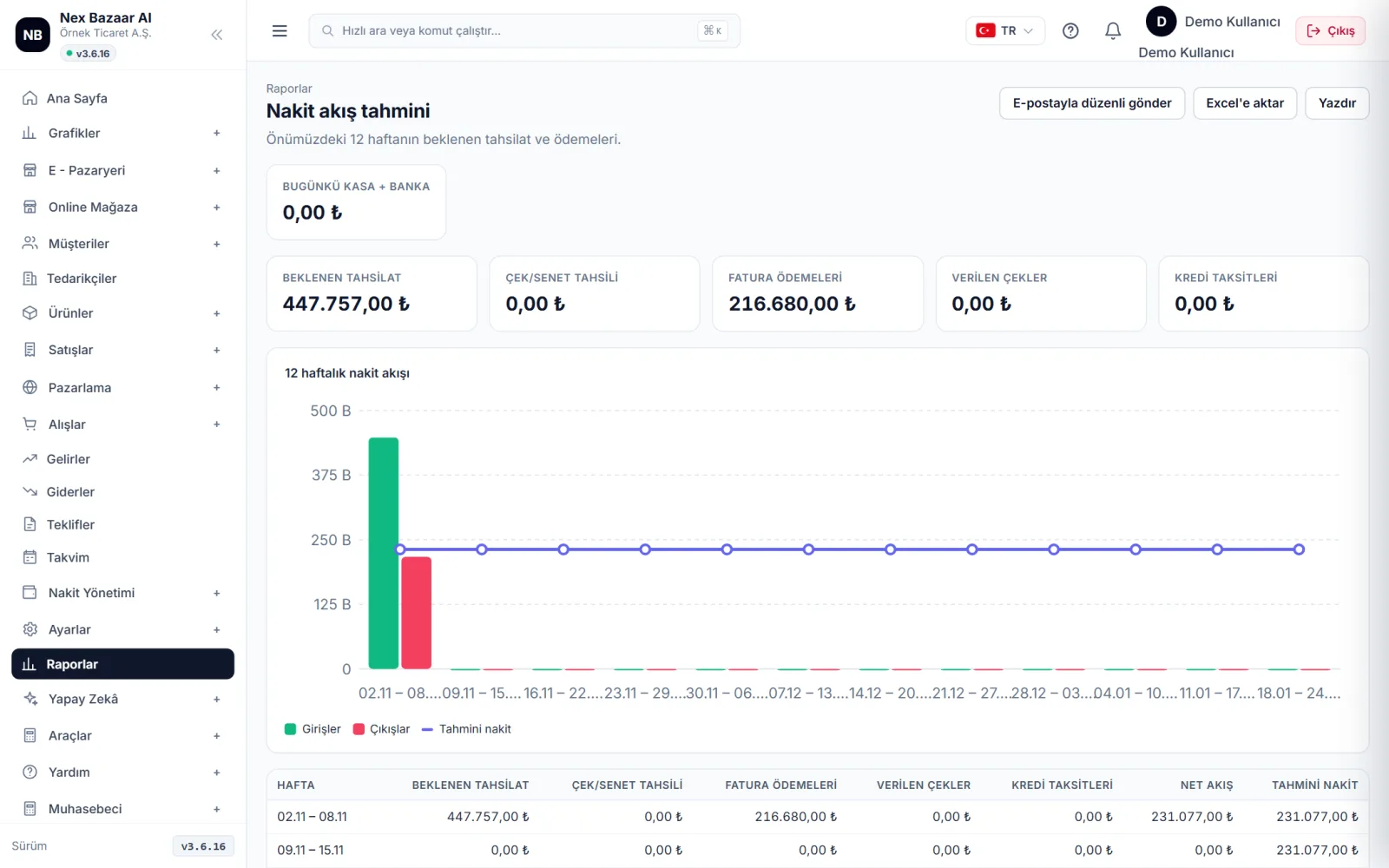
مراقبة التدفق النقدي والمستحقات
توقعات التدفق النقدي önümüzdeki 12 haftanın beklenen tahsilat ve ödemelerini; شيخوخة النضج açık faturaların vadesine göre dağılımını gösterir. Geciken alacakları buradan takip edin.
-
 تكبير ⤢
6
تلقي التقرير عن طريق البريد الإلكتروني العادي
على شاشة التقرير إرسال بانتظام عن طريق البريد الإلكتروني ile التردديوم, الساعة و المستلمون (بفاصلة) اختر واحفظ. جميع التقارير المجدولة مركز التقارير → التقارير المجدولة'da listelenir.
-
7
تقارير السوق والمتجر
مركز التقارير تجد في القائمة مقارنة القنوات، وتحليل المرتجعات والإلغاءات، وربحية المنتجات والهامش، وقيمة المخزون وسلامته، ومخاطر التشغيل واتفاقية مستوى الخدمة (SLA) مع تقارير المتجر الالكتروني bulunur.
المشاكل الشائعة
الربح مرتفع جدًا/منخفض جدًا في تقرير الربح+
سعر الشراء أو تكلفة مخزون أول المدة ناقص في المنتجات. أدخلوا سعر الشراء في بطاقات المنتجات؛ وتقوم فواتير الشراء بتحديث التكلفة تلقائيًا.
لا يُظهر تقرير المبيعات أوامر السوق+
Raporlar faturalanmış satışları sayar. Faturası kesilmemiş siparişler E - السوق ← المبيعات (الطلبات)'de "Faturalanacak" sekmesindedir.
لا يصل بريد التقرير المجدول+
E-posta gönderim hesabı tanımlı olmalı: الإعدادات ← البريد الإلكتروني والرسائل القصيرة.
الأسئلة المتداولة
هل يستطيع المحاسب الخاص بي رؤية التقارير؟+
نعم فعلا؛ يرى المستخدم المحاسب ضريبة القيمة المضافة وقوائم المبيعات / الشراء والمعاملات المصرفية في لوحة المستشارين ويقوم بتنزيل ملفات التحويل.
هل يمكنني تقييد سلطة التقرير؟+
Evet, الإعدادات → المستخدمون والتفويضات'den rapor ve maliyet görme yetkisini rol bazında açıp kapatın.