
المنتجات والمخزون واستيراد Excel
Ürün ve hizmet kartlarını tek tek ya da Excel dosyanızdan toplu açın, açılış stoğunu girin, depoları ve varyantları yönetin. Stok satışta, alışta ve sayımda kendiliğinden güncellenir.
السرد الصوتي · انقر على المشغل للحصول على الترجمة التركية. CC زر. نفس الخطوات مكتوبة ولقطات الشاشة أدناه.
قبل أن تبدأ
- ●Ürün listeniz Excel'deyse hazır tutun: stok kodu, barkod, ürün adı, birim, KDV oranı, satış fiyatı ve varsa stok miktarı sütunları yeterli. Sütun adlarının şablonla aynı olması gerekmez.
- ●معرفة ما إذا كانت أسعار مبيعاتك تشمل أو لا تشمل ضريبة القيمة المضافة؛ ستختار هذا في عملية النقل وعلى البطاقة.
خطوة بخطوة
-
 تكبير ⤢
1
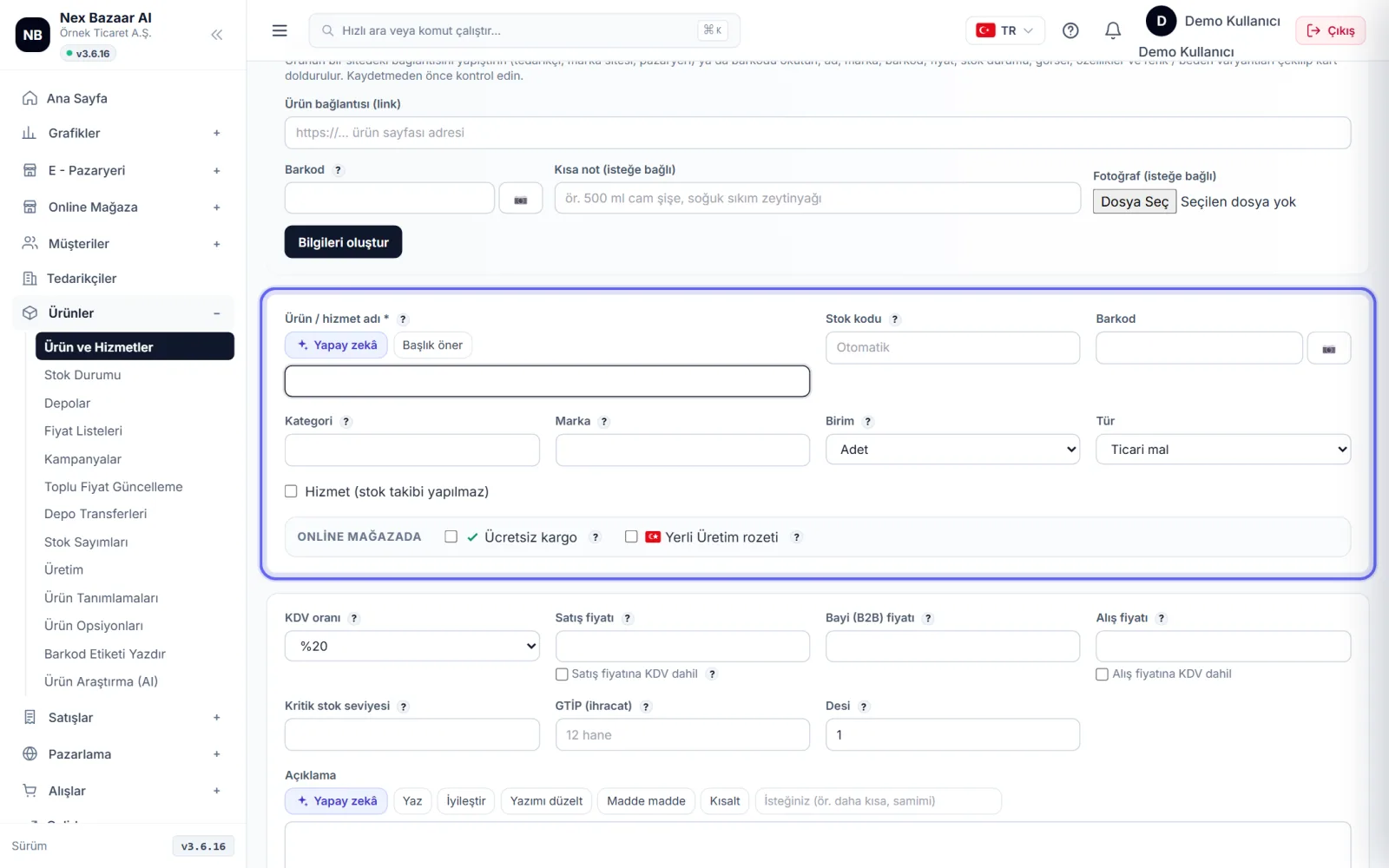
افتح بطاقة منتج جديدة
المنتجات ← المنتجات والخدمات في شاشة + منتج جديد'e basın (hizmetler için + إضافة خدمة). اسم المنتج / الخدمة zorunludur; رمز المخزون, الباركود, الوحدة, معدل ضريبة القيمة المضافة و سعر البيع'nı girin. Fiyatı KDV dahil yazıyorsanız سعر البيع يشمل ضريبة القيمة المضافة حدّد خانة الاختيار. حفظ أو للدخول المتتالي حفظ وإضافة جديد.
-
 تكبير ⤢
2
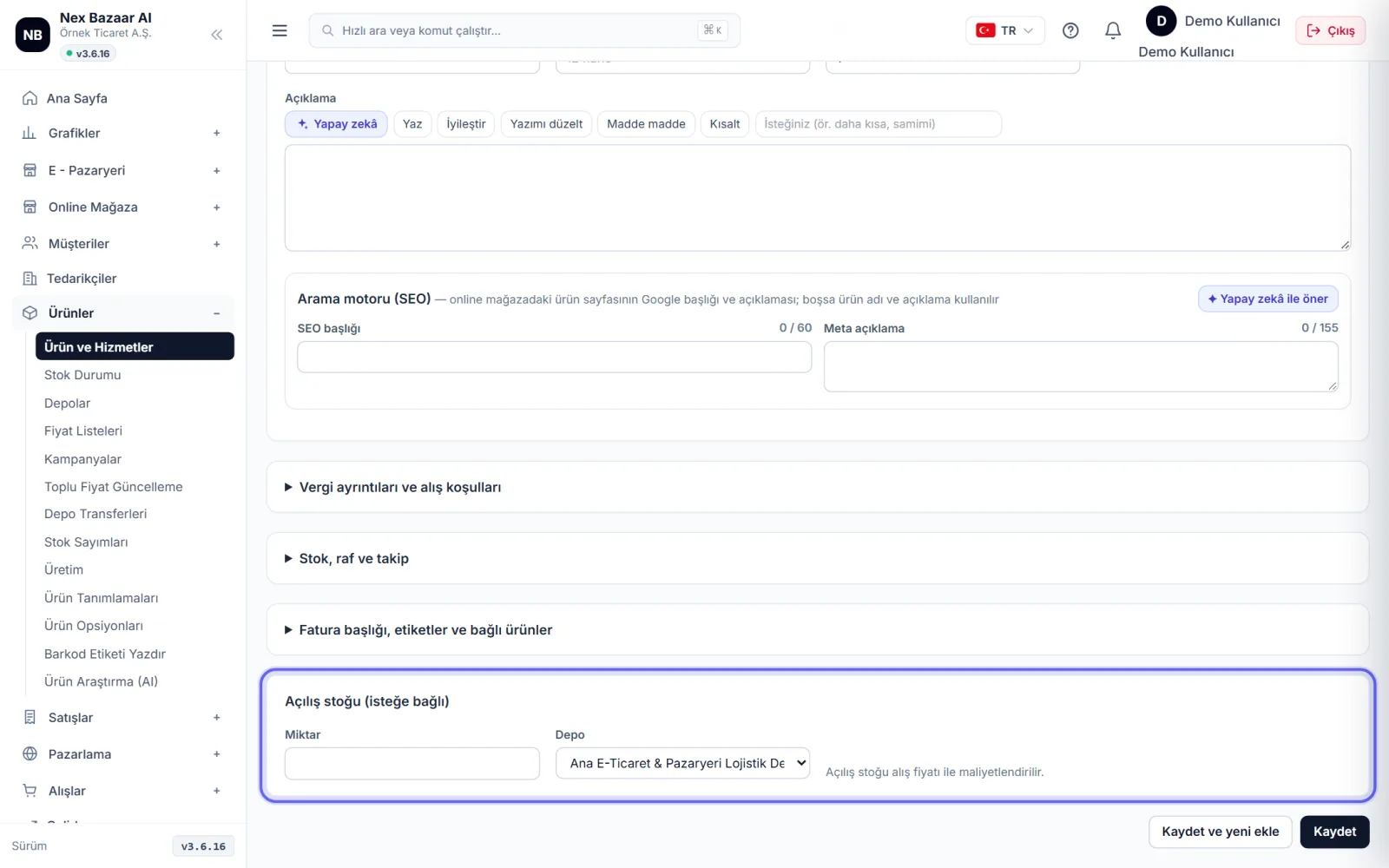
أدخل المخزون الافتتاحي
على البطاقة مخزون افتتاحي (اختياري) في قسم، اكتب المستودع والكمية. مخزون الافتتاح سعر الشراء يُحتسب التكلفة به؛ أدخل سعر الشراء أيضًا لتأتي تقارير الأرباح صحيحة. مستوى المخزون الحرج yazarsanız stok bu sayının altına inince listede uyarı görürsünüz.
-
 تكبير ⤢
3
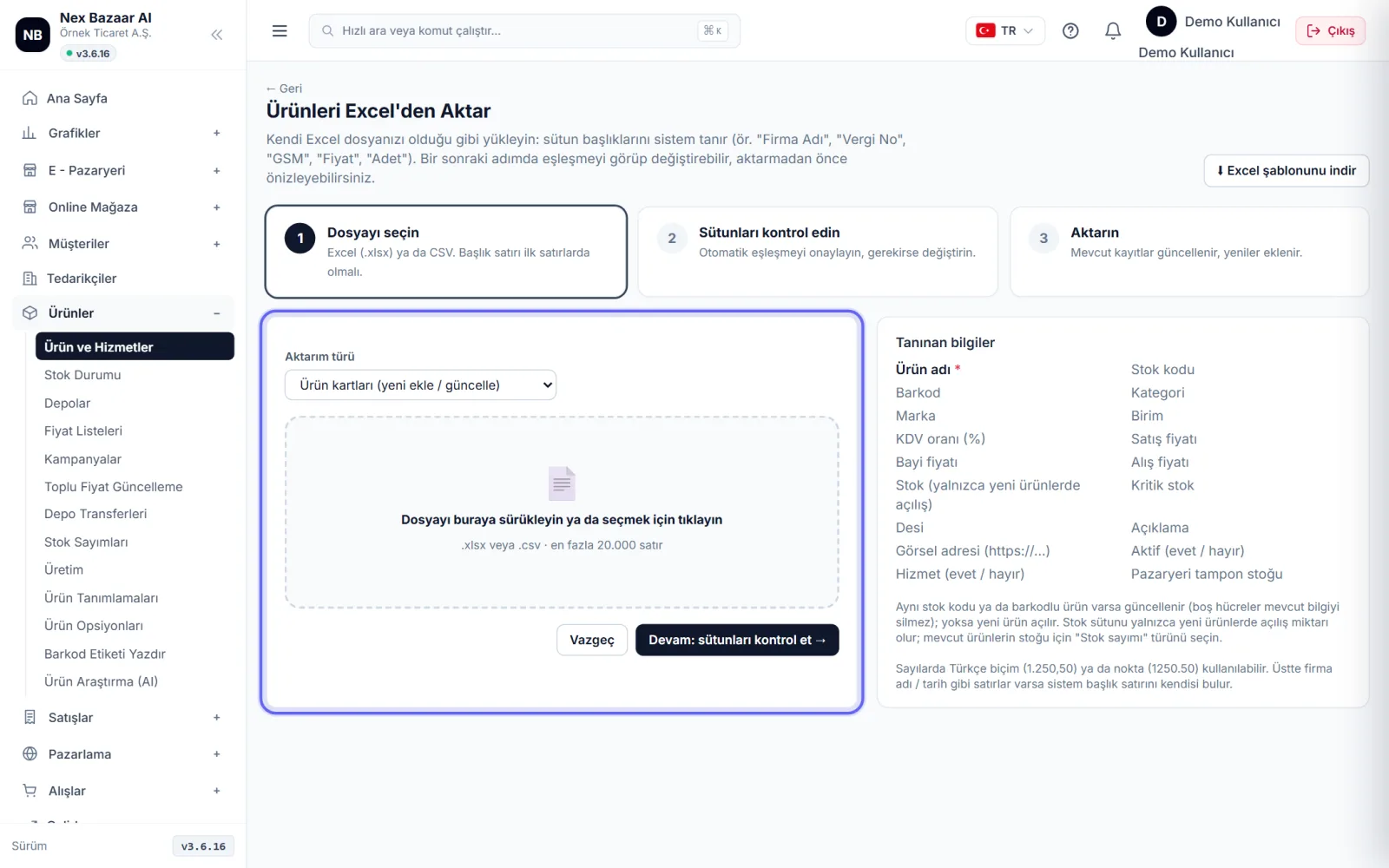
تصدير بالجملة من Excel
📤 تحميل من Excel'ye basın. Kendi dosyanızı olduğu gibi sürükleyin ya da önce ⬇ تنزيل قالب Excel. بعد التثبيت متابعة: التحقق من الأعمدة →: يقوم النظام تلقائيًا بتعيين الأعمدة؛ قم بتصحيح المطابقة الخاطئة للعمود الذي لا تريد استيراده — نقل — اختر ذلك وأكّده. لا يُنشأ مجددًا المنتج الذي يطابق رمز مخزونه أو باركوده ما هو موجود في النظام، يتم التحديث.
-
 تكبير ⤢
4
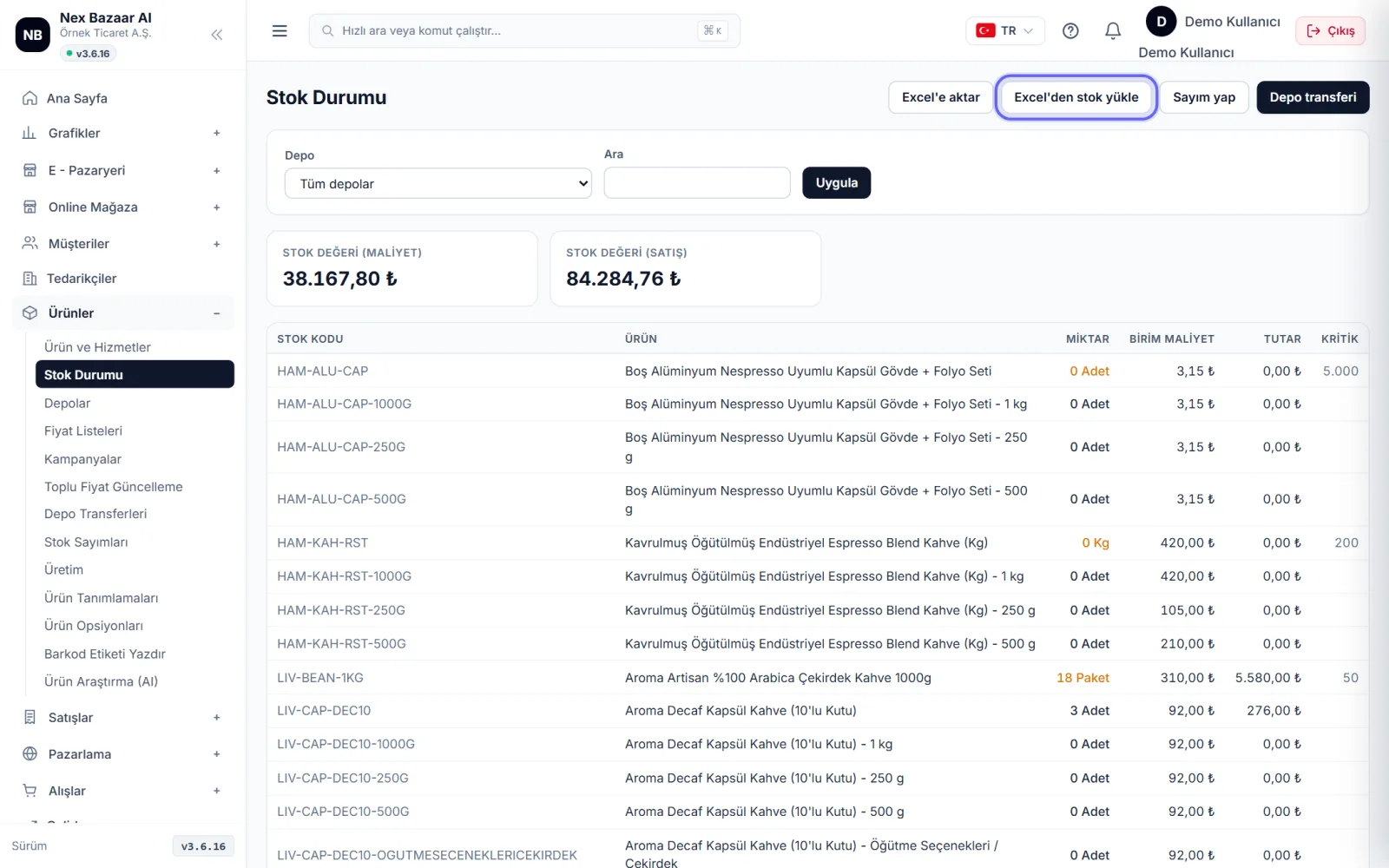
تحميل أو حساب كميات المخزون
المنتجات ← حالة المخزون في شاشة تحميل المخزون من Excel انقل قائمة الجرد التي بحوزتك، أو خذ العد ile depoda saydığınız miktarları girin. Sayım kaydedilince fark kadar stok giriş / çıkışı kendiliğinden oluşur.
-
 تكبير ⤢
5
إضافة المتغيرات والخيارات
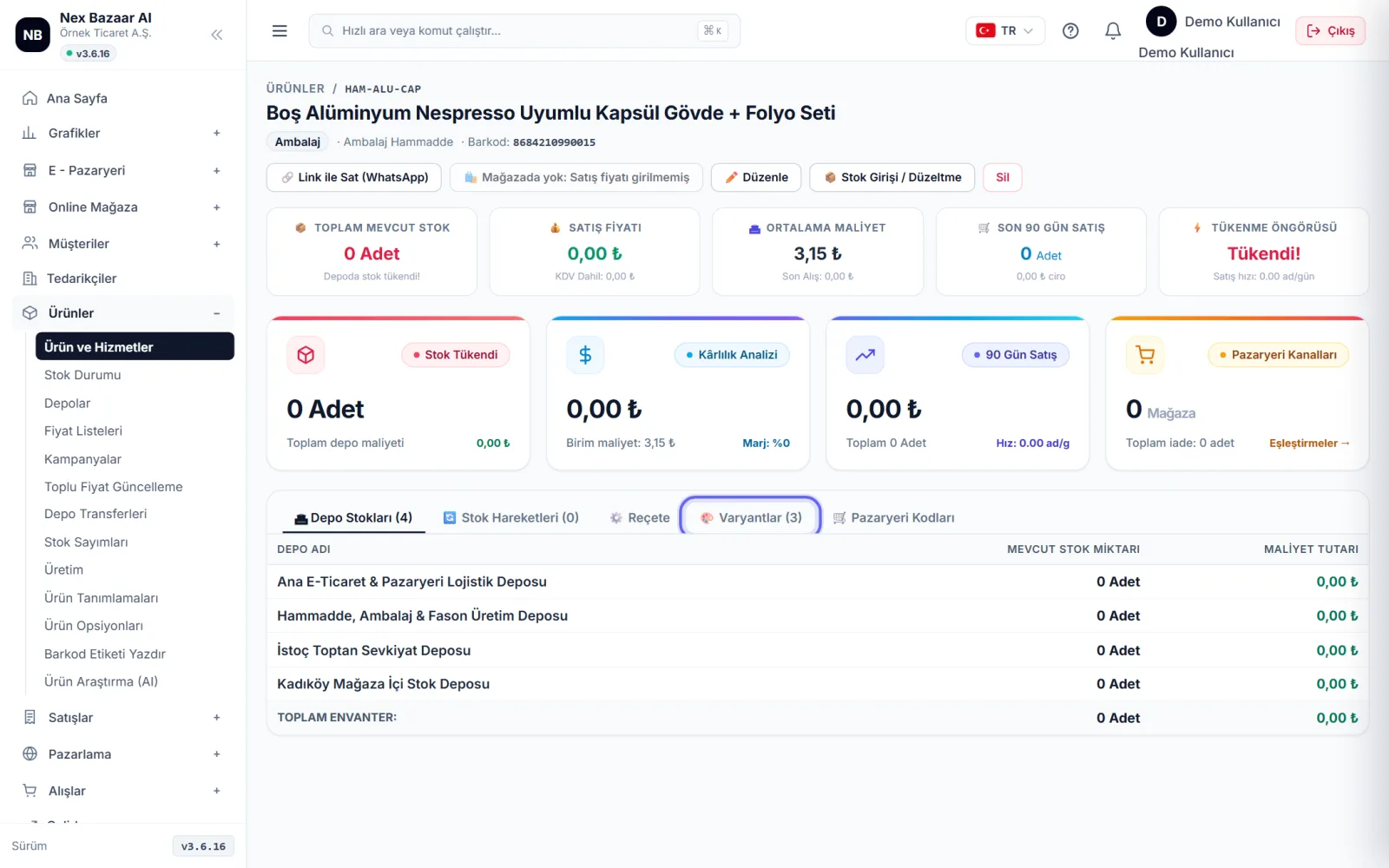
افتح بطاقة المنتج 🎨 Varyantlar انتقل إلى قسم. للون / المقاس + إنشاء مجموعات متغيرة جديدة، للمنتجات المباعة بالوزن + إنشاء خيارات الوزن (على سبيل المثال "250 جرام، 500 جرام، 1 كجم" وسعر الكيلو). يحتفظ كل متغير بمخزون منفصل. خيارات مثل الطحن وتغليف الهدايا حسب اختيار العميل + خيار جديد ile tanımlayın.
-
 تكبير ⤢
6
إدارة المستودعات والتحويلات
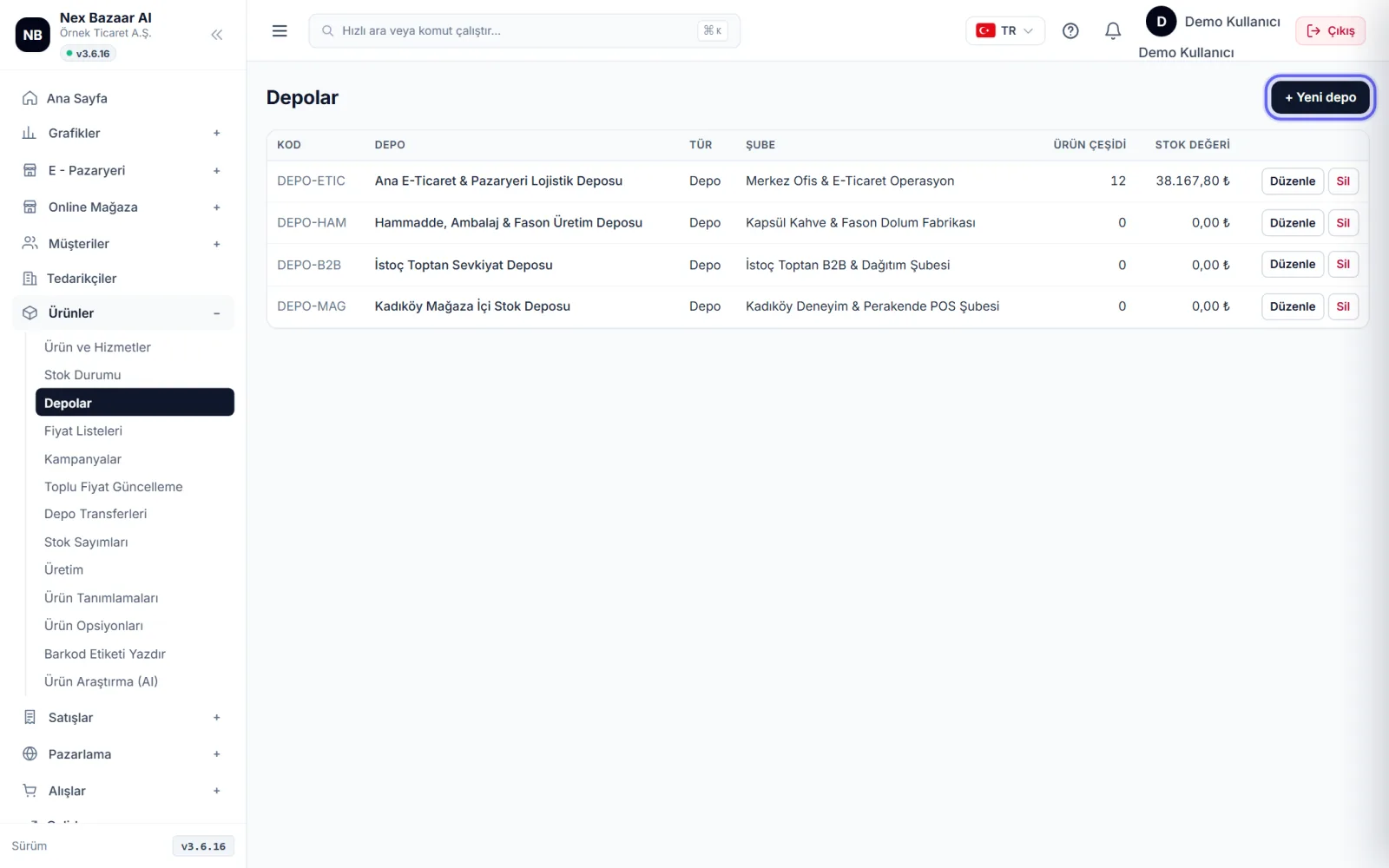
المنتجات ← المستودعات'dan + مستودع جديد أضِف. عند نقل البضائع بين المستودعات المنتجات ← تحويلات المستودعات ile kayıt açın; stok bir depodan düşüp diğerine eklenir. Hiç kullanılmamış depo silinebilir, son aktif depo silinemez.
-
7
كيف يتغير المخزون؟
مخزون, فاتورة مبيعات يُخصم عند إصدار الفاتورة، فاتورة شراء يزداد عند إدخاله؛ كما تحدّث مستندات الإرجاع والتحويل والإنتاج والجرد المخزون. عرض السعر لا يؤثر في المخزون. طلبات السوق والمتجر الإلكتروني التي لم تُصدر فاتورتها بعد تُخصم من المخزون المعروض للقنوات rezerv olarak düşülür; böylece aynı ürün iki kez satılmaz.
-
8
أنشئ معلومات المنتج بالذكاء الاصطناعي
في شكل منتج جديد إنشاء معلومات المنتج بالذكاء الاصطناعي: تقديم رابط أو باركود أو صورة للمنتج على الموقع، وسيتم اقتراح الاسم والوصف والميزات. في حقول الاسم والوصف ✦ التوصية بالذكاء الاصطناعي düğmeleri metni yazar ya da iyileştirir.
المشاكل الشائعة
لم تصل المخزون بعد نقل Excel+
Aktarımdaki stok miktarı yalnız المفتوح حديثًا يُسجَّل كمخزون افتتاحي للمنتجات؛ ولا يتغير مخزون المنتج الموجود. لتعديل كمية المنتجات الحالية Stok Durumu → Excel'den stok yükle'yi kullanın.
"Bu barkod zaten kayıtlı" uyarısı+
نفس الباركود موجود على بطاقة أخرى. ابحث عن الرمز الشريطي في القائمة وافتح تلك البطاقة؛ لا تفتح بطاقة جديدة إذا كانت نفس المنتج.
الأسعار مختلطة مع/بدون ضريبة القيمة المضافة+
Fiyatlar sistemde her zaman KDV hariç saklanır; "KDV dahil" işareti yalnız giriş kolaylığıdır. Toplu düzeltmek için ürün listesindeki تحديث الأسعار بالجملة →'yi kullanın.
انخفض المخزون إلى ناقص+
Ürünün stoğu girilmeden satış faturası kesilmiştir. خذ العد ile gerçek miktarı girin; fark kendiliğinden düzeltilir.
الأسئلة المتداولة
هل يتم الاحتفاظ بالخدمات في المخزون؟+
لا. لا تقوم بطاقات الخدمة بتتبع المخزون؛ يتم استخدامه كخط في الفاتورة.
هل يمكنني تصدير قائمة منتجاتي إلى Excel؟+
Evet, ürün listesindeki 📥 تصدير إلى Excel düğmesi süzdüğünüz listeyi indirir.
هل يمكنني الاحتفاظ بنفس المنتج في مستودعات مختلفة؟+
نعم. يتم الاحتفاظ بالمخزون على أساس المستودع. سوف تراه عن طريق تحديد المستودع في حالة المخزون.