
Transfer de produs, stoc și Excel
Ürün ve hizmet kartlarını tek tek ya da Excel dosyanızdan toplu açın, açılış stoğunu girin, depoları ve varyantları yönetin. Stok satışta, alışta ve sayımda kendiliğinden güncellenir.
Narațiune audio · Faceți clic pe player pentru subtitrări în limba turcă. CC butonul. Aceiași pași sunt scrisi și capturați mai jos.
înainte de a începe
- ●Ürün listeniz Excel'deyse hazır tutun: stok kodu, barkod, ürün adı, birim, KDV oranı, satış fiyatı ve varsa stok miktarı sütunları yeterli. Sütun adlarının şablonla aynı olması gerekmez.
- ●Aflați dacă prețurile dvs. de vânzare includ sau exclud TVA; Veți selecta acest lucru în transfer și pe card.
pas cu pas
-
 Mărește ⤢
1
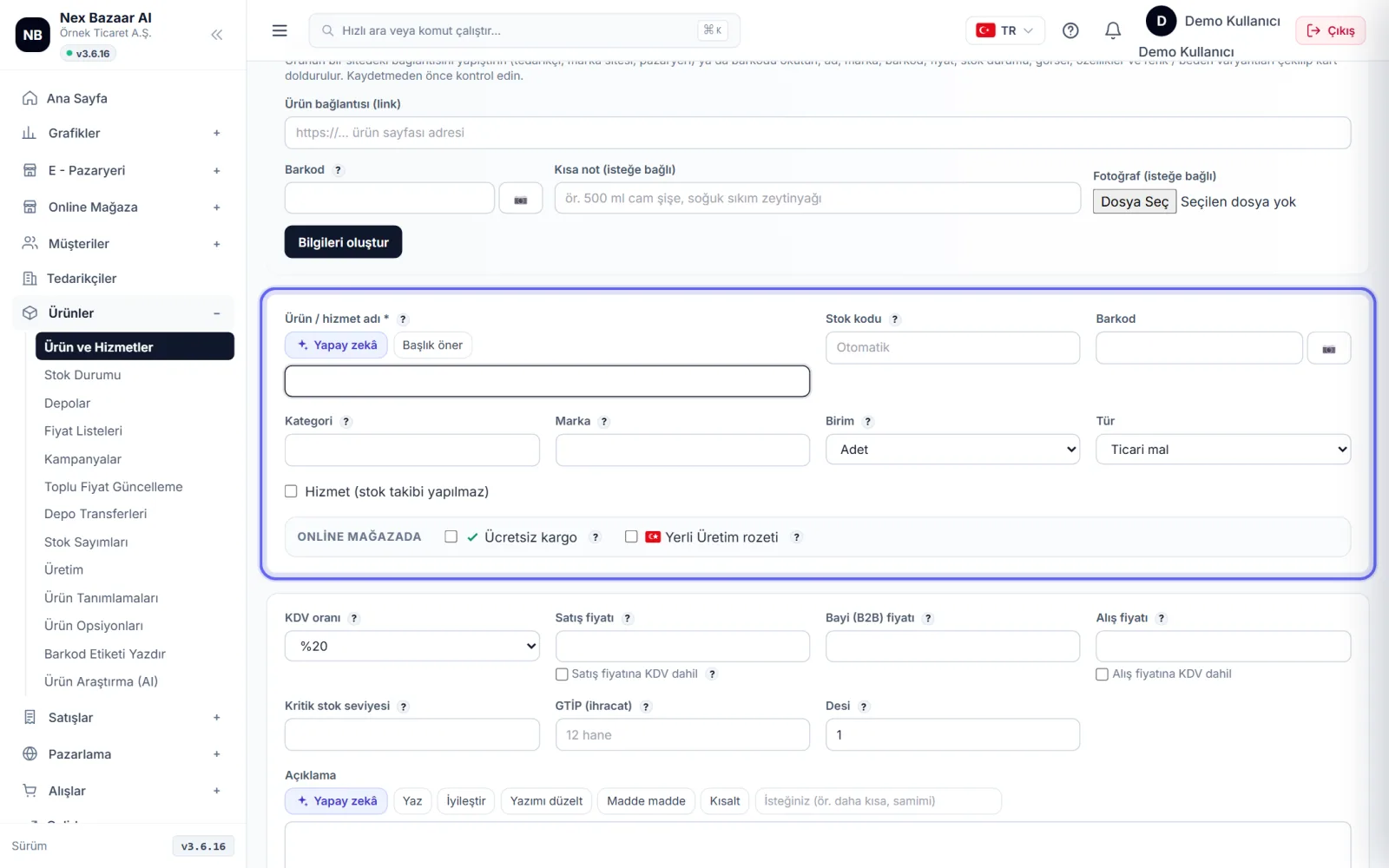
Deschideți un nou card de produs
Produse → Produse și servicii pe ecran + Produs nou'e basın (hizmetler için + Adăugați serviciu). Nume produs/serviciu zorunludur; Cod de stoc, Cod de bare, Unitate, cota de TVA și Preț de vânzare'nı girin. Fiyatı KDV dahil yazıyorsanız Pretul de vanzare include TVA bifați caseta. Salvați sau pentru intrare consecutivă Salvează și adaugă altul.
-
 Mărește ⤢
2
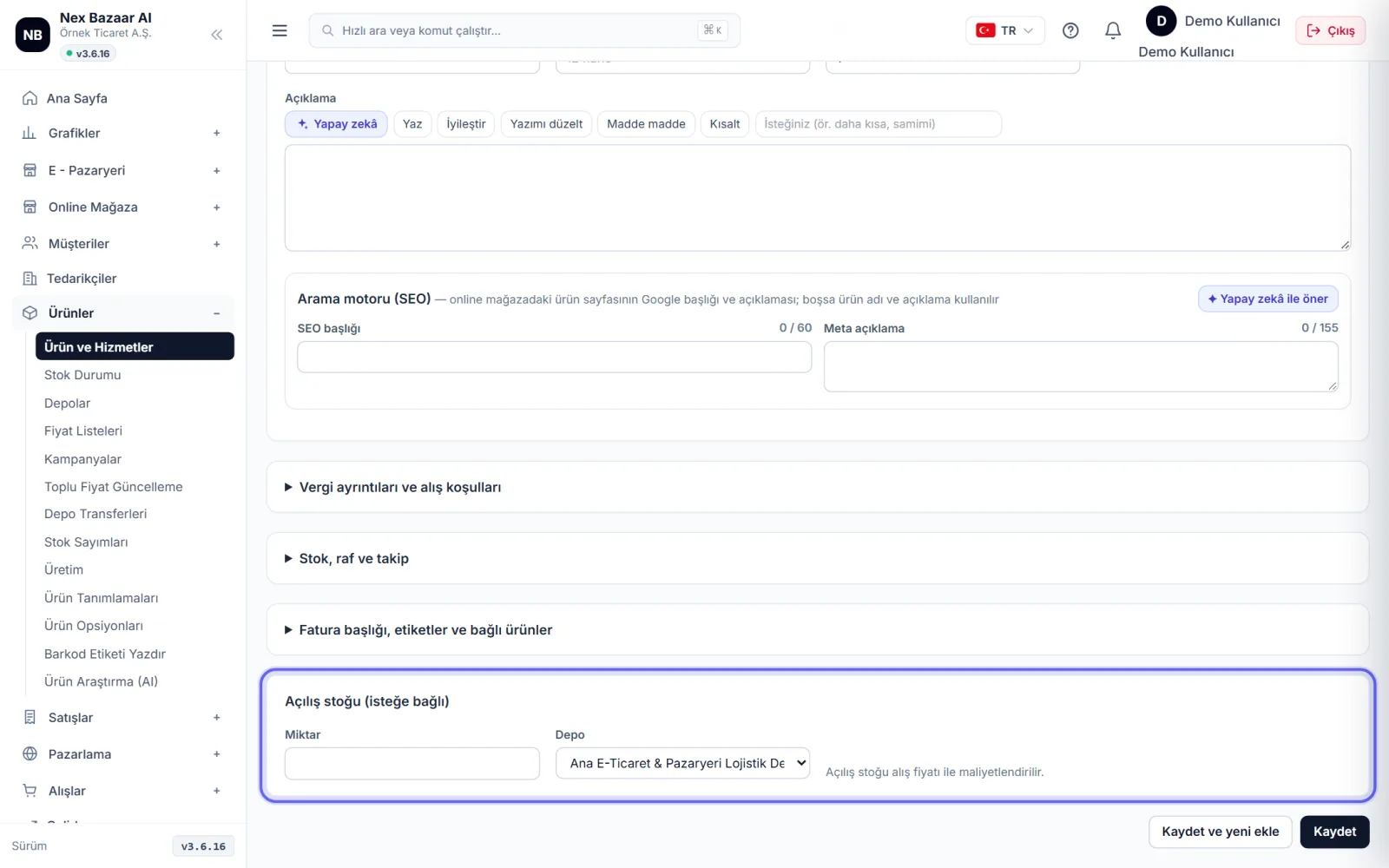
Introduceți stocul de deschidere
pe card Stoc inițial (opțional) In sectiune scrieti depozitul si cantitatea. stoc de deschidere pretul de achizitie Se costă cu; Introduceți, de asemenea, prețul de achiziție pentru rapoarte precise de profit. Nivel critic de stoc yazarsanız stok bu sayının altına inince listede uyarı görürsünüz.
-
 Mărește ⤢
3
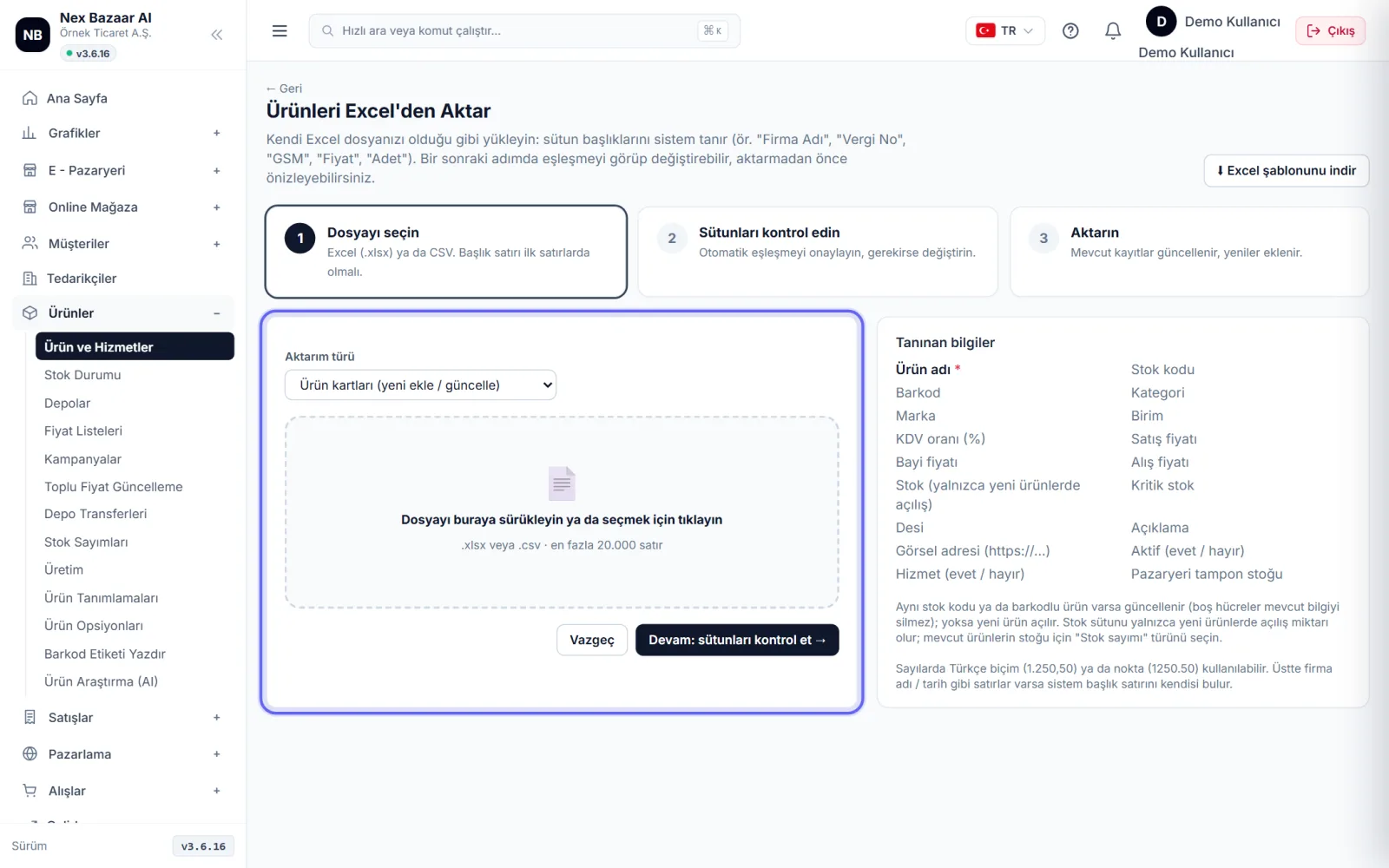
Export în vrac din Excel
📤 Încărcați din Excel'ye basın. Kendi dosyanızı olduğu gibi sürükleyin ya da önce ⬇ Descărcați șablonul Excel. După instalare Continuați: verificați coloanele →: sistemul mapează automat coloanele; corectați potrivirea greșită cu coloana pe care nu doriți să o importați — Transfer — Spune și confirmă. Produsul al cărui cod de stoc sau cod de bare este același cu cel din sistem nu poate fi redeschis, este actualizat.
-
 Mărește ⤢
4
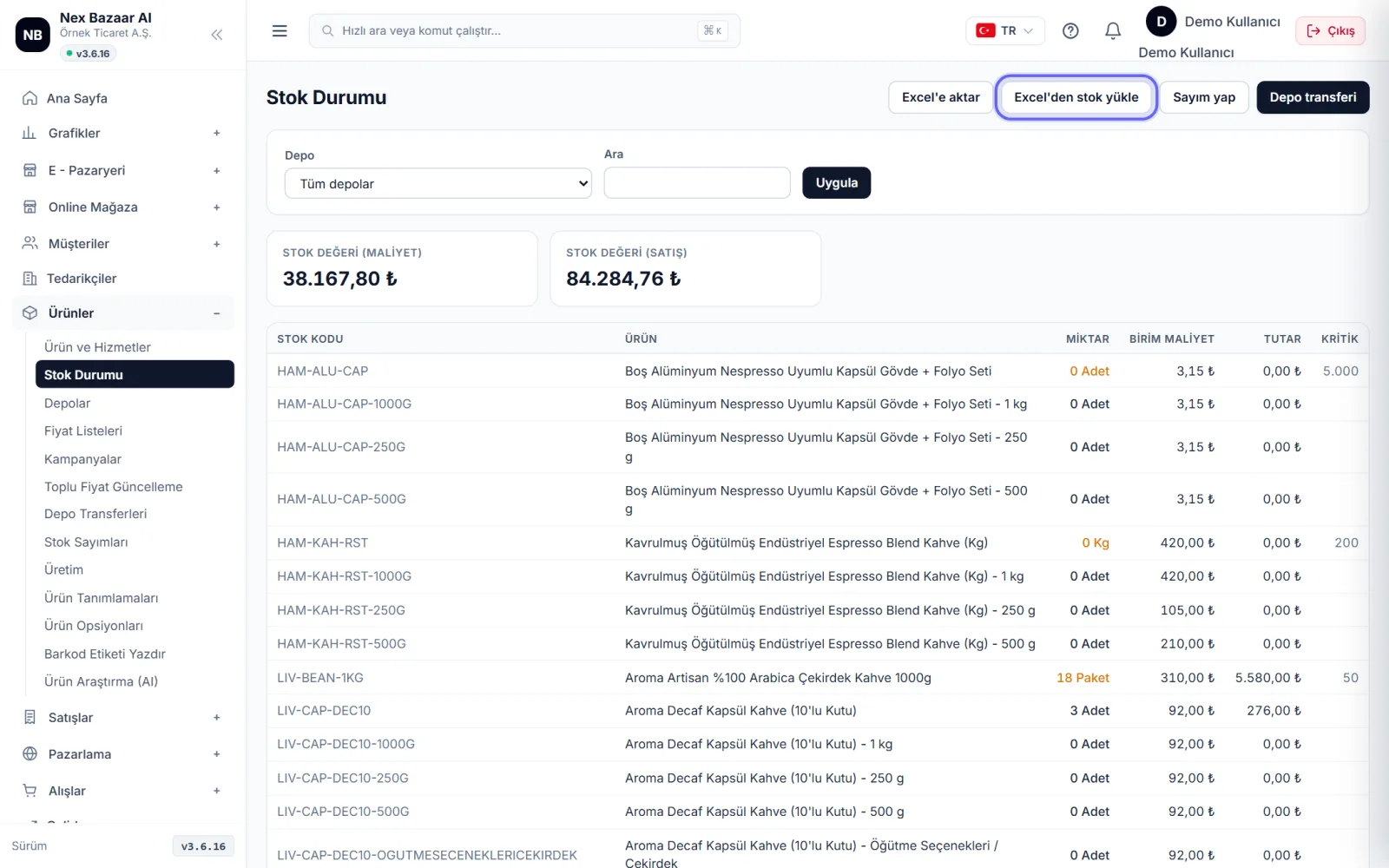
Încărcați sau numărați cantitățile din stoc
Produse → Stare stoc pe ecran Încărcați stocul din Excel Utilizați pentru a vă transfera lista de recensământ sau ia socoteala ile depoda saydığınız miktarları girin. Sayım kaydedilince fark kadar stok giriş / çıkışı kendiliğinden oluşur.
-
 Mărește ⤢
5
Adăugați variante și opțiuni
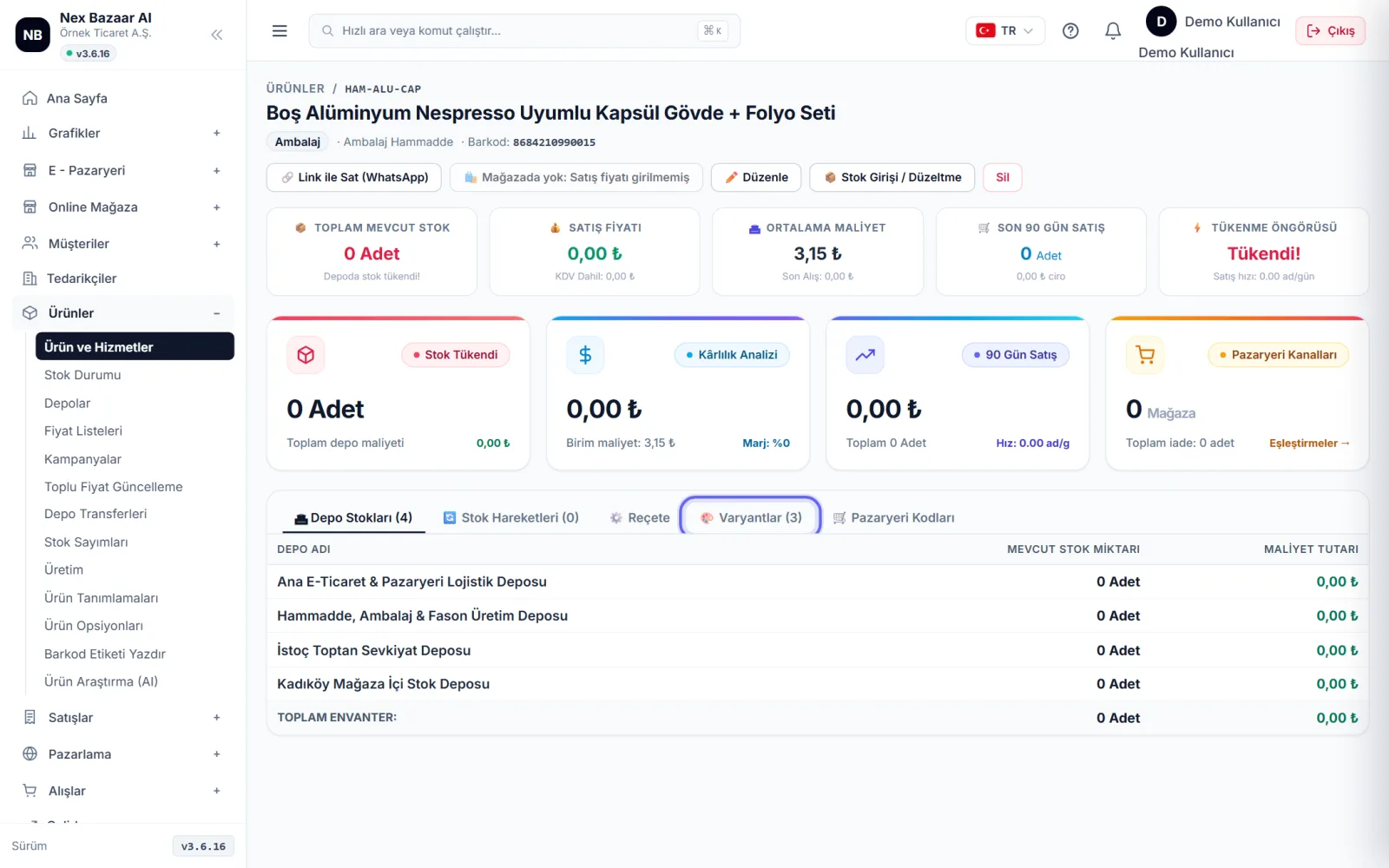
Deschideți cardul produsului 🎨 Varyantlar Accesați secțiunea. Pentru culoare/dimensiune + Generați noi combinații de variante, pentru produsele vândute la greutate + Creați opțiuni de greutate (de exemplu, „250g, 500g, 1kg” și prețul pe kilogram). Fiecare variantă păstrează stoc separat. Opțiuni precum măcinarea și ambalarea cadou la alegerea clientului + Opțiune nouă ile tanımlayın.
-
 Mărește ⤢
6
Gestionează depozitele și transferurile
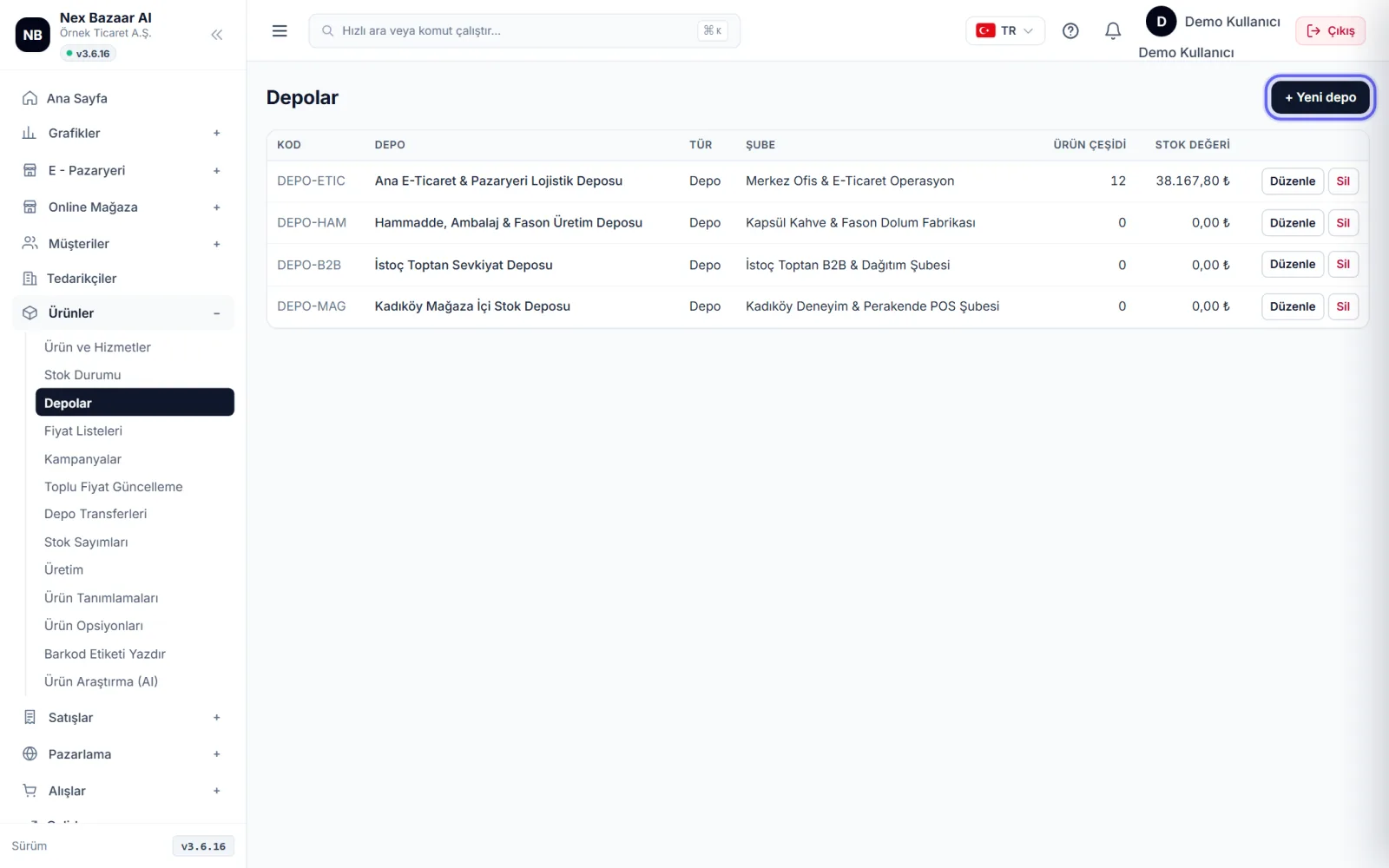
Produse → Depozite'dan + Depozit nou adaugă. La transportul mărfurilor între depozite Produse → Transferuri depozit ile kayıt açın; stok bir depodan düşüp diğerine eklenir. Hiç kullanılmamış depo silinebilir, son aktif depo silinemez.
-
7
Cum se schimbă stocul?
stoc, factura de vanzare cade la tăiere, factura de achizitie crește la introducere; De asemenea, documentele de returnare, transfer, producție și numărare actualizează stocul. Oferta nu afectează stocul. Comenzile de pe piață și magazin online care nu au fost încă facturate sunt transferate din stocul afișat pe canale. rezerv olarak düşülür; böylece aynı ürün iki kez satılmaz.
-
8
Creați cunoștințe despre produs cu AI
Sub formă de produs nou Creează informații despre produs cu AI: furnizați un link, un cod de bare sau o fotografie a produsului pe un site, iar numele, descrierea și caracteristicile vor fi sugerate. În câmpurile de nume și descriere ✦ Recomand cu inteligență artificială düğmeleri metni yazar ya da iyileştirir.
Probleme comune
Stocurile nu au ajuns după transferul Excel+
Aktarımdaki stok miktarı yalnız nou deschis produsele sunt anulate ca stoc inițial; Stocul produsului existent nu este modificat. Pentru cantitatea de produse disponibile Stok Durumu → Excel'den stok yükle'yi kullanın.
"Bu barkod zaten kayıtlı" uyarısı+
Același cod de bare este pe un alt card. Căutați codul de bare în listă și deschideți acel card; Nu deschideți un card nou dacă este același produs.
Preturi mixte cu/fara TVA+
Fiyatlar sistemde her zaman KDV hariç saklanır; "KDV dahil" işareti yalnız giriş kolaylığıdır. Toplu düzeltmek için ürün listesindeki Actualizare preț în vrac →'yi kullanın.
Stocul a scăzut în minus+
Ürünün stoğu girilmeden satış faturası kesilmiştir. ia socoteala ile gerçek miktarı girin; fark kendiliğinden düzeltilir.
Întrebări frecvente
Serviciile sunt păstrate în stoc?+
Nu. Cardurile de serviciu nu urmăresc stocul; Este folosit ca rând pe factură.
Îmi pot importa lista de produse în Excel?+
Evet, ürün listesindeki 📥 Exportați în Excel düğmesi süzdüğünüz listeyi indirir.
Pot păstra același produs în depozite diferite?+
Da. Stocul este păstrat pe bază de depozit; O veți vedea selectând depozitul în Stare stoc.