
Produkt-, Lager- und Excel-Übertragung
Ürün ve hizmet kartlarını tek tek ya da Excel dosyanızdan toplu açın, açılış stoğunu girin, depoları ve varyantları yönetin. Stok satışta, alışta ve sayımda kendiliğinden güncellenir.
Audiokommentar · Klicken Sie auf den Player, um türkische Untertitel anzuzeigen. CC Taste. Die gleichen Schritte sind unten beschrieben und in Screenshots dargestellt.
bevor Sie beginnen
- ●Ürün listeniz Excel'deyse hazır tutun: stok kodu, barkod, ürün adı, birim, KDV oranı, satış fiyatı ve varsa stok miktarı sütunları yeterli. Sütun adlarının şablonla aynı olması gerekmez.
- ●Erfahren Sie, ob Ihre Verkaufspreise die Mehrwertsteuer enthalten oder nicht. Dies wählen Sie bei der Überweisung und auf der Karte aus.
Schritt für Schritt
-
 Vergrößern ⤢
1
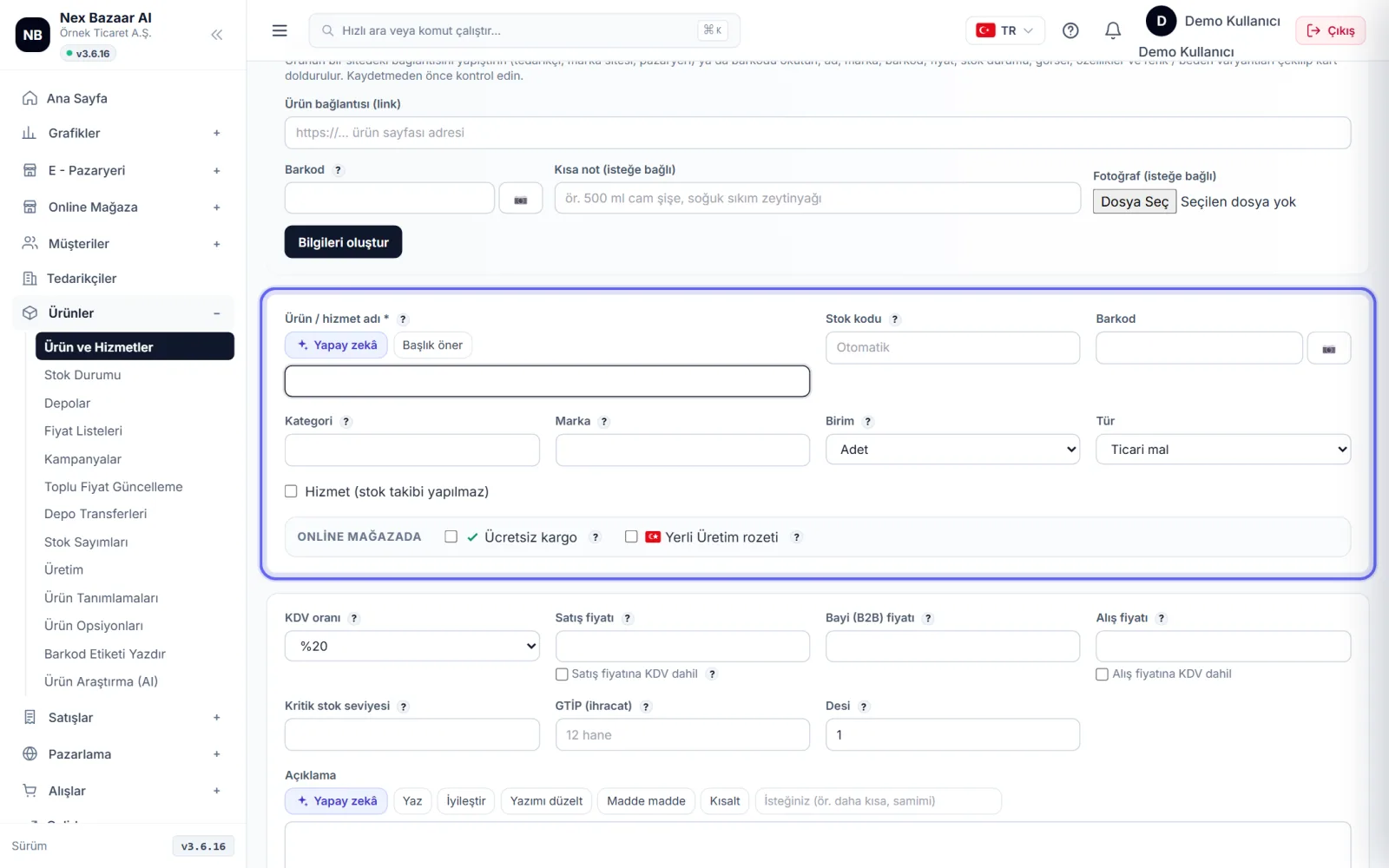
Öffnen Sie eine neue Produktkarte
Produkte → Produkte und Dienstleistungen auf dem Bildschirm + Neues Produkt'e basın (hizmetler için + Dienst hinzufügen). Produkt-/Dienstleistungsname zorunludur; Artikelnummer, Barcode, Einheit, Mehrwertsteuersatz und Verkaufspreis'nı girin. Fiyatı KDV dahil yazıyorsanız Der Verkaufspreis ist inklusive Mehrwertsteuer Aktivieren Sie das Kontrollkästchen. Speichern oder zur fortlaufenden Eingabe Speichern und neu hinzufügen.
-
 Vergrößern ⤢
2
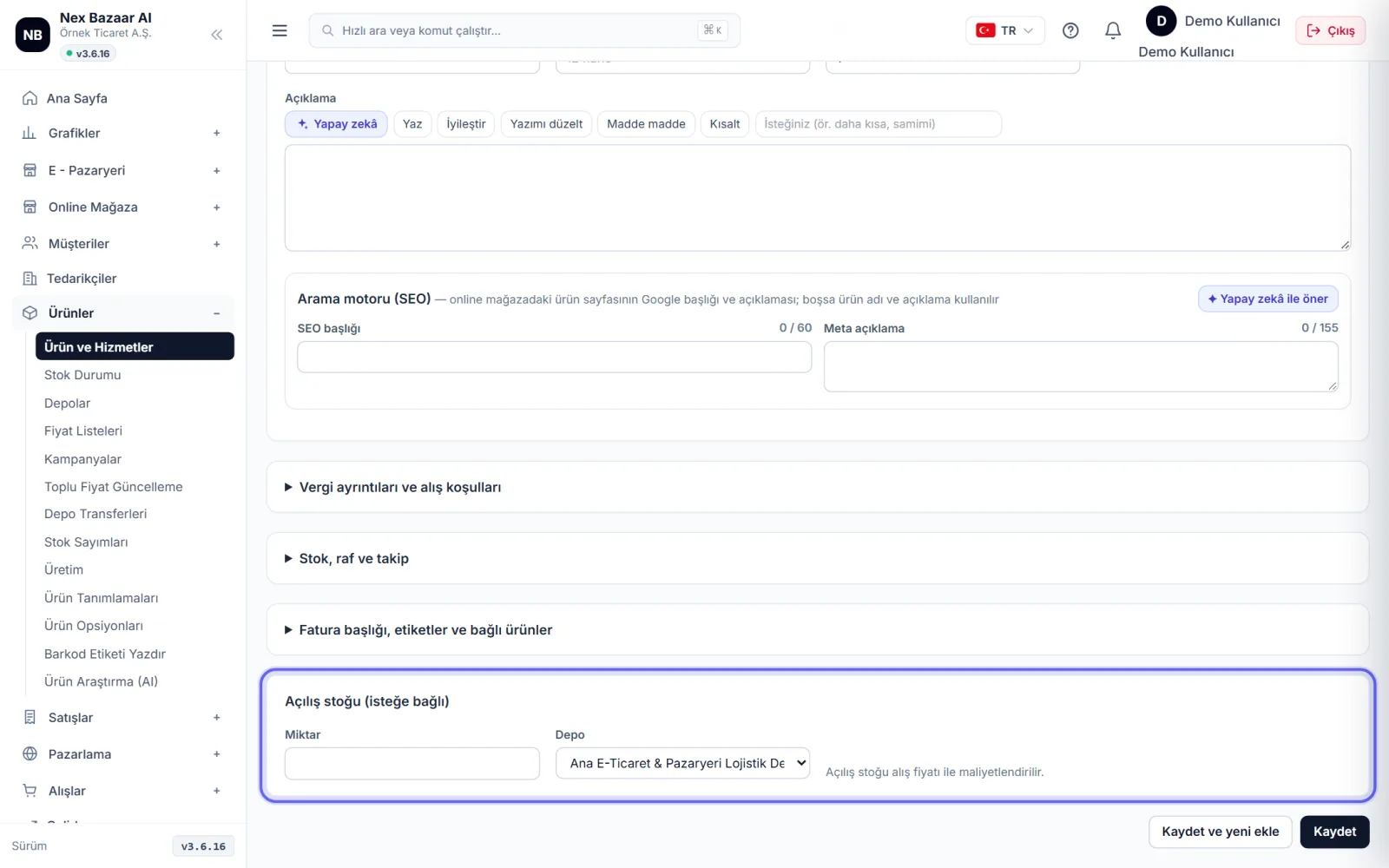
Geben Sie den Eröffnungsbestand ein
auf Karte Anfangsbestand (optional) Geben Sie in den Abschnitt das Lager und die Menge ein. Eröffnungsbestand Kaufpreis Es wird mit berechnet; Geben Sie auch den Kaufpreis ein, um genaue Gewinnberichte zu erhalten. Kritischer Lagerbestand yazarsanız stok bu sayının altına inince listede uyarı görürsünüz.
-
 Vergrößern ⤢
3
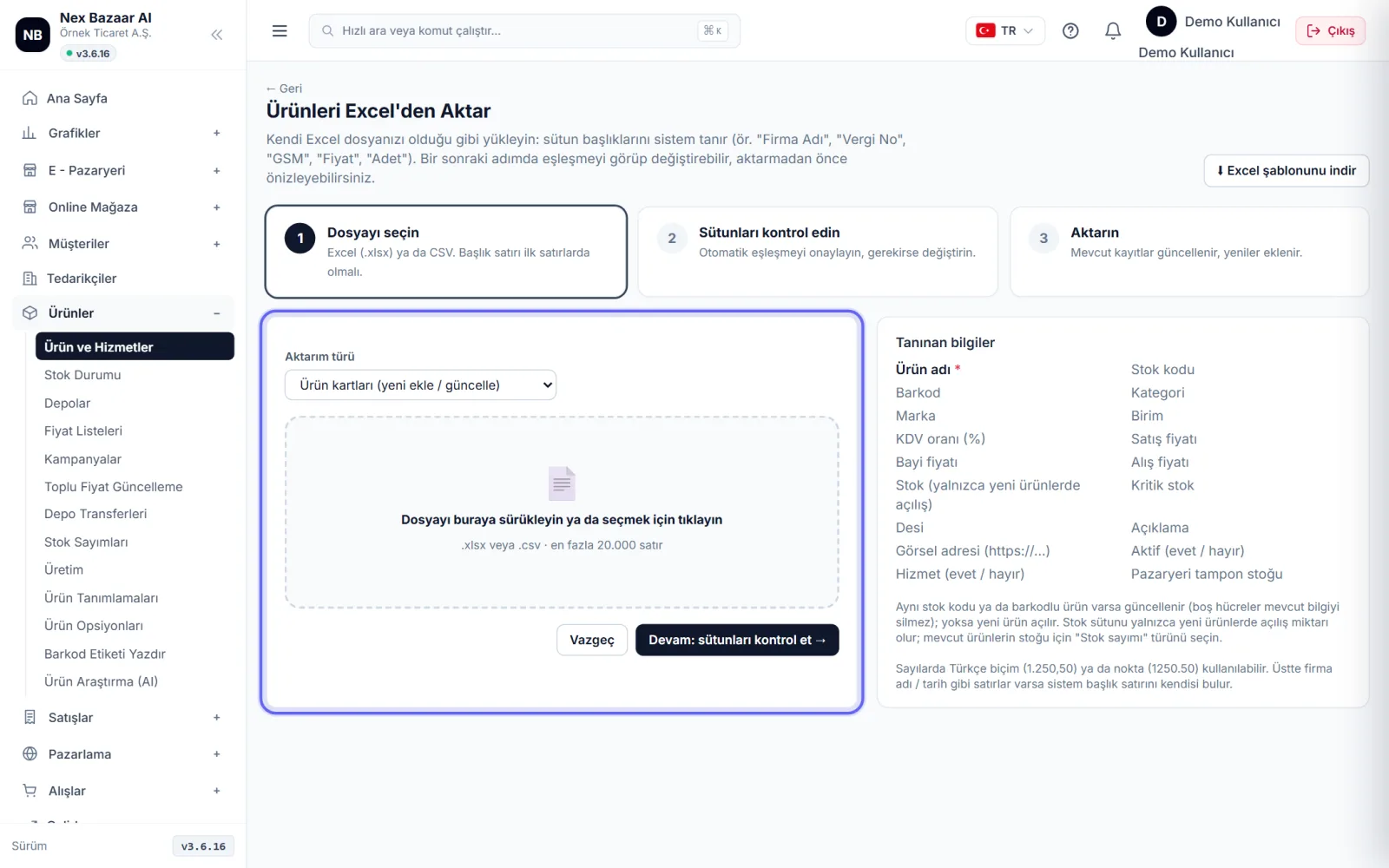
Massenexport aus Excel
📤 Aus Excel laden'ye basın. Kendi dosyanızı olduğu gibi sürükleyin ya da önce ⬇ Excel-Vorlage herunterladen. Nach der Installation Weiter: Spalten prüfen →: System ordnet Spalten automatisch zu; Korrigieren Sie die falsche Übereinstimmung mit der Spalte, die Sie nicht importieren möchten — Übertragen — Sagen und bestätigen. Das Produkt, dessen Bestandscode oder Barcode mit dem im System identisch ist, kann nicht erneut geöffnet werden. wird aktualisiert.
-
 Vergrößern ⤢
4
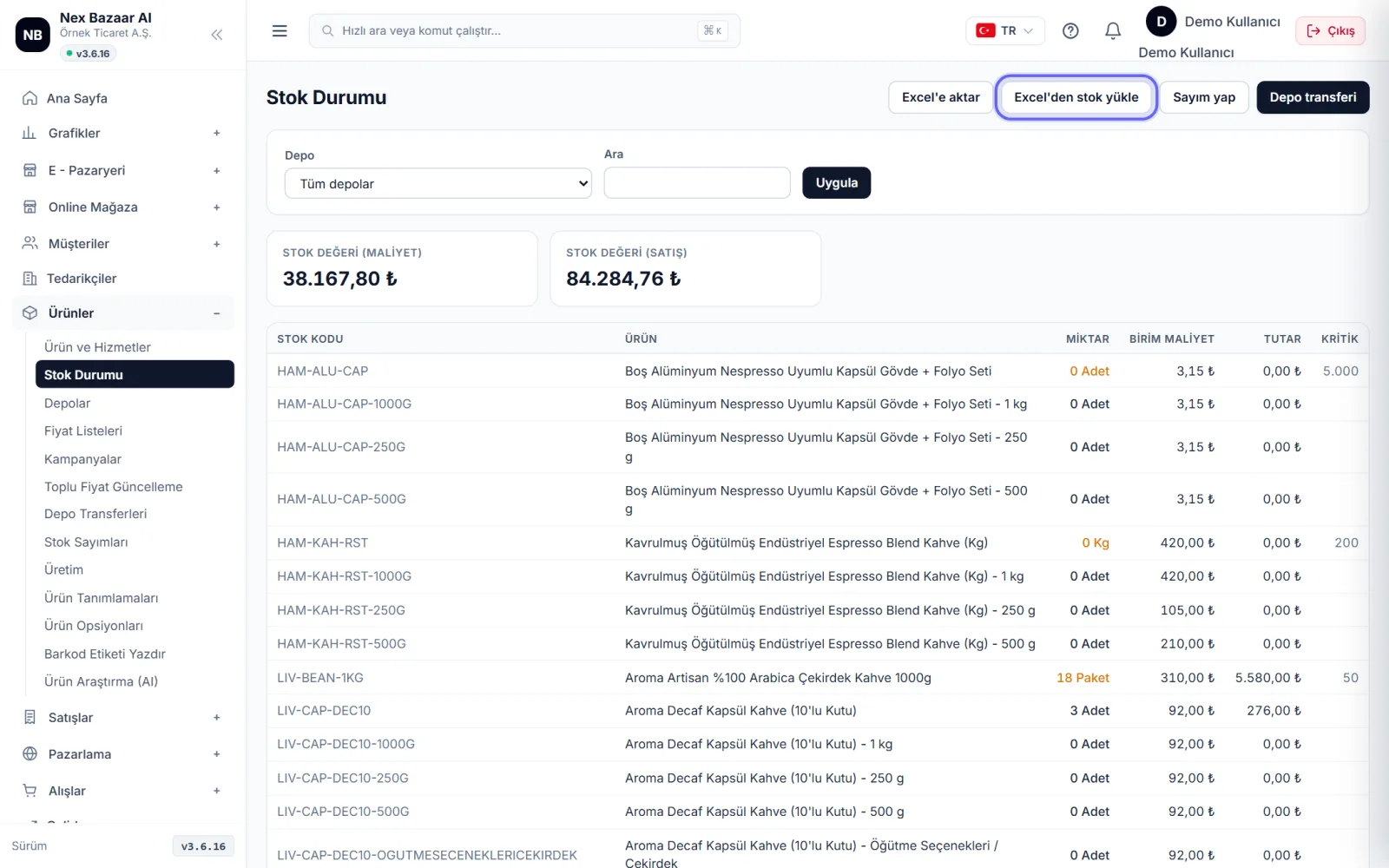
Lagerbestände laden oder zählen
Produkte → Lagerstatus auf dem Bildschirm Laden Sie Lagerbestände aus Excel Verwenden Sie diese Option, um Ihre Volkszählungsliste zu übertragen oder zähl mal ile depoda saydığınız miktarları girin. Sayım kaydedilince fark kadar stok giriş / çıkışı kendiliğinden oluşur.
-
 Vergrößern ⤢
5
Fügen Sie Varianten und Optionen hinzu
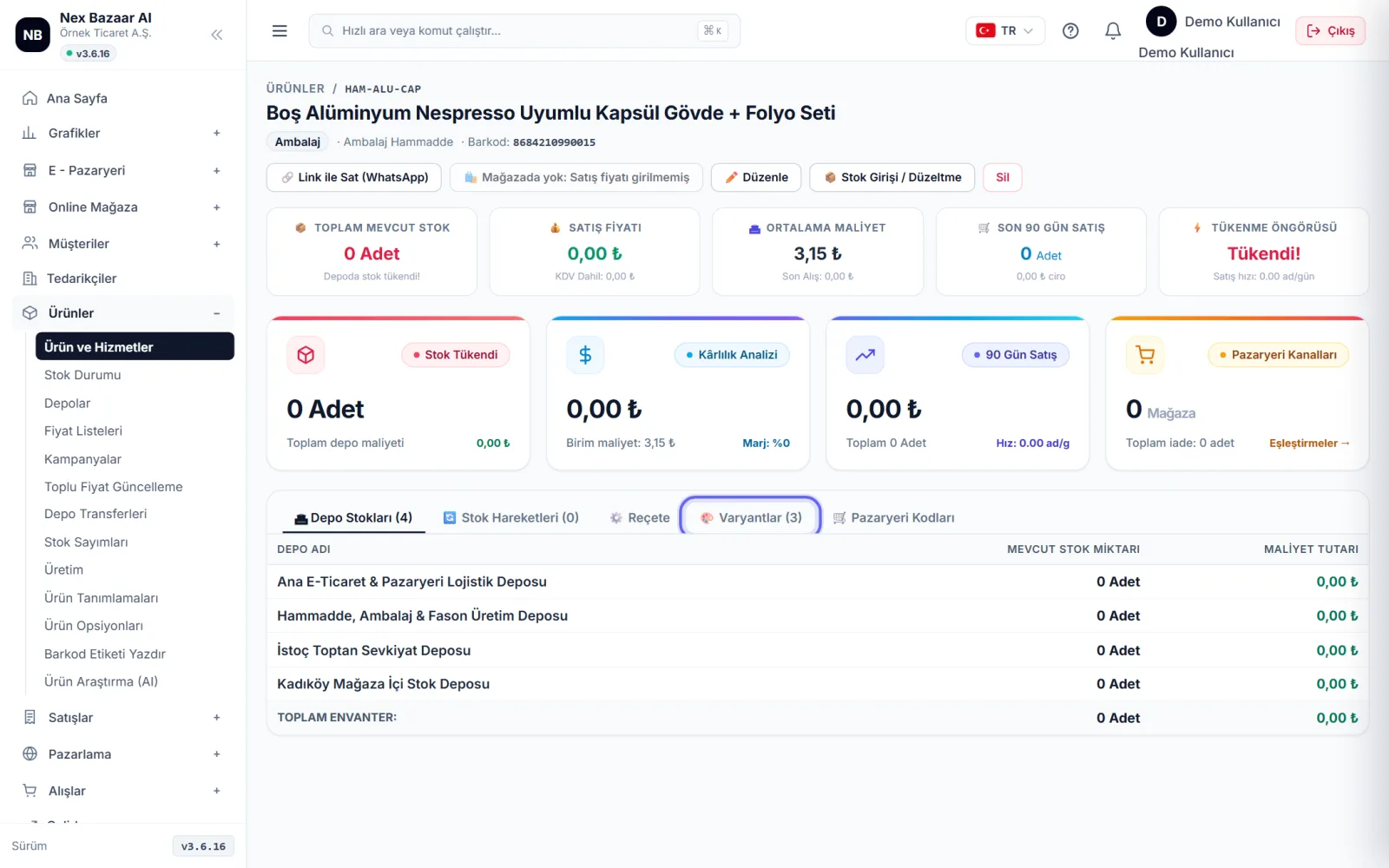
Öffnen Sie die Produktkarte 🎨 Varyantlar Gehen Sie zum Abschnitt. Für Farbe/Größe + Generieren Sie neue Variantenkombinationen, für Produkte, die nach Gewicht verkauft werden + Gewichtsoptionen erstellen (z. B. „250g, 500g, 1kg“ und Preis pro Kilo). Jede Variante führt einen separaten Lagerbestand. Optionen wie Vermahlung und Geschenkverpackung nach Wahl des Kunden + Neue Option ile tanımlayın.
-
 Vergrößern ⤢
6
Verwalten Sie Lager und Transfers
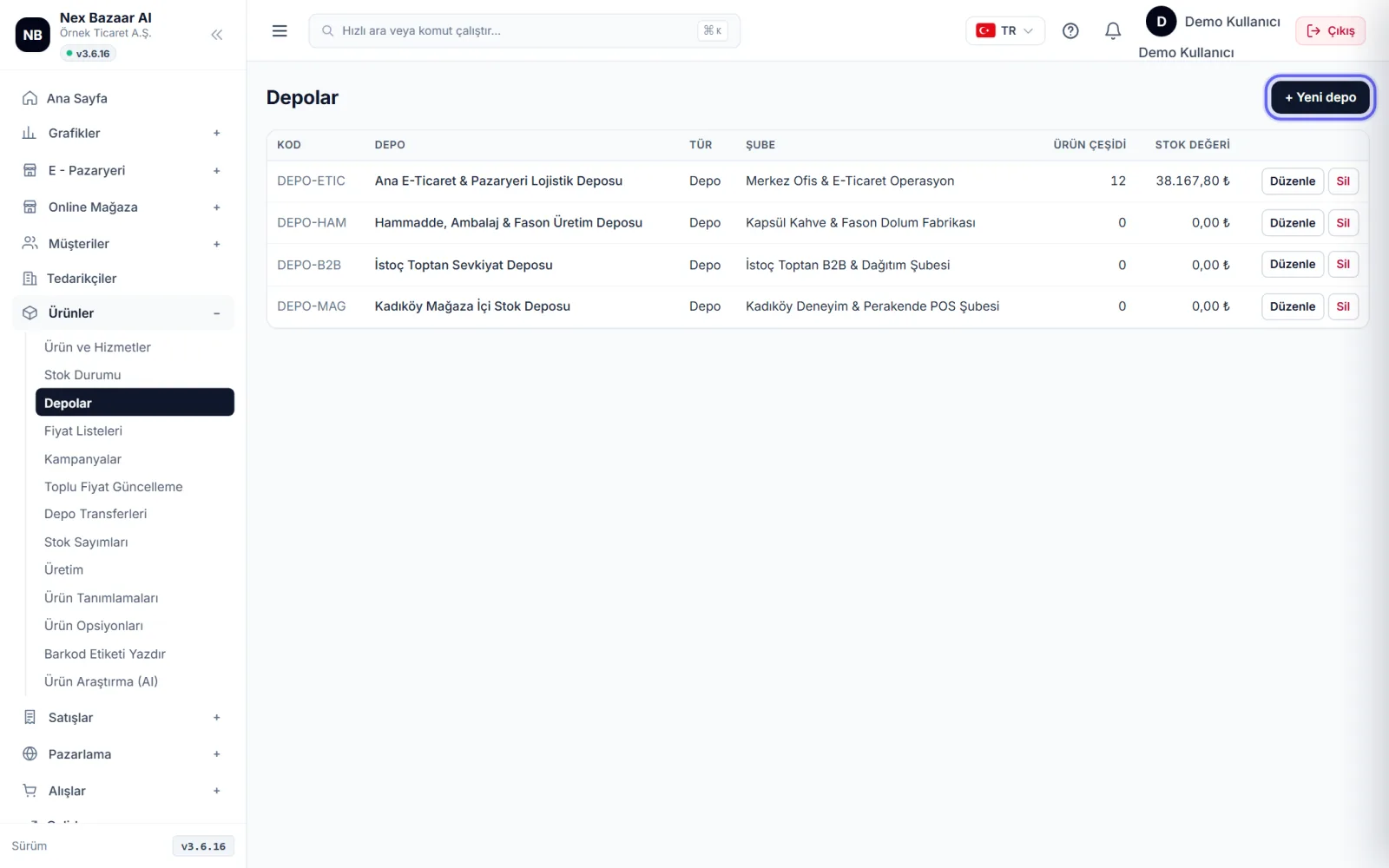
Produkte → Lager'dan + Neues Lager hinzufügen. Beim Transport von Waren zwischen Lagern Produkte → Lagerumzüge ile kayıt açın; stok bir depodan düşüp diğerine eklenir. Hiç kullanılmamış depo silinebilir, son aktif depo silinemez.
-
7
Wie verändert sich der Bestand?
Lager, Verkaufsrechnung fällt beim Schneiden, Kaufrechnung erhöht sich bei Eingabe; Auch Retouren-, Transfer-, Produktions- und Zählbelege aktualisieren den Bestand. Das Angebot wirkt sich nicht auf den Lagerbestand aus. Noch nicht abgerechnete Marktplatz- und Onlineshop-Bestellungen werden aus dem auf den Kanälen angezeigten Bestand übernommen. rezerv olarak düşülür; böylece aynı ürün iki kez satılmaz.
-
8
Schaffen Sie Produktwissen mit KI
In neuer Produktform Produktinformationen mit KI erstellen: Geben Sie einen Link, einen Barcode oder ein Foto des Produkts auf einer Website an. Der Name, die Beschreibung und die Funktionen werden dann vorgeschlagen. In den Feldern Name und Beschreibung ✦ Mit künstlicher Intelligenz empfehlen düğmeleri metni yazar ya da iyileştirir.
Häufige Probleme
Bestände kamen nach Excel-Übertragung nicht an+
Aktarımdaki stok miktarı yalnız neu eröffnet Produkte werden als Anfangsbestand abgeschrieben; Der Bestand des bestehenden Produkts wird nicht verändert. Für die Menge der verfügbaren Produkte Stok Durumu → Excel'den stok yükle'yi kullanın.
"Bu barkod zaten kayıtlı" uyarısı+
Derselbe Barcode befindet sich auf einer anderen Karte. Suchen Sie in der Liste nach dem Barcode und öffnen Sie die Karte. Öffnen Sie keine neue Karte, wenn es sich um dasselbe Produkt handelt.
Preise gemischt mit/ohne Mehrwertsteuer+
Fiyatlar sistemde her zaman KDV hariç saklanır; "KDV dahil" işareti yalnız giriş kolaylığıdır. Toplu düzeltmek için ürün listesindeki Massenpreisaktualisierung →'yi kullanın.
Die Aktie fiel ins Minus+
Ürünün stoğu girilmeden satış faturası kesilmiştir. zähl mal ile gerçek miktarı girin; fark kendiliğinden düzeltilir.
Häufig gestellte Fragen
Werden Dienstleistungen auf Lager gehalten?+
Nein. Servicekarten verfolgen den Lagerbestand nicht; Es wird als Zeile auf der Rechnung verwendet.
Kann ich meine Produktliste in Excel importieren?+
Evet, ürün listesindeki 📥 Nach Excel exportieren düğmesi süzdüğünüz listeyi indirir.
Kann ich dasselbe Produkt in verschiedenen Lagern aufbewahren?+
Ja. Der Lagerbestand wird auf Lagerbasis geführt; Sie sehen es, indem Sie unter Lagerstatus das Lager auswählen.