
Pazaryeri bağlama ve sipariş işleme
Trendyol, Hepsiburada, n11, Amazon ve diğer mağazalarınızı bağlayın; siparişler kendiliğinden tek listeye gelsin. Onaylayın, tek tıkla faturalayıp e-belgesini gönderin, kargo etiketini yazdırın. Stoklarınız tüm kanallarda eşitlenir.
Sesli anlatım · Türkçe altyazı için oynatıcıdaki CC düğmesi. Aynı adımlar aşağıda yazılı ve ekran görüntülü.
Başlamadan önce
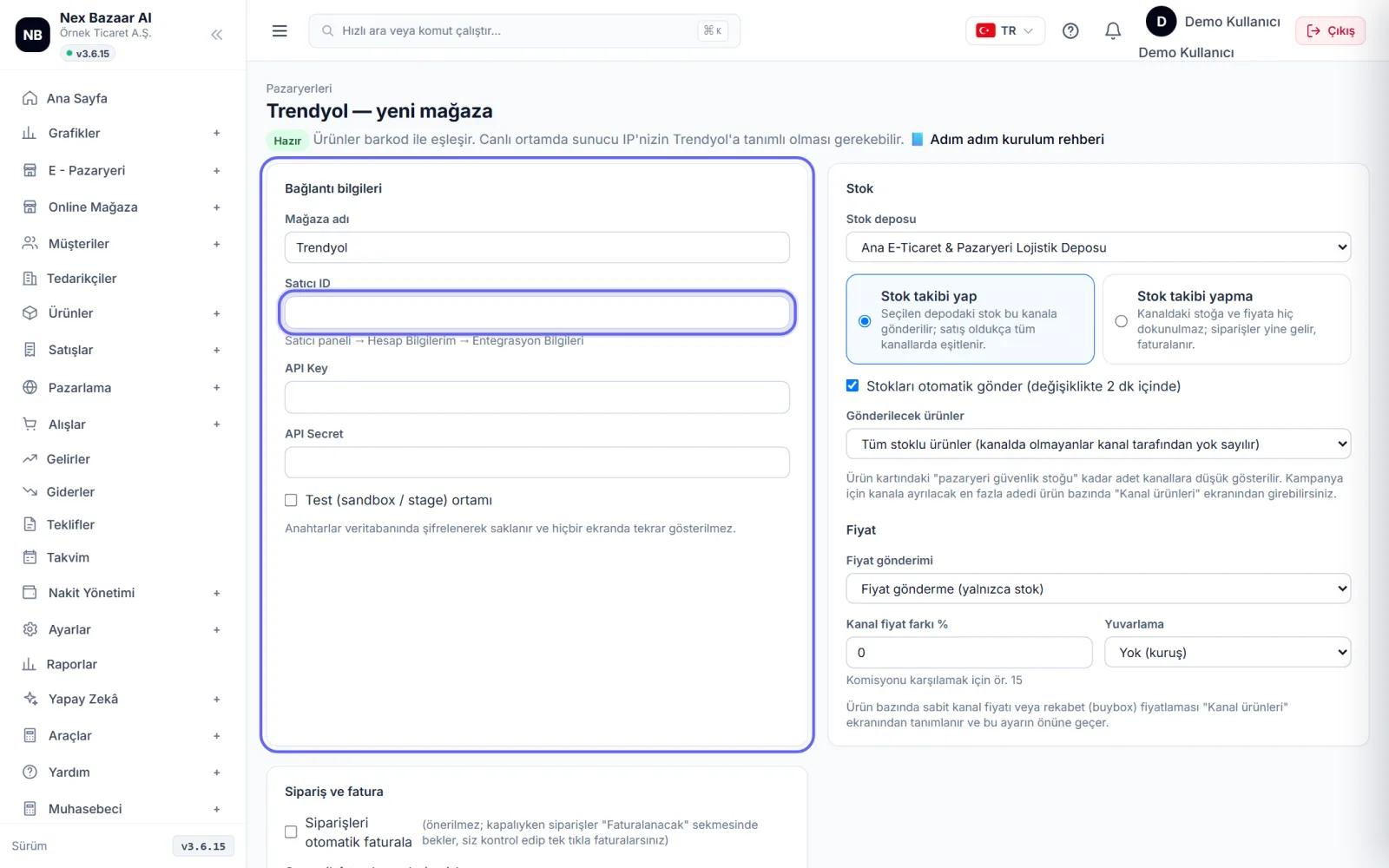
- ●Pazaryerinin satıcı panelinden API bilgilerinizi alın. Örneğin Trendyol: Satıcı paneli → Hesap Bilgilerim → Entegrasyon Bilgileri (Satıcı ID, API Key, API Secret).
- ●Ürünleriniz stok kartı olarak girilmiş olsun (Ürünler → Excel'den Yükle). Barkod ya da stok kodu pazaryerindekiyle aynı olursa siparişler ürünlerinizle kendiliğinden eşleşir.
- ●Stoğun düşeceği bir depo ve stok miktarları girilmiş olsun (Ürünler → Stok Durumu → Excel'den stok yükle).
- ●Faturaların e-Fatura / e-Arşiv olarak gitmesi için e-Fatura entegrasyonunuz bağlı olsun. Bağlı değilse fatura yine kesilir; e-belgeyi sonra gönderebilirsiniz.
Adım adım
-
 Büyüt ⤢
1
Mağazayı bağlayın
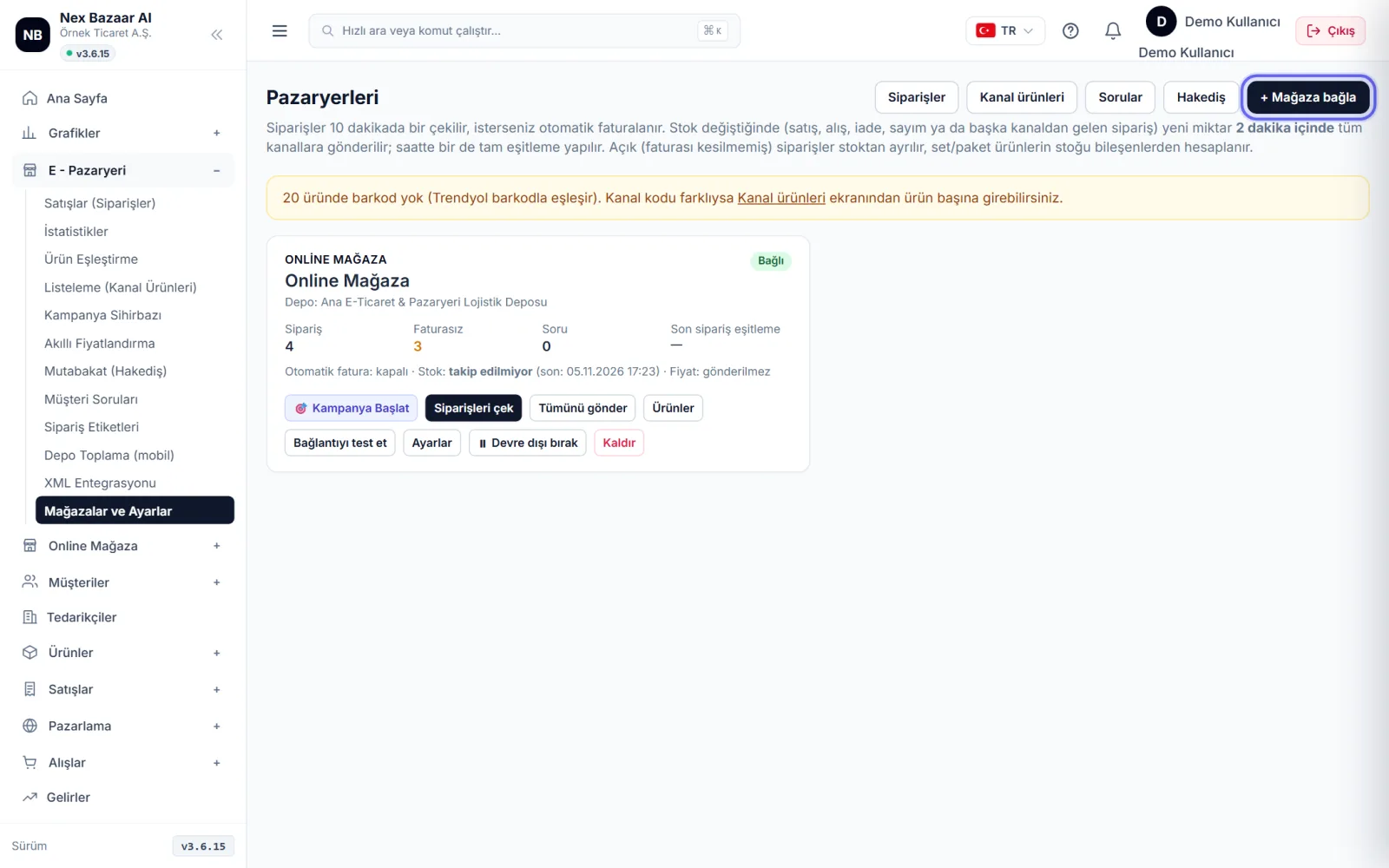
Sol menüde E - Pazaryeri → Mağazalar ve Ayarlar'a girin ve + Mağaza bağla'ya tıklayın. Listeden pazaryerinizi seçin. Bir pazaryerinde birden fazla mağazanız varsa her birini ayrı bağlayabilirsiniz.
-
 Büyüt ⤢
2
Bağlantı bilgilerini girin
Mağaza adı (listede göreceğiniz ad) ve pazaryerinden aldığınız Satıcı ID, API Key, API Secret bilgilerini girin. Her alanın altında, bilginin pazaryeri panelinde nerede olduğu yazar. Anahtarlar şifreli saklanır ve bir daha hiçbir ekranda gösterilmez.
-
 Büyüt ⤢
3
Stok ayarını seçin
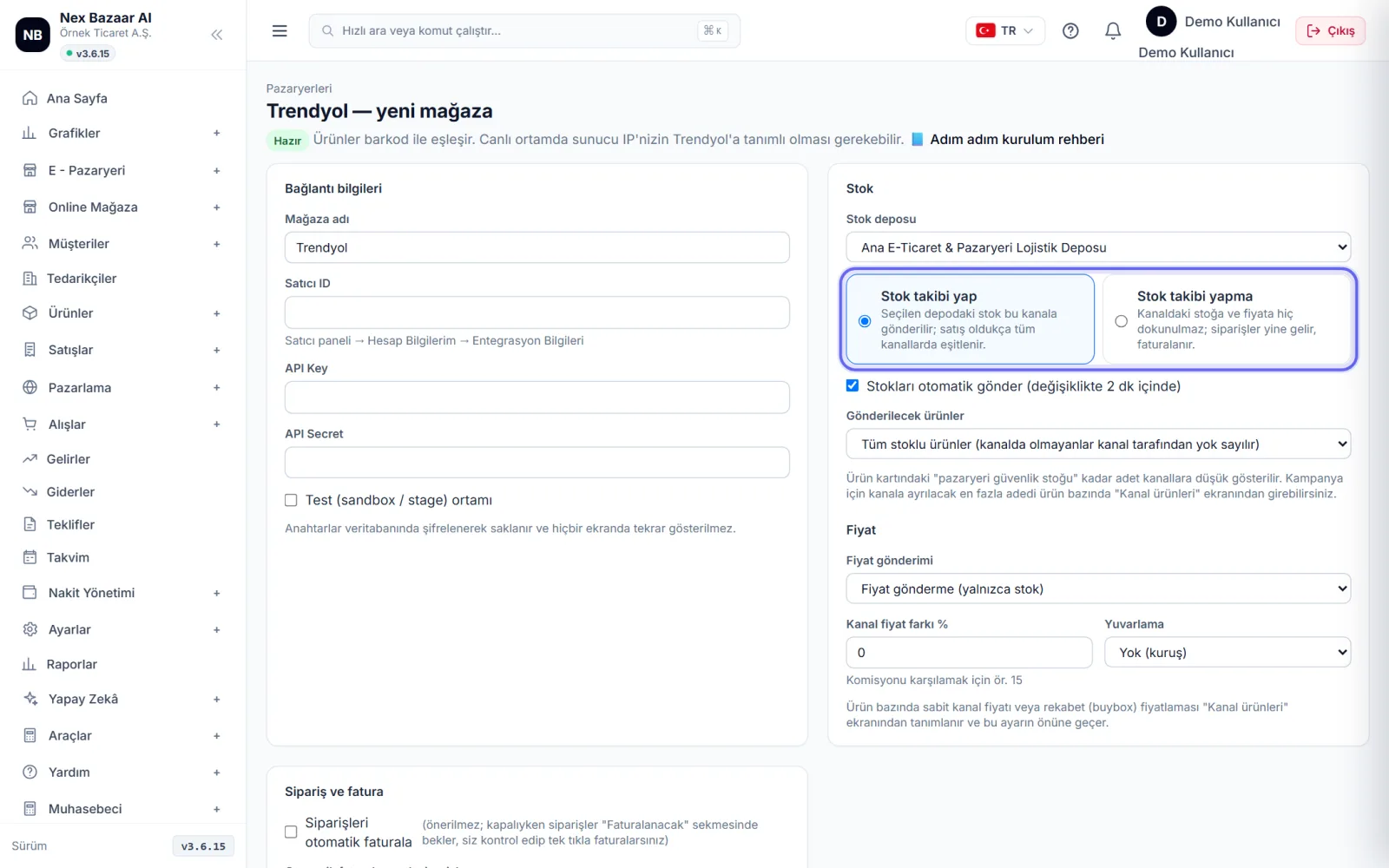
Stok deposunu seçin. Stok takibi yap seçiliyse bu depodaki stok pazaryerine gönderilir ve her satışta tüm kanallarda eşitlenir; Stokları otomatik gönder işaretliyse değişiklik 2 dakika içinde gider. Pazaryerindeki stoğa hiç dokunulmasın istiyorsanız Stok takibi yapma'yı seçin; siparişler yine gelir.
-
 Büyüt ⤢
4
Fiyat ve fatura ayarlarını yapın
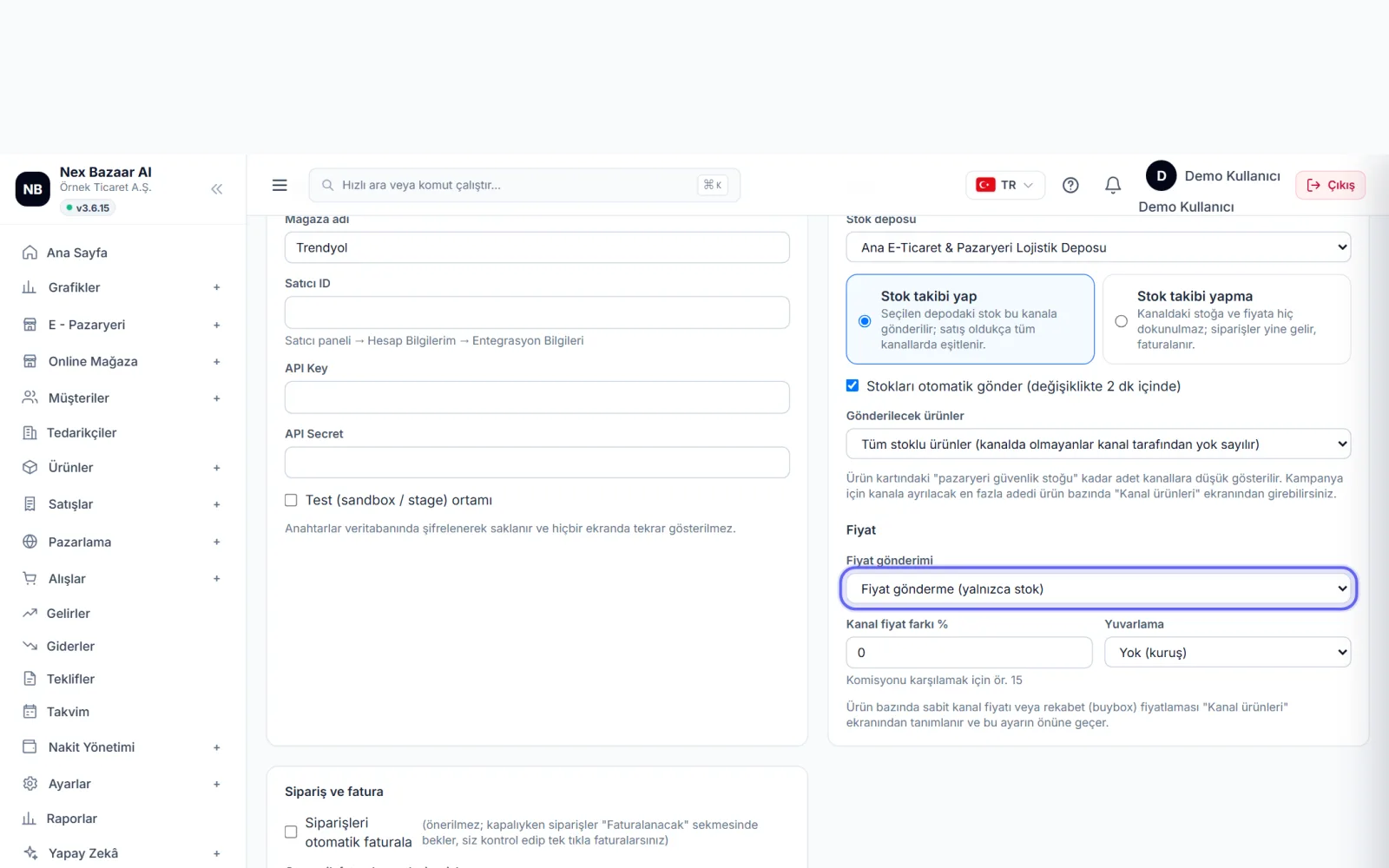
Fiyat gönderimi: "Fiyat gönderme" seçerseniz fiyatı pazaryerinden yönetirsiniz; "Ürün kartındaki satış fiyatı" ya da bir fiyat listesi seçerseniz fiyat da buradan gider. Komisyonu karşılamak için Kanal fiyat farkı % ve Yuvarlama (ör. ,90) ekleyebilirsiniz. Sipariş ve fatura bölümünde varsayılan komisyon ve ödeme vadesini girin. Kaydet'e basın, ardından mağaza kartındaki Bağlantıyı test et ile bilgileri doğrulayın.
-
 Büyüt ⤢
5
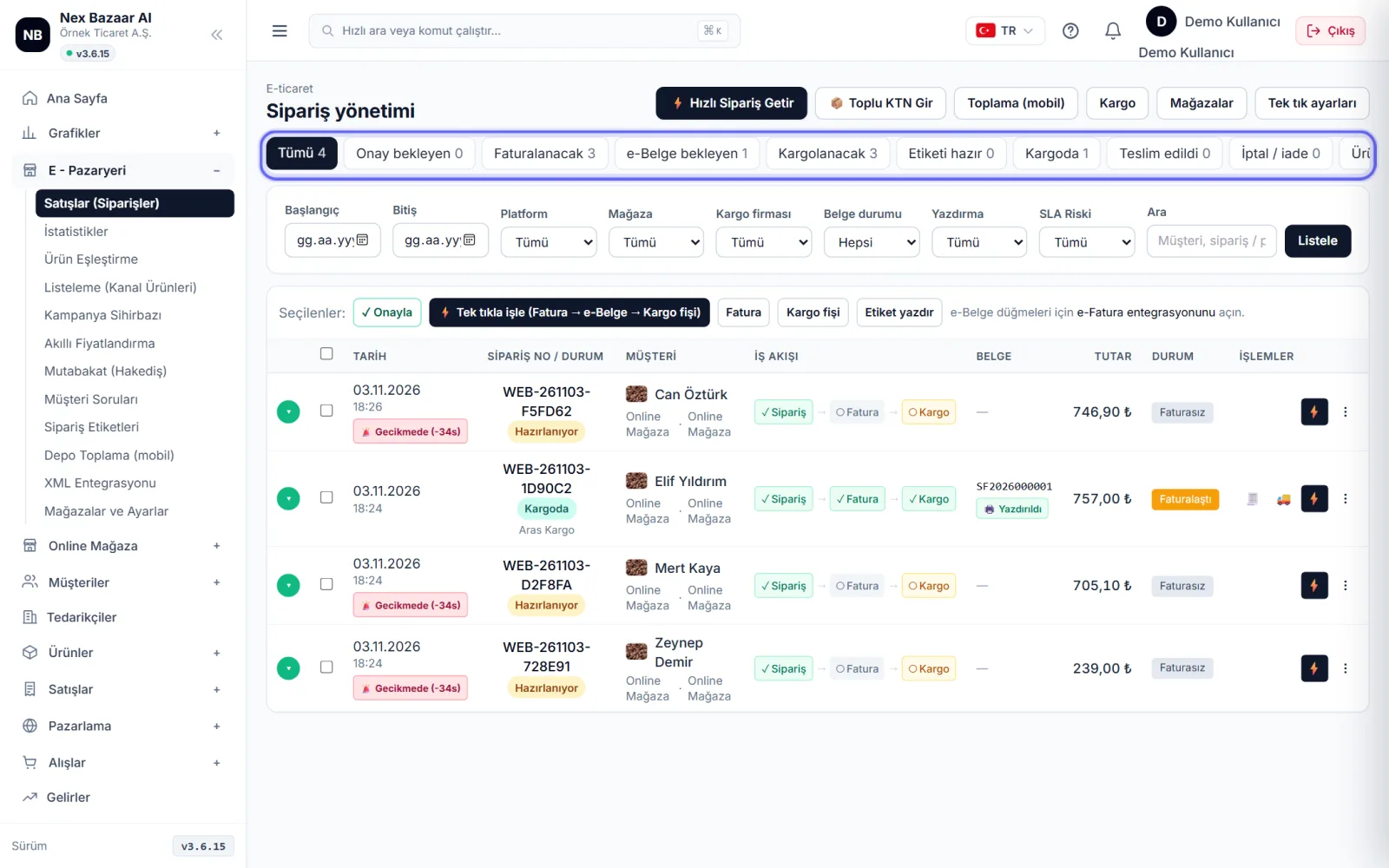
Siparişler kendiliğinden gelir
Siparişler yaklaşık 10 dakikada bir otomatik çekilir; hemen görmek için ⚡ Hızlı Sipariş Getir'e basın. E - Pazaryeri → Satışlar (Siparişler) ekranında tüm kanalların siparişi tek listededir. Üstteki sekmeler işin hangi aşamada olduğunu gösterir: Onay bekleyen, Faturalanacak, e-Belge bekleyen, Kargolanacak, Etiketi hazır, Kargoda, Teslim edildi, İptal / iade, Ürünü eşleşmeyen.
-
 Büyüt ⤢
6
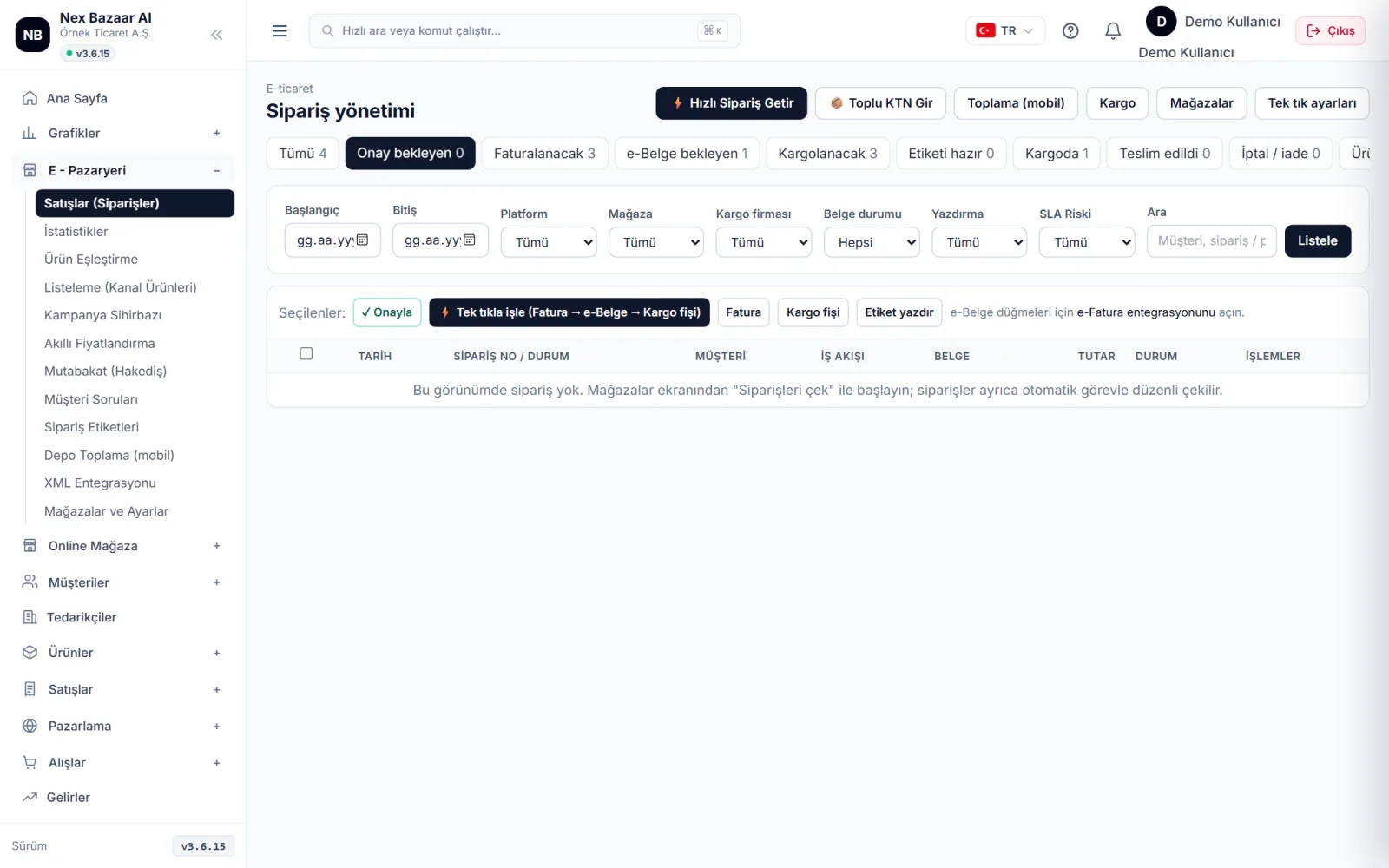
Siparişleri onaylayın
Yeni siparişi satırdaki ✓ Onayla ile ya da hepsini birden ✓ Tümünü onayla ile "Hazırlanıyor" durumuna alın. Onay programdaki iş takibiniz içindir; pazaryerine "hazırlanıyor" bildirimi gönderilmez.
-
 Büyüt ⤢
7
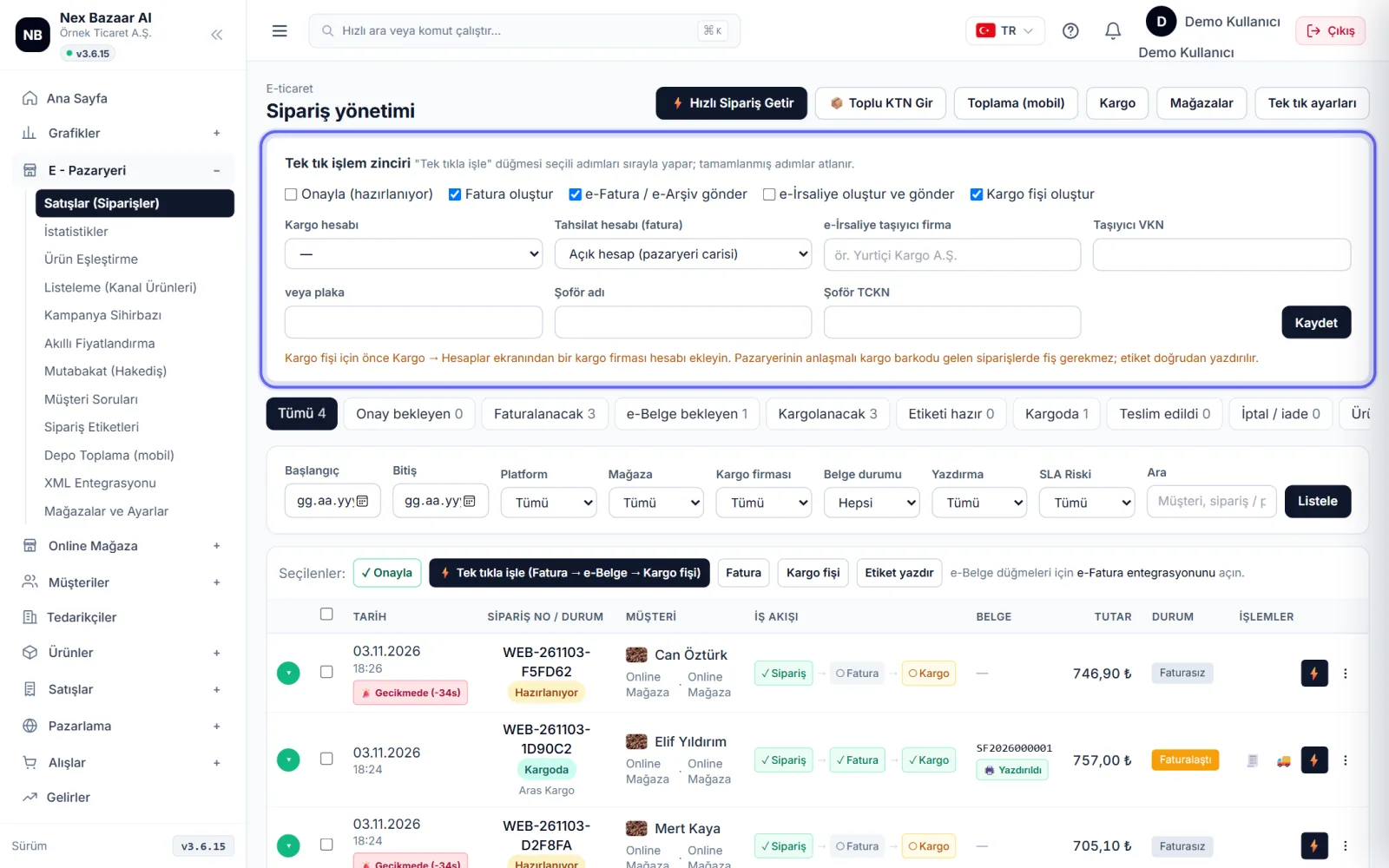
Tek tıkla faturalayın, e-belgeyi ve kargoyu hazırlayın
Tek tık ayarları'ndan hangi adımların sırayla yapılacağını bir kez seçin: onay, fatura oluştur, e-Fatura / e-Arşiv gönder, e-İrsaliye, kargo fişi. Sonra siparişleri işaretleyip ⚡ Tek tıkla işle'ye basın. Fatura kesildiğinde stok düşer ve müşteri carisi borçlanır; müşteri carisi yoksa siparişteki bilgilerle kendiliğinden açılır.
-
 Büyüt ⤢
8
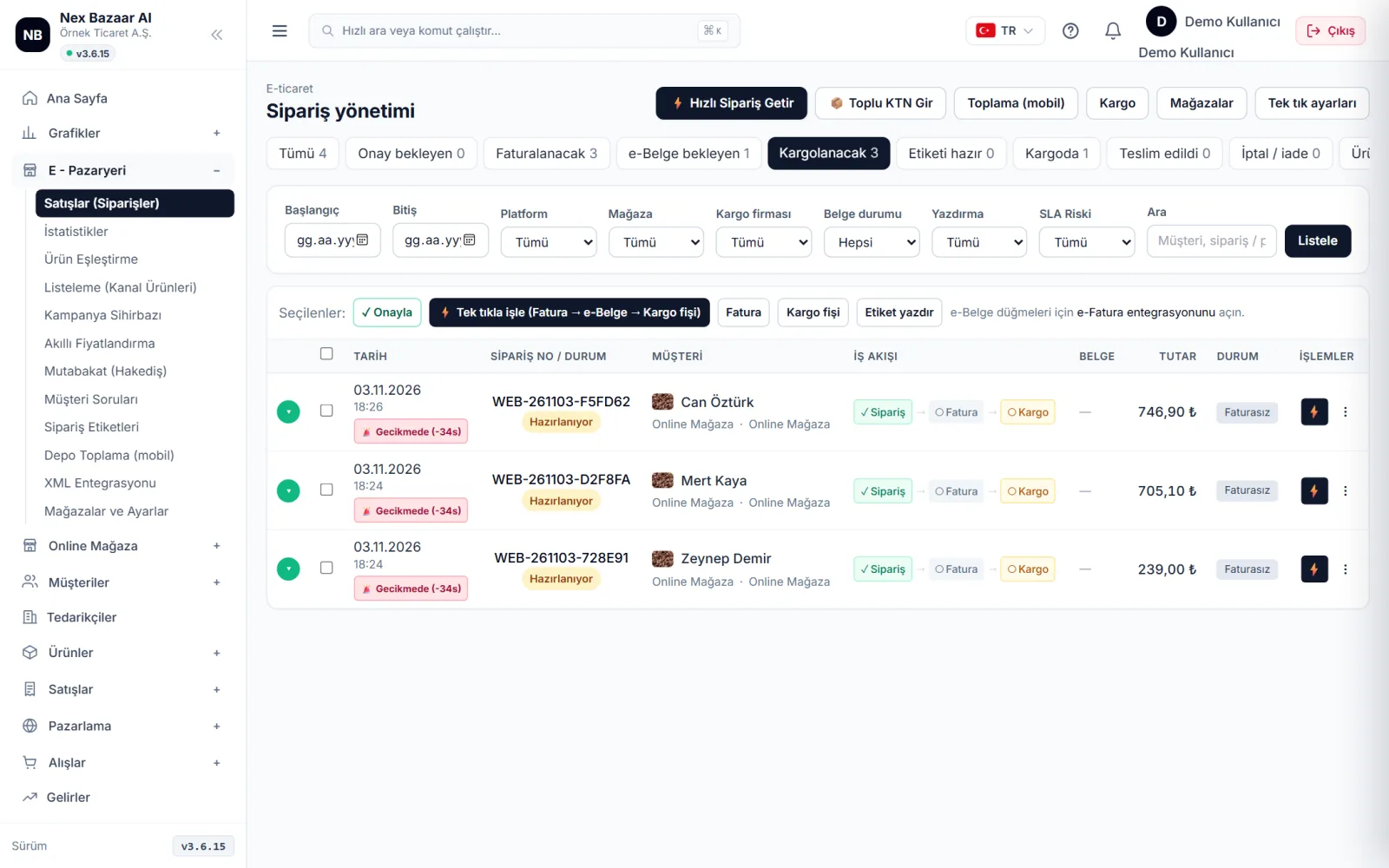
Kargo etiketini yazdırın
Kargolanacak ve Etiketi hazır sekmelerinden kargo etiketini (10×10 ya da 10×15) yazdırın. Takip numaralarını tek tek ya da 📦 Toplu KTN Gir ile toplu girebilirsiniz. Depoda ürün toplamak için Depo Toplama (mobil) ekranını telefondan kullanın.
-
 Büyüt ⤢
9
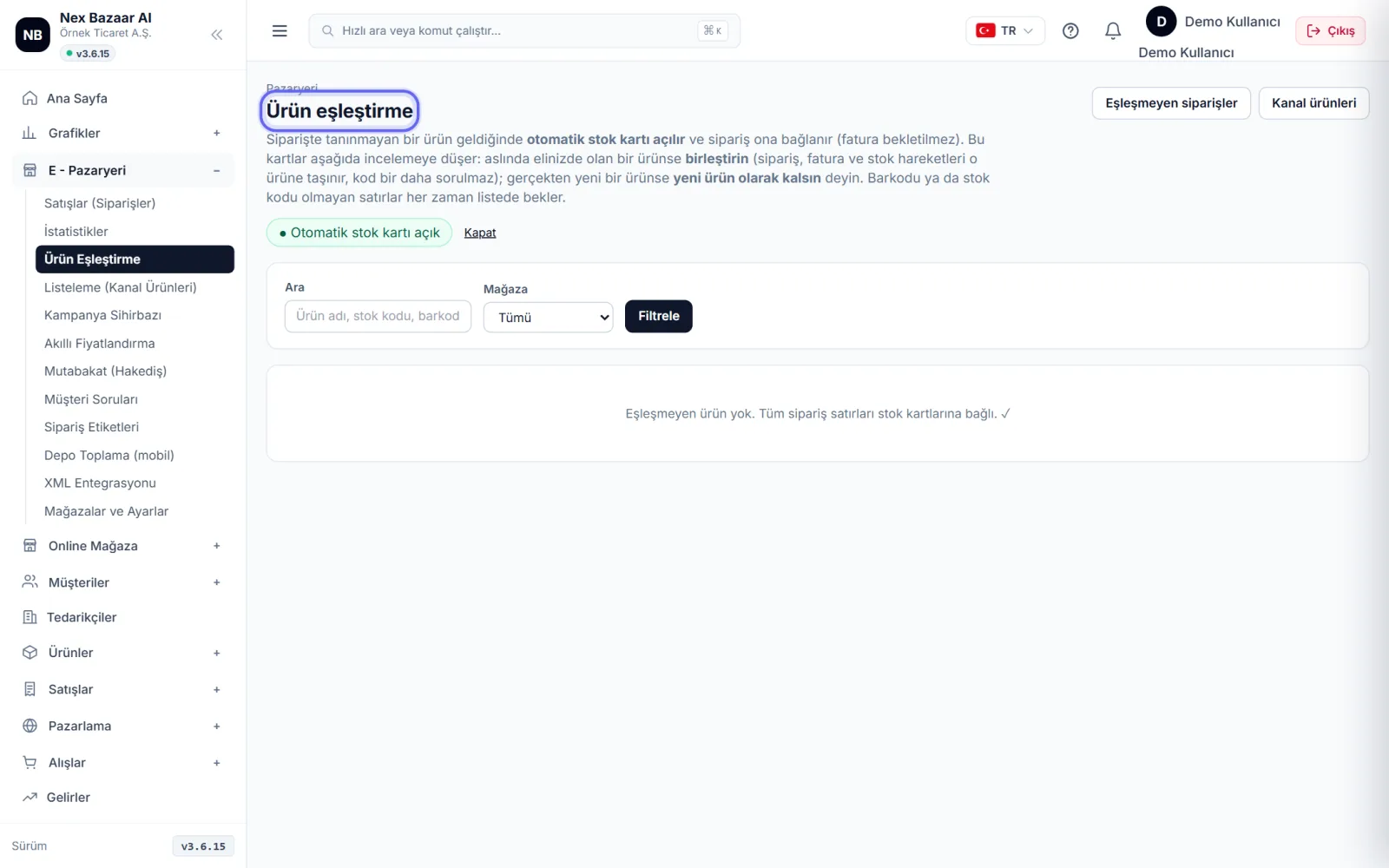
Eşleşmeyen ürünleri kontrol edin
Siparişteki ürünün barkodu ya da stok kodu sizdeki bir ürünle eşleşmezse sipariş beklemez: o ürün için otomatik stok kartı açılır ve siparişte "⚠ stok kartıyla eşleşmedi" uyarısı görünür. E - Pazaryeri → Ürün Eşleştirme'de bu kartı mevcut ürününüzle ⇄ Birleştir'in ya da ✓ Yeni ürün olarak kalsın deyin. Birleştirince sonraki siparişler doğrudan eşleşir.
Sık karşılaşılan sorunlar
"Bağlantıyı test et" hata veriyor+
API bilgilerini pazaryeri panelinden yeniden kopyalayın (başta / sonda boşluk olmasın). Bazı pazaryerleri API erişimini ayrıca açmanızı ya da sunucu IP'sini izinli listeye eklemenizi ister. Test (stage) ortamı anahtarı kullanıyorsanız formdaki "Test ortamı" kutusunu işaretleyin.
Pazaryerinde ürünümün stoğu 0 görünüyor+
Pazaryerine giden miktar: depodaki stok − faturası kesilmemiş açık siparişler − ürünün "pazaryeri güvenlik stoğu". Depoda 1-2 adet varsa ve güvenlik stoğu 2 ise 0 gider; Ürünler → toplu düzenleme ile güvenlik stoğunu değiştirebilirsiniz. Sistemde stoğu hiç girilmemiş ürün için pazaryerine 0 gönderilmez.
Siparişler gelmiyor+
Mağaza kartında mağazanın etkin olduğunu ve "Son sipariş eşitleme" zamanını kontrol edin, ⚡ Hızlı Sipariş Getir ile hemen çekin. Mağaza kartında hata yazıyorsa önce "Bağlantıyı test et".
Fatura kesildi ama e-belge gitmedi+
Sipariş e-Belge bekleyen sekmesinde görünür. e-Fatura entegrasyonunuzun bağlı olduğundan emin olun, sonra satırdaki menüden 📤 e-Fatura / e-Arşiv gönder.
Sık sorulan sorular
"Onayla" pazaryerine bildirilir mi?+
Hayır. Onay yalnız programdaki iş takibinizdir (Yeni → Hazırlanıyor). Pazaryeri tarafındaki durum, kargo bilgisi ve teslimatla güncellenir.
Siparişleri otomatik faturalatabilir miyim?+
Evet, mağaza ayarlarındaki "Sipariş ve fatura" bölümünden açabilirsiniz. Ürünü eşleşmeyen siparişler otomatik faturalanmaz; listede işaretlenir.
Kaç mağaza bağlayabilirim?+
Paketinizin pazaryeri mağazası sınırı kadar; sınırı profil menüsündeki "Aboneliğim ve paketim" sayfasında görürsünüz. Pazaryeri içeren güncel paketlerde sınırsızdır.
Kendi online mağazamın siparişleri de burada mı?+
Evet. Online mağazanızdan gelen siparişler de aynı listededir; yalnız onları görmek için Online Mağaza → Online Siparişler.