
Marktplatzanbindung und Bestellabwicklung
Verbinden Sie Ihre Trendyol-, Hepsiburada-, n11-, Amazon- und anderen Geschäfte. Bestellungen werden automatisch in einer einzigen Liste angezeigt. Bestätigen, mit einem Klick Rechnung stellen, E-Dokument versenden und Versandetikett ausdrucken. Ihre Bestände werden über alle Kanäle hinweg synchronisiert.
Audiokommentar · Klicken Sie auf den Player, um türkische Untertitel anzuzeigen. CC Taste. Die gleichen Schritte sind unten beschrieben und in Screenshots dargestellt.
bevor Sie beginnen
- ●Pazaryerinin satıcı panelinden Ihre API-Informationen alın. Örneğin Trendyol: Satıcı paneli → Hesap Bilgilerim → Entegrasyon Bilgileri (Satıcı ID, API Key, API Secret).
- ●Ürünleriniz Kartenvorrat olarak girilmiş olsun (Ürünler → Excel'den Yükle). Barkod ya da stok kodu pazaryerindekiyle aynı olursa siparişler ürünlerinizle kendiliğinden eşleşir.
- ●Stoğun düşeceği bir depo ve stok miktarları girilmiş olsun (Ürünler → Stok Durumu → Excel'den stok yükle).
- ●Damit die Rechnungen als E-Rechnung / E-Archiv versendet werden, muss Ihre E-Invoice-Integration angebunden sein. Bei Nichtanbindung wird die Rechnung erneut ausgestellt; Sie können das E-Dokument später versenden.
Schritt für Schritt
-
 Vergrößern ⤢
1
Verbinden Sie den Laden
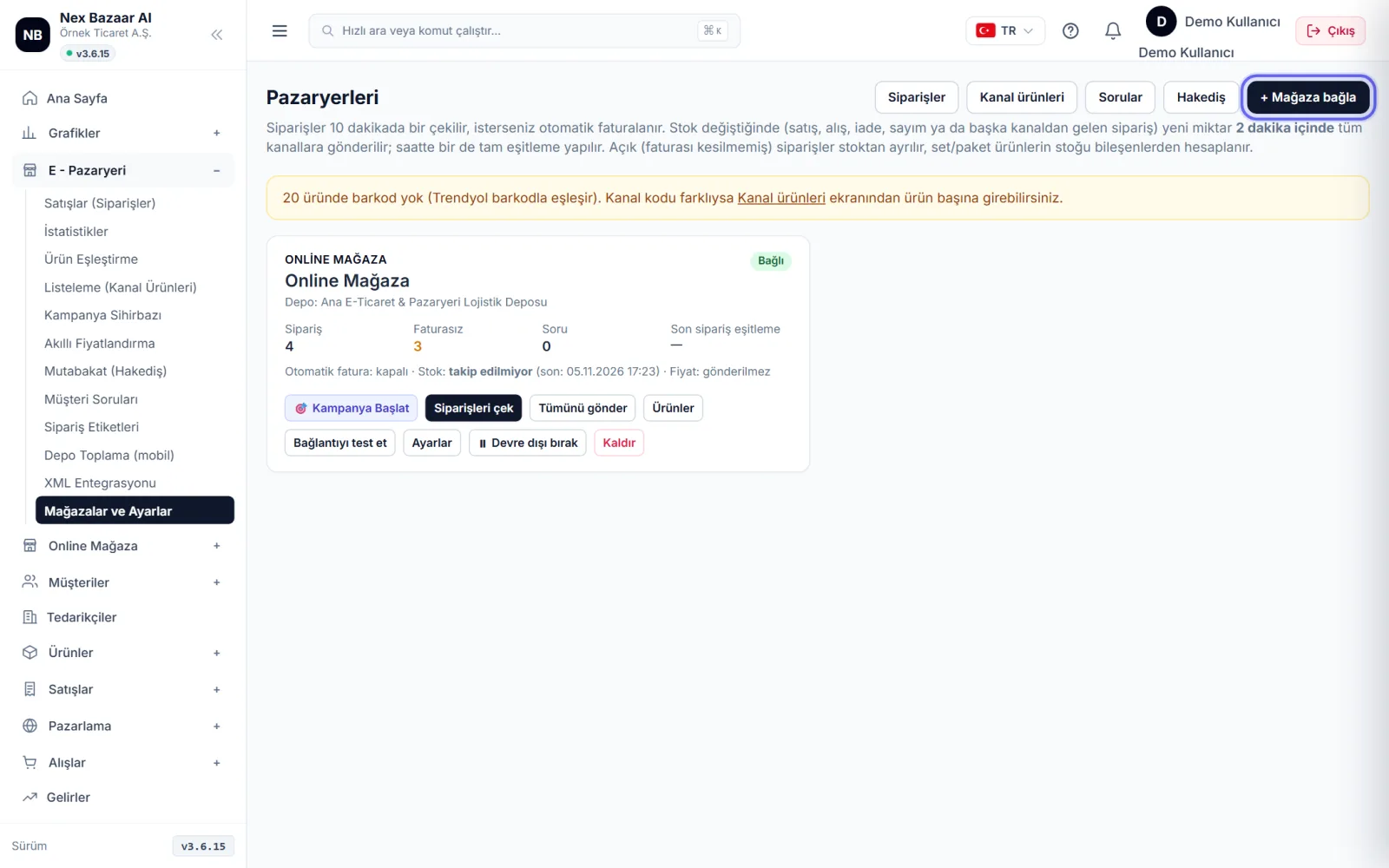
Im linken Menü E – Marktplatz → Geschäfte und Einstellungen'a girin ve + Shop verbinden'ya tıklayın. Listeden pazaryerinizi seçin. Bir pazaryerinde birden fazla mağazanız varsa her birini ayrı bağlayabilirsiniz.
-
 Vergrößern ⤢
2
Geben Sie die Verbindungsinformationen ein
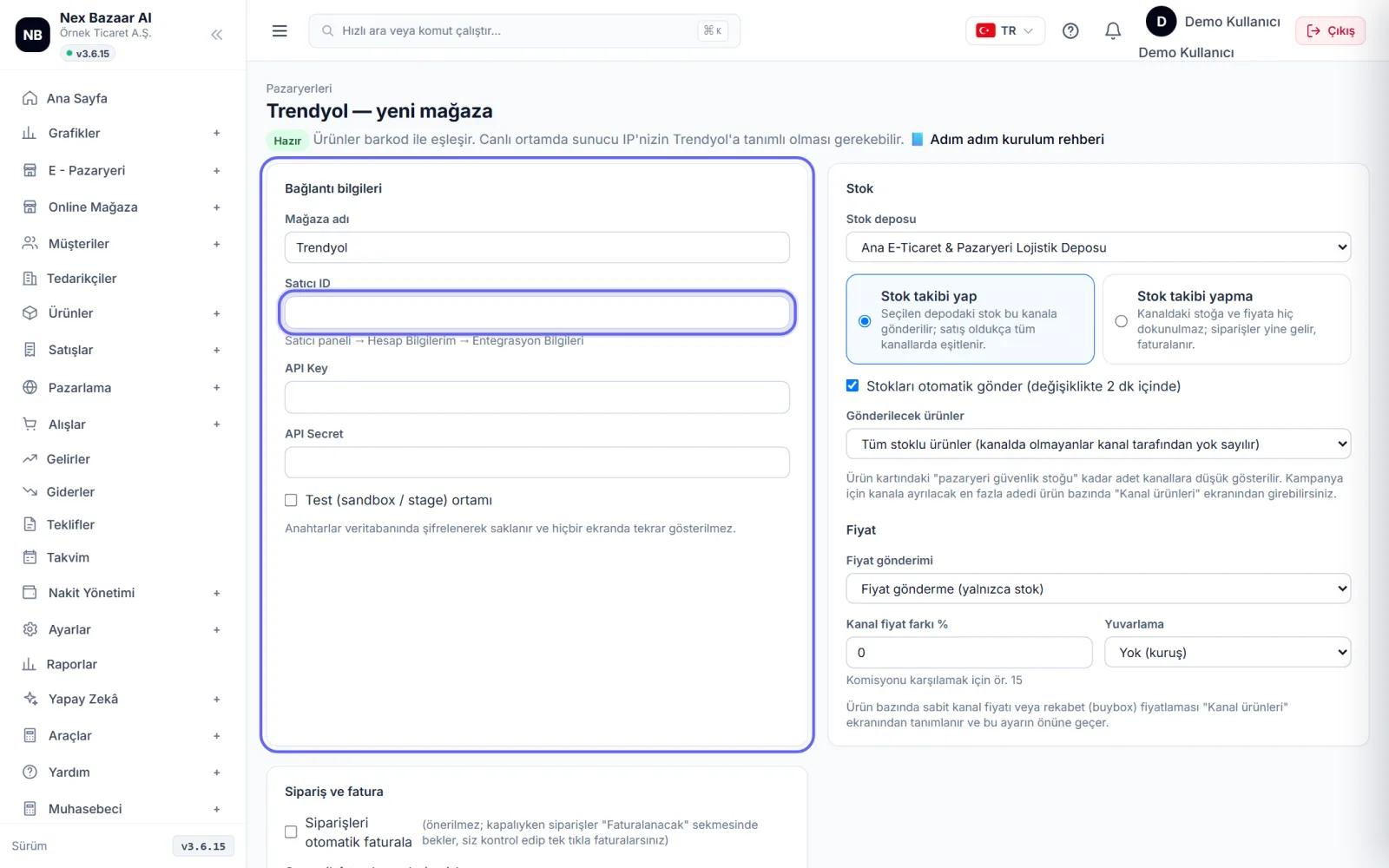
Shopname (der Name, den Sie in der Liste sehen) und der Name, den Sie auf dem Marktplatz gekauft haben Verkäufer-ID, API-Schlüssel, API-Geheimnis bilgilerini girin. Her alanın altında, bilginin pazaryeri panelinde nerede olduğu yazar. Anahtarlar şifreli saklanır ve bir daha hiçbir ekranda gösterilmez.
-
 Vergrößern ⤢
3
Wählen Sie die Lagereinstellung
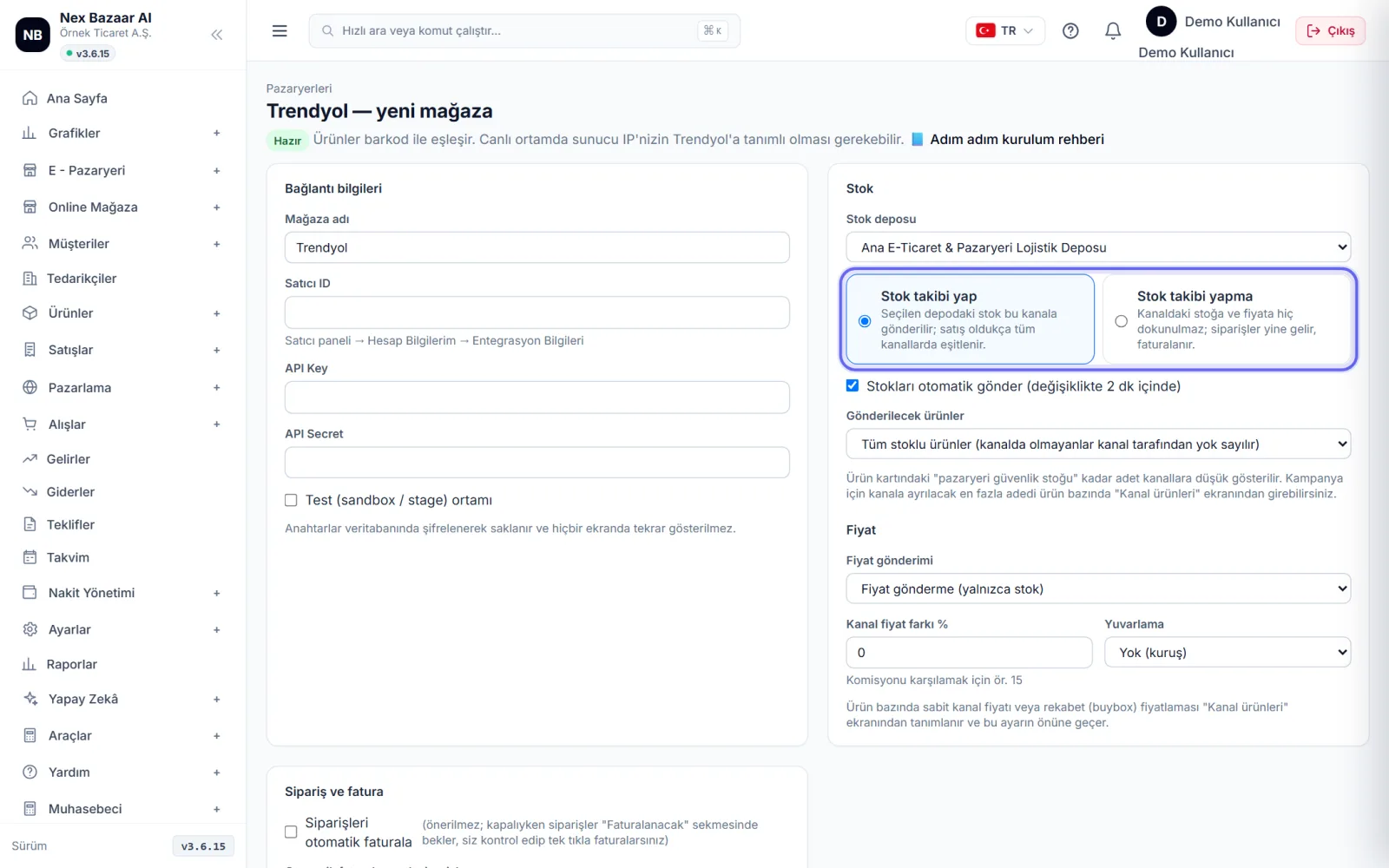
Lagerbestand-LagerWählen Sie . Behalten Sie den Überblick über den Lagerbestand Wenn diese Option ausgewählt ist, wird der Bestand in diesem Lager an den Marktplatz gesendet und bei jedem Verkauf über alle Kanäle hinweg synchronisiert. Bestände automatisch versenden Wenn diese Option aktiviert ist, wird die Änderung innerhalb von 2 Minuten gelöscht. Wenn Sie möchten, dass die Lagerbestände auf dem Markt unangetastet bleiben Den Überblick über den Lagerbestand behalten'yı seçin; siparişler yine gelir.
-
 Vergrößern ⤢
4
Passen Sie Preis- und Rechnungseinstellungen an
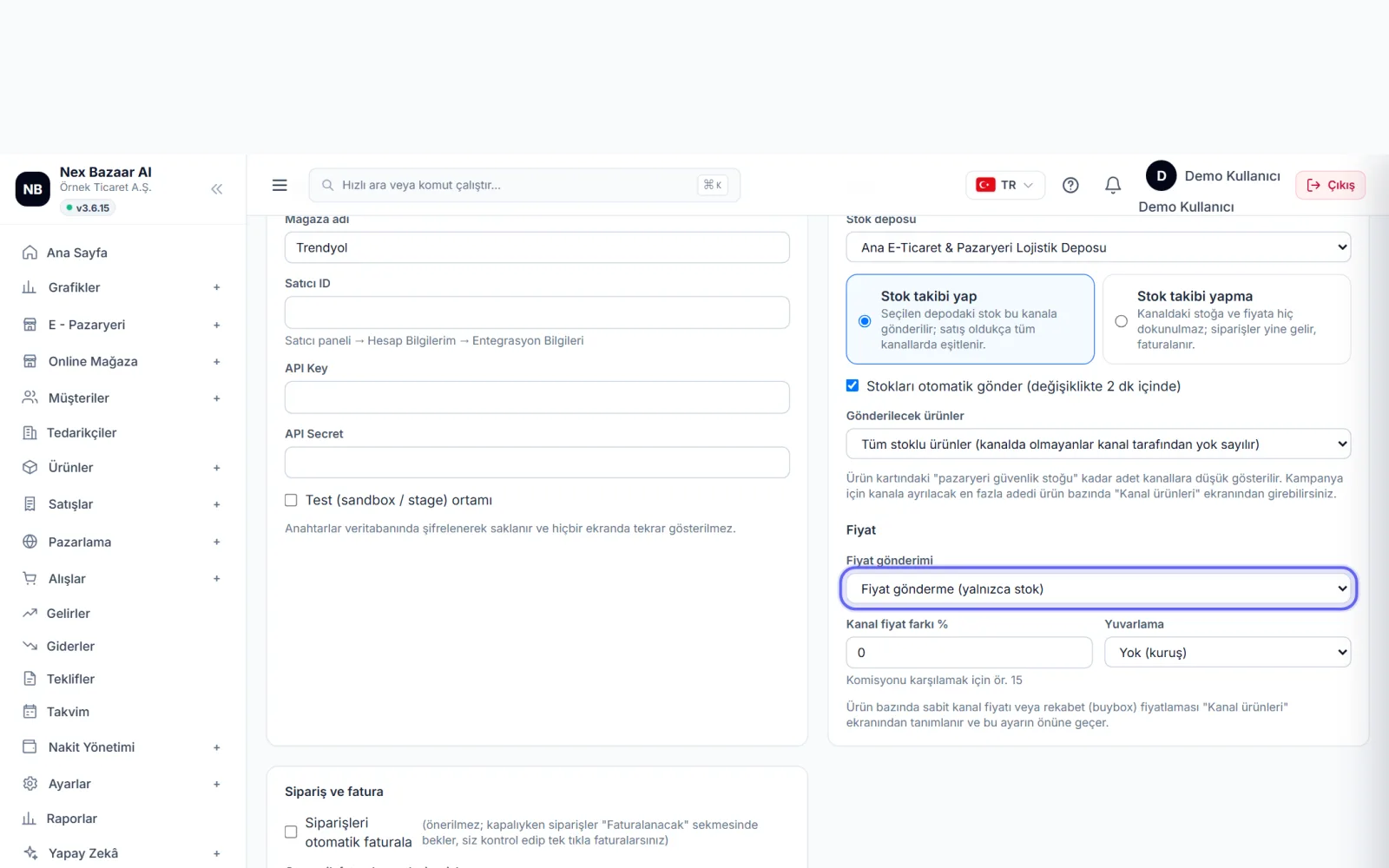
Preisübermittlung: Wenn Sie „Preis senden“ wählen, verwalten Sie den Preis vom Marktplatz aus; Wenn Sie „Verkaufspreis auf Produktkarte“ oder eine Preisliste auswählen, wird der Preis von dort aus angezeigt. Zur Deckung der Provision Kanalpreisunterschied % und Rundung Sie können hinzufügen (z. B. ,90). Bestellung und Rechnung Geben Sie im Abschnitt die Standardprovision und Zahlungsfrist ein. Speichern'e basın, ardından mağaza kartındaki Verbindung testen ile bilgileri doğrulayın.
-
 Vergrößern ⤢
5
Bestellungen kommen automatisch
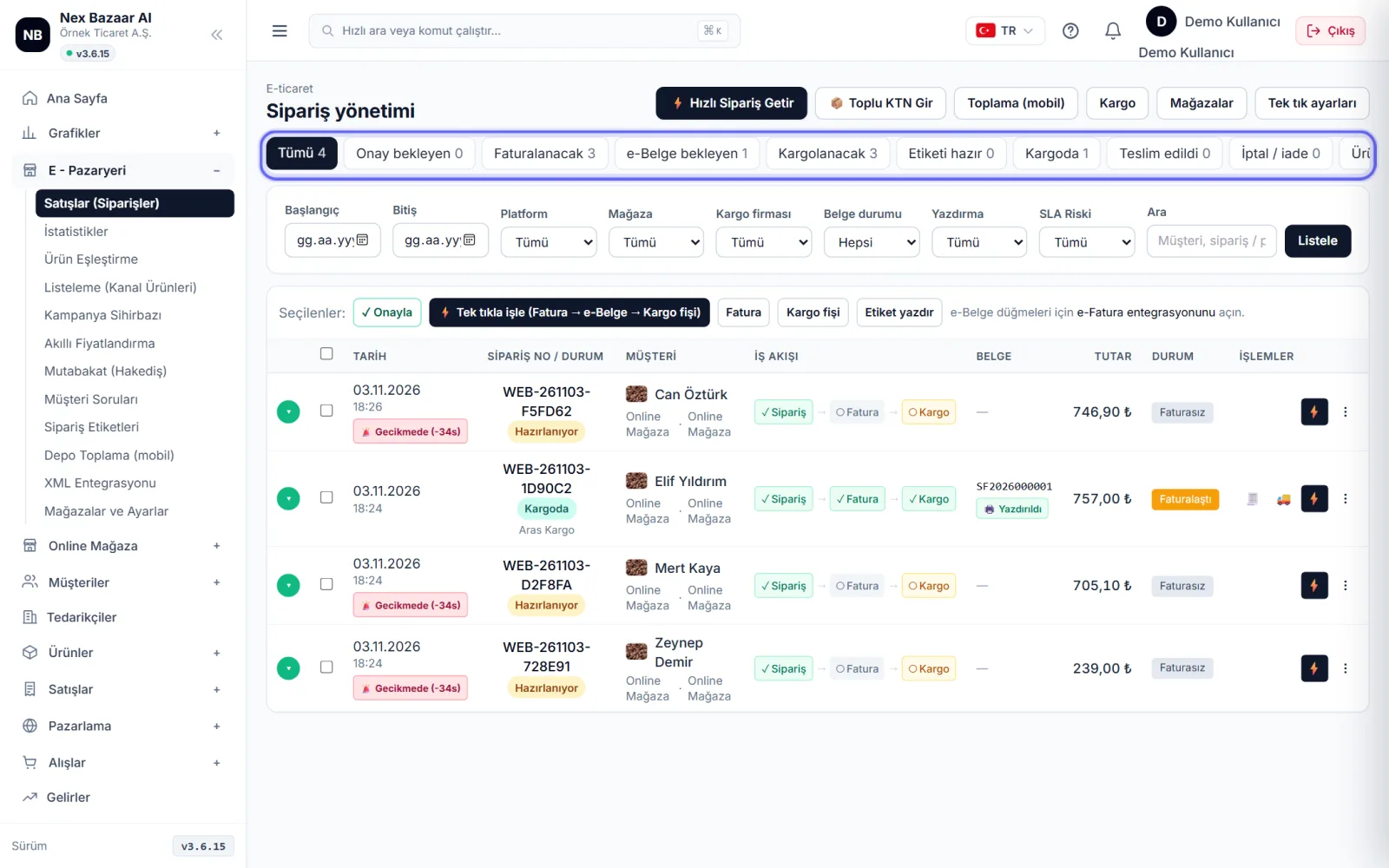
Bestellungen werden etwa alle 10 Minuten automatisch abgeholt; sofort zu sehen ⚡ Erhalten Sie schnell eine BestellungDrücken Sie . E - Marktplatz → Verkäufe (Bestellungen) Die Reihenfolge aller Kanäle wird in einer einzigen Liste auf dem Bildschirm angezeigt. Die Registerkarten oben zeigen, in welcher Phase sich der Job befindet: Ausstehende Genehmigung, Rechnungsstellung, Ausstehendes E-Dokument, Versand, Etikett bereit, In Fracht, Geliefert, Stornierung/Rückgabe, Produkt stimmt nicht überein.
-
 Vergrößern ⤢
6
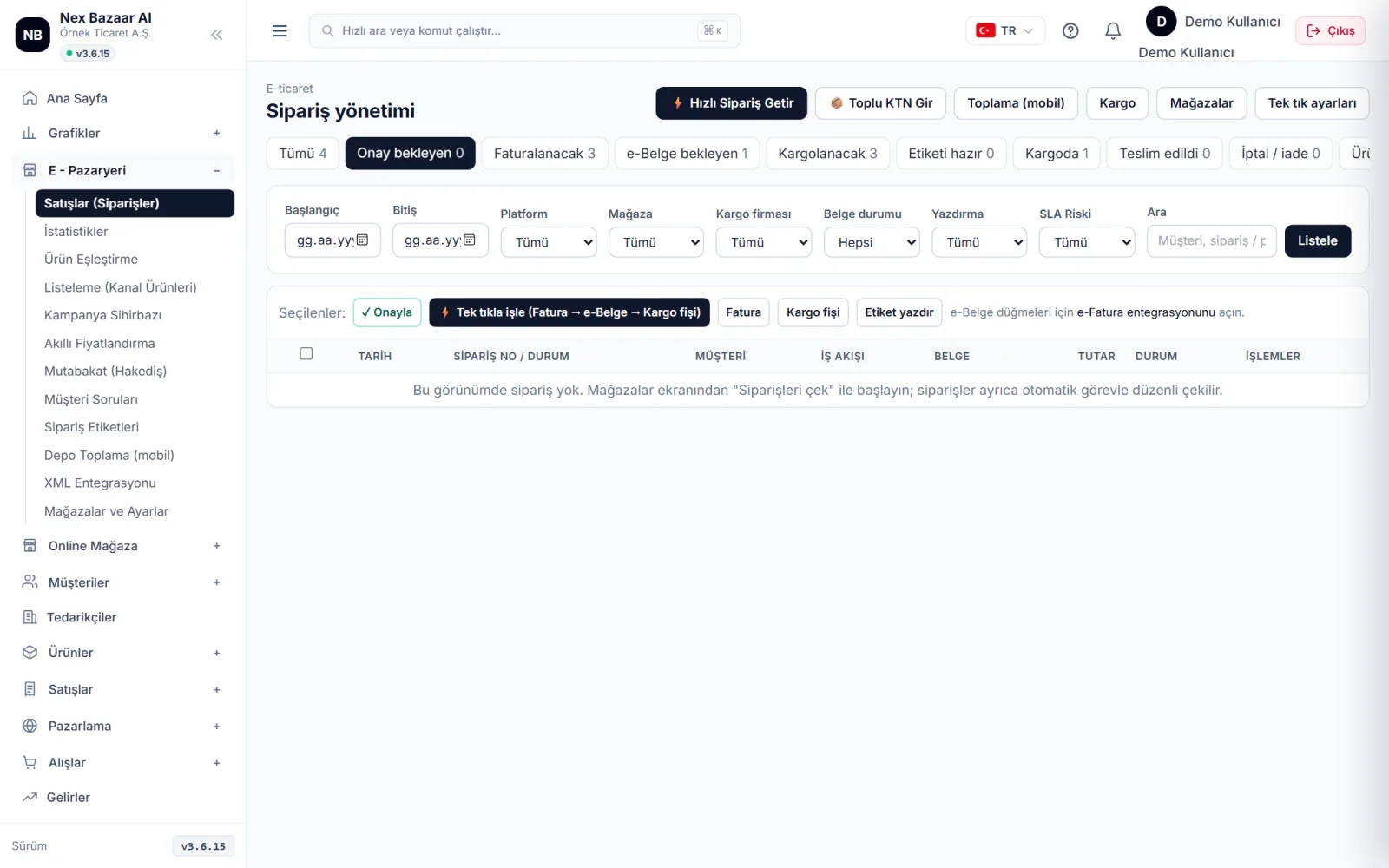
Bestellungen bestätigen
Neue Bestellung online ✓ Bestätigen ile ya da hepsini birden ✓ Bestätigen Sie alles ile "Hazırlanıyor" durumuna alın. Onay programdaki iş takibiniz içindir; pazaryerine "hazırlanıyor" bildirimi gönderilmez.
-
 Vergrößern ⤢
7
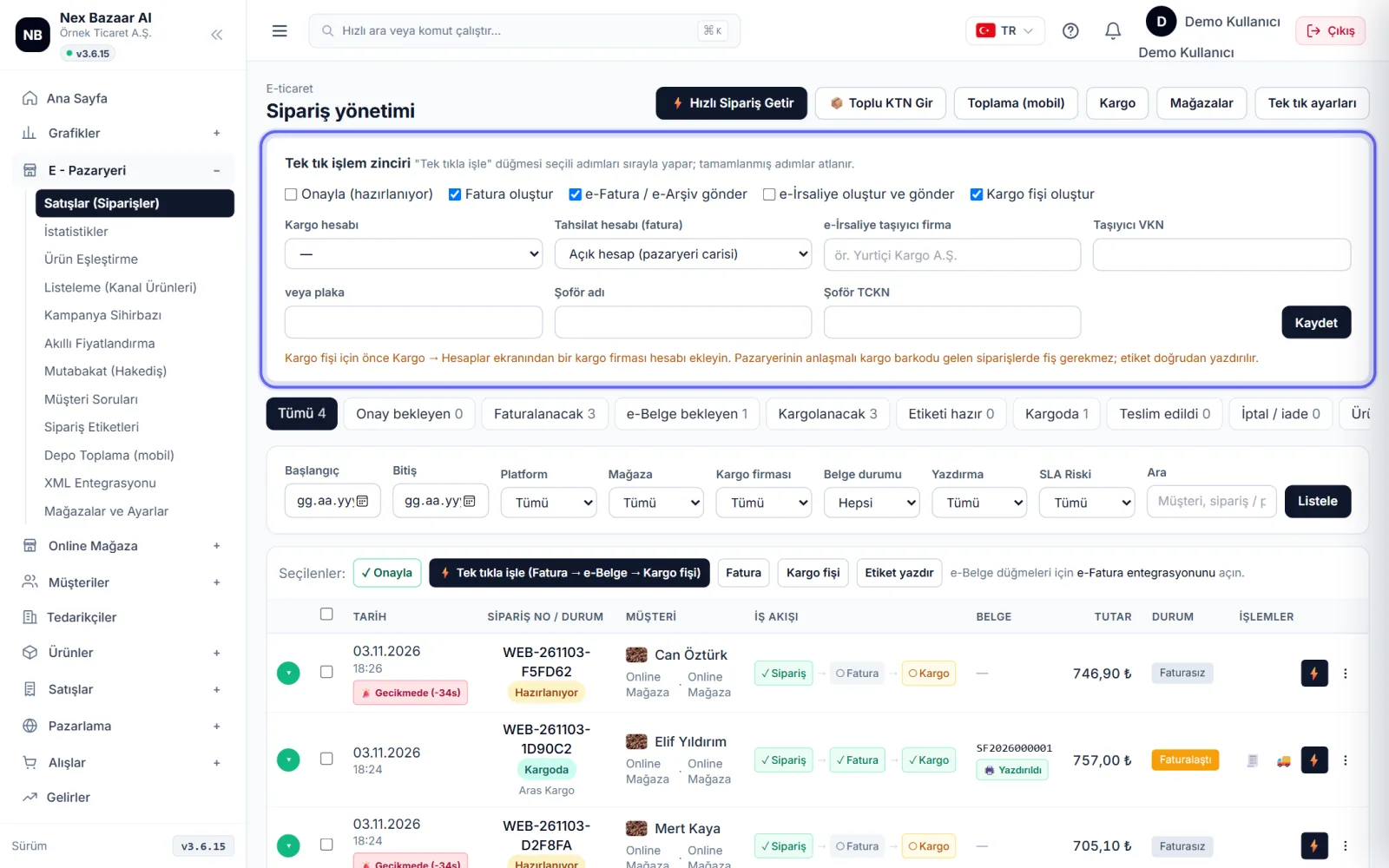
Rechnung mit einem Klick erstellen, E-Dokument vorbereiten und versenden
Ein-Klick-Einstellungen'ndan hangi adımların sırayla yapılacağını bir kez seçin: onay, fatura oluştur, e-Fatura / e-Arşiv gönder, e-İrsaliye, kargo fişi. Sonra siparişleri işaretleyip ⚡ Mit einem Klick verarbeiten'ye basın. Fatura kesildiğinde stok düşer ve müşteri carisi borçlanır; müşteri carisi yoksa siparişteki bilgilerle kendiliğinden açılır.
-
 Vergrößern ⤢
8
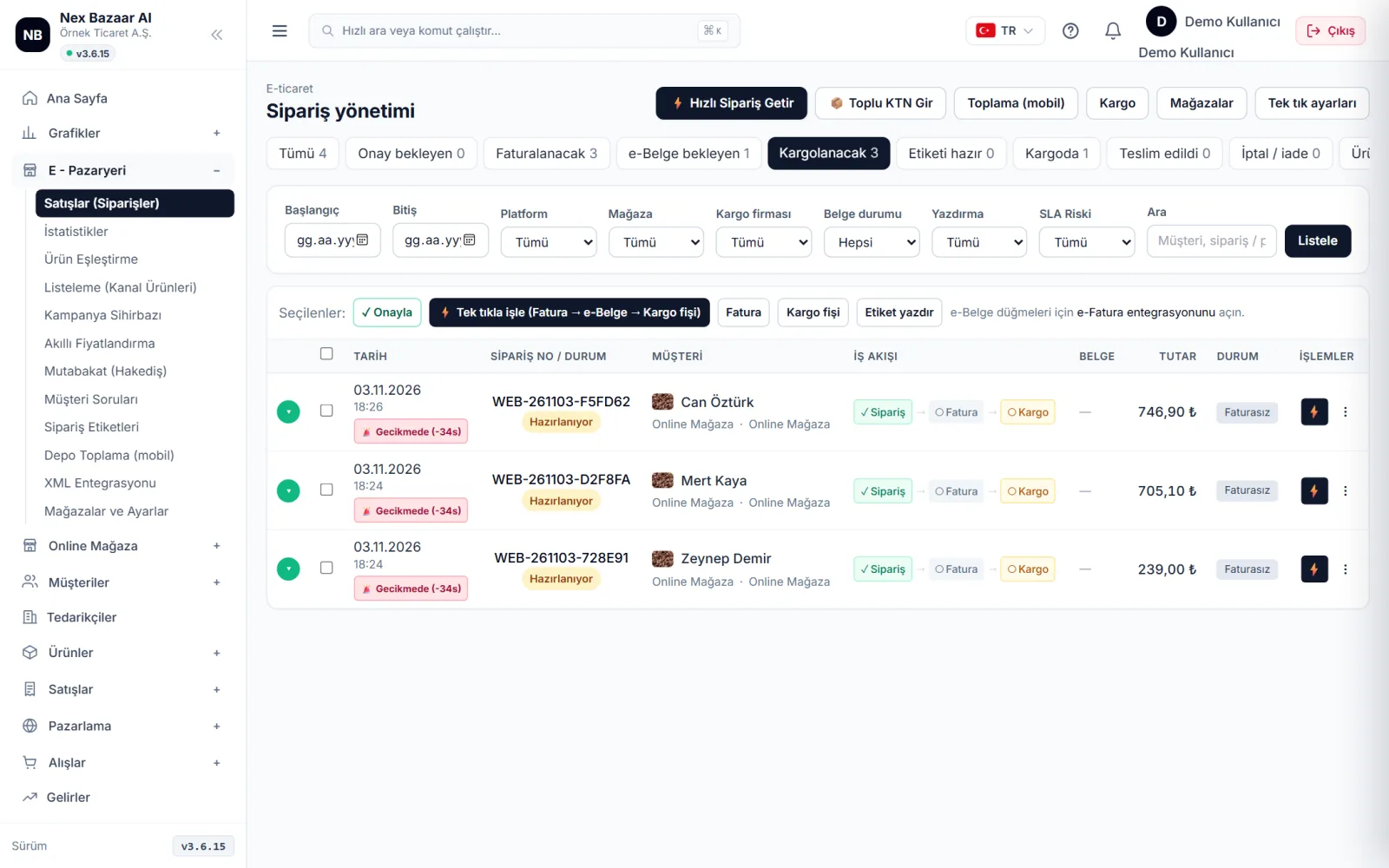
Versandetikett drucken
Zu versenden und Etikett fertig Drucken Sie das Versandetikett (10×10 oder 10×15) aus den Laschen aus. Tracking-Nummern einzeln oder 📦 Geben Sie Bulk KTN ein Sie können mit in großen Mengen teilnehmen. Um Produkte im Lager zu sammeln Lagerkommissionierung (mobil) ekranını telefondan kullanın.
-
 Vergrößern ⤢
9
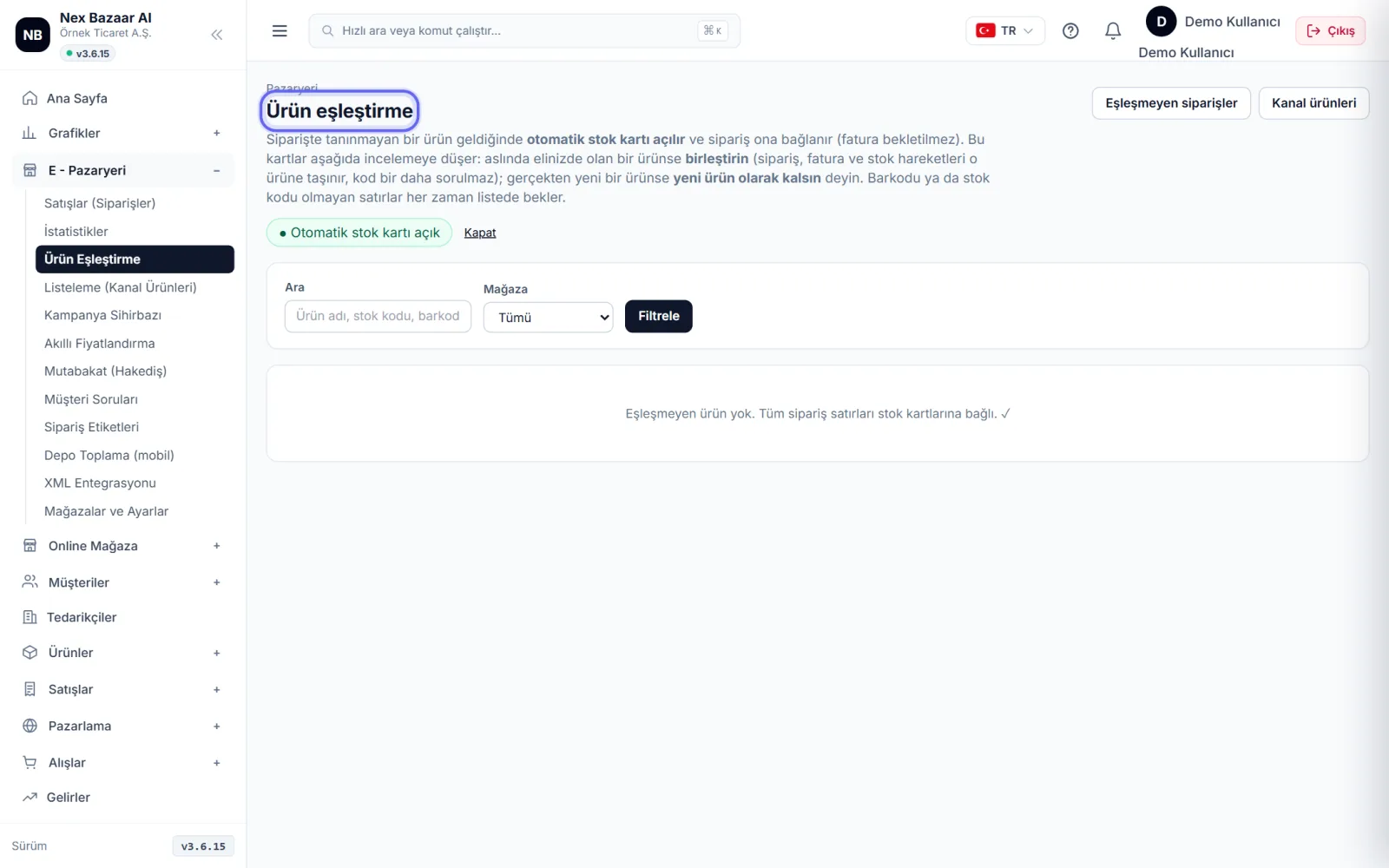
Suchen Sie nach nicht übereinstimmenden Produkten
Wenn der Barcode oder Lagerbestandscode des Produkts in der Bestellung nicht mit einem Produkt übereinstimmt, das Sie haben, wird die Bestellung für dieses Produkt nicht abgewartet automatischer Kartenvorrat öffnet sich und die Warnung „⚠ stimmte nicht mit der Karte überein“ erscheint auf der Bestellung. E - Marktplatz → Produktabgleich'de bu kartı mevcut ürününüzle ⇄ Kombinieren'in ya da ✓ Behalten Sie es als neues Produkt deyin. Birleştirince sonraki siparişler doğrudan eşleşir.
Häufige Probleme
"Bağlantıyı test et" hata veriyor+
Kopieren Sie die API-Informationen erneut aus dem Marktplatzbereich (keine führenden/nachgestellten Leerzeichen). Bei einigen Marktplätzen müssen Sie den API-Zugriff separat aktivieren oder die Server-IP auf die Whitelist setzen. Wenn Sie einen Testumgebungsschlüssel (Stufenumgebung) verwenden, aktivieren Sie das Kontrollkästchen „Testumgebung“ im Formular.
Der Lagerbestand meines Produkts scheint auf dem Markt bei 0 zu liegen+
Pazaryerine giden miktar: depodaki stok − faturası kesilmemiş açık siparişler − ürünün "pazaryeri güvenlik stoğu". Depoda 1-2 adet varsa ve güvenlik stoğu 2 ise 0 gider; Ürünler → toplu düzenleme ile güvenlik stoğunu değiştirebilirsiniz. Sistemde stoğu hiç girilmemiş ürün için pazaryerine 0 gönderilmez.
Es kommen keine Bestellungen+
Mağaza kartında mağazanın etkin olduğunu ve "Son sipariş eşitleme" zamanını kontrol edin, ⚡ Erhalten Sie schnell eine Bestellung ile hemen çekin. Mağaza kartında hata yazıyorsa önce "Bağlantıyı test et".
Die Rechnung wurde ausgestellt, das E-Dokument jedoch nicht versendet+
Bestellen E-Dokument ausstehend erscheint auf der Registerkarte. Stellen Sie sicher, dass Ihre E-Rechnung-Integration verbunden ist, dann über das Menü in der Zeile 📤 E-Rechnung / E-Archiv senden.
Häufig gestellte Fragen
"Onayla" pazaryerine bildirilir mi?+
Nein. Bei der Genehmigung handelt es sich nur um Ihre Arbeitsverfolgung im Programm (Neu → Vorbereiten). Der Status auf der Marktplatzseite wird mit Frachtinformationen und Lieferung aktualisiert.
Kann ich Bestellungen automatisch in Rechnung stellen lassen?+
Ja, Sie können es im Abschnitt „Bestellung und Rechnung“ in den Shop-Einstellungen aktivieren. Bestellungen mit nicht übereinstimmenden Produkten werden nicht automatisch in Rechnung gestellt; ist in der Liste markiert.
Wie viele Filialen kann ich anbinden?+
Bis zum Marktplatz-Shop-Limit Ihres Pakets; das Limit sehen Sie im Profilmenü unter "Mein Abo und Paket". In den aktuellen Paketen mit Marktplätzen unbegrenzt.
Sind hier auch Bestellungen aus meinem eigenen Online-Shop enthalten?+
Ja. Bestellungen aus Ihrem Online-Shop befinden sich ebenfalls in derselben Liste. Um sie einzeln zu sehen, gehen Sie zu Online-Shop → Online-Bestellungen.