
اتصال السوق ومعالجة الطلب
ربط Trendyol، Hepsiburada، n11، Amazon وغيرها من المتاجر؛ ستظهر الطلبات تلقائيًا في قائمة واحدة. قم بالتأكيد، والفوترة بنقرة واحدة، وإرسال المستند الإلكتروني، وطباعة ملصق الشحن. تتم مزامنة المخزون الخاصة بك عبر جميع القنوات.
السرد الصوتي · انقر على المشغل للحصول على الترجمة التركية. CC زر. نفس الخطوات مكتوبة ولقطات الشاشة أدناه.
قبل أن تبدأ
- ●Pazaryerinin satıcı panelinden معلومات API الخاصة بك alın. Örneğin Trendyol: Satıcı paneli → Hesap Bilgilerim → Entegrasyon Bilgileri (Satıcı ID, API Key, API Secret).
- ●Ürünleriniz بطاقة المخزون olarak girilmiş olsun (Ürünler → Excel'den Yükle). Barkod ya da stok kodu pazaryerindekiyle aynı olursa siparişler ürünlerinizle kendiliğinden eşleşir.
- ●Stoğun düşeceği bir depo ve stok miktarları girilmiş olsun (Ürünler → Stok Durumu → Excel'den stok yükle).
- ●يجب أن يكون تكامل الفاتورة الإلكترونية الخاصة بك متصلاً بحيث يتم إرسال الفواتير كفاتورة إلكترونية / أرشيف إلكتروني. إذا لم تكن متصلة، سيتم إصدار الفاتورة مرة أخرى؛ يمكنك إرسال المستند الإلكتروني لاحقًا.
خطوة بخطوة
-
 تكبير ⤢
1
قم بتوصيل المتجر
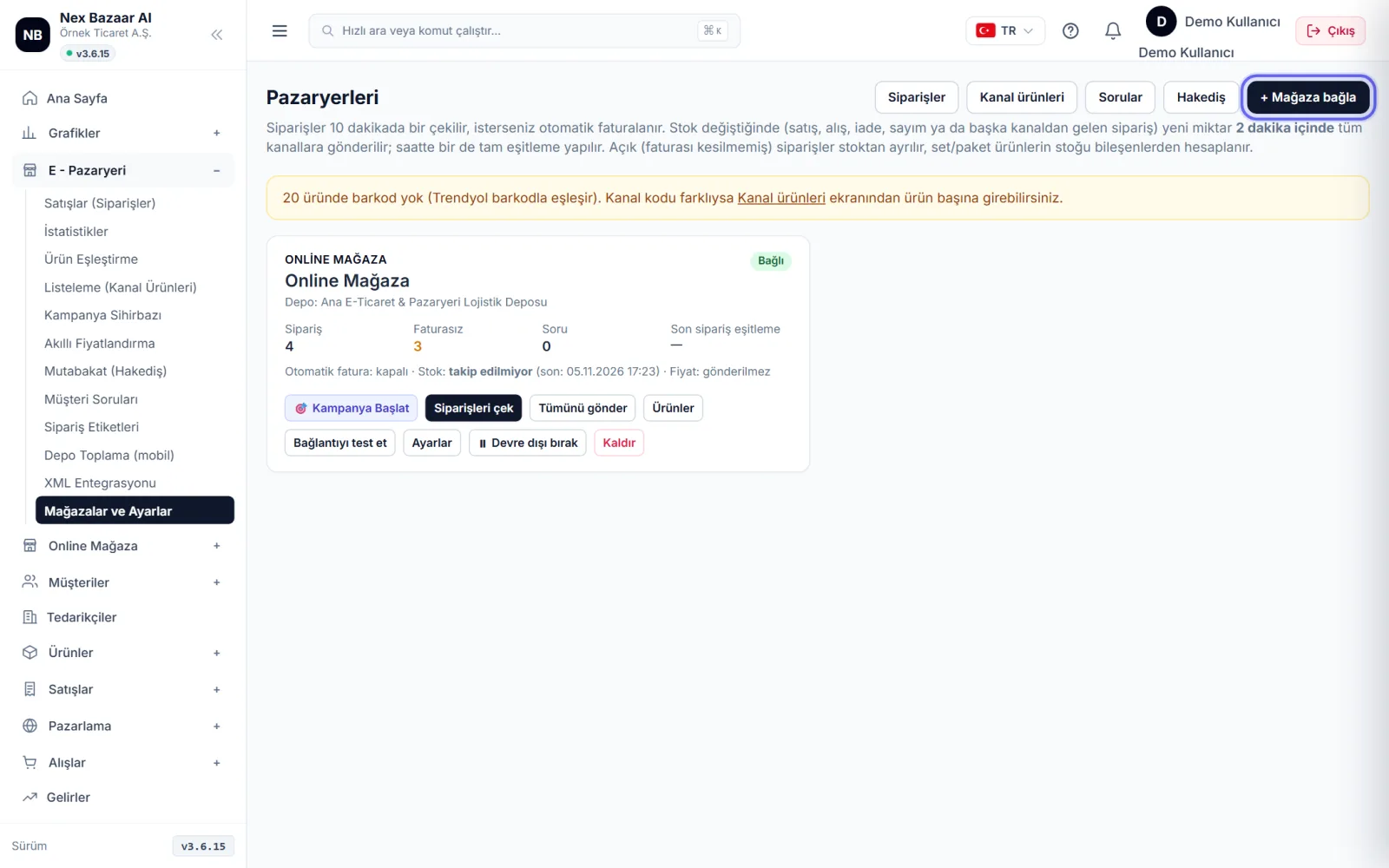
في القائمة اليسرى E - السوق → المتاجر والإعدادات'a girin ve + ربط المتجر'ya tıklayın. Listeden pazaryerinizi seçin. Bir pazaryerinde birden fazla mağazanız varsa her birini ayrı bağlayabilirsiniz.
-
 تكبير ⤢
2
أدخل معلومات الاتصال
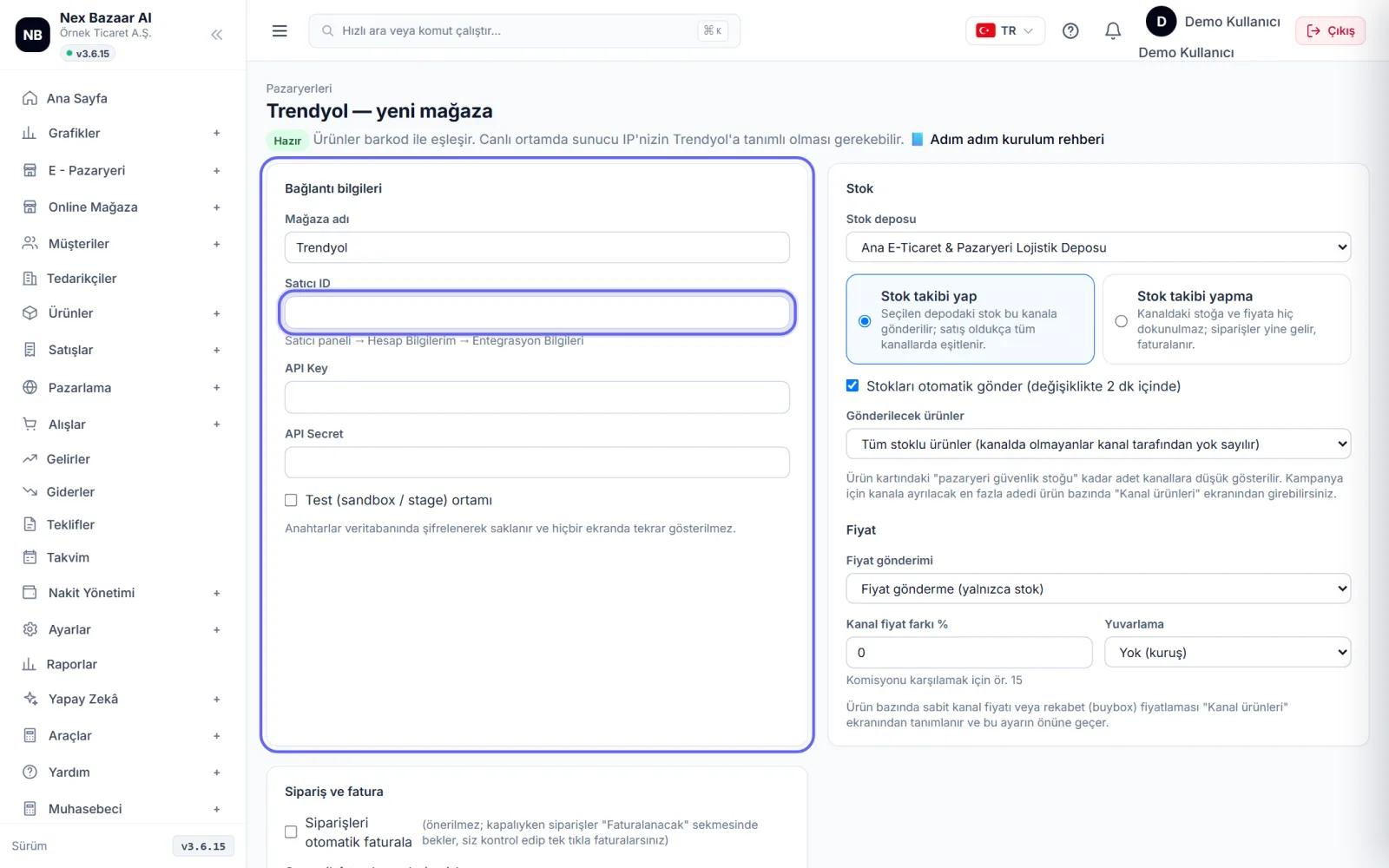
اسم المتجر (الاسم الذي ستراه في القائمة) والاسم الذي اشتريته من السوق معرف البائع، مفتاح واجهة برمجة التطبيقات، سر واجهة برمجة التطبيقات bilgilerini girin. Her alanın altında, bilginin pazaryeri panelinde nerede olduğu yazar. Anahtarlar şifreli saklanır ve bir daha hiçbir ekranda gösterilmez.
-
 تكبير ⤢
3
حدد إعداد المخزون
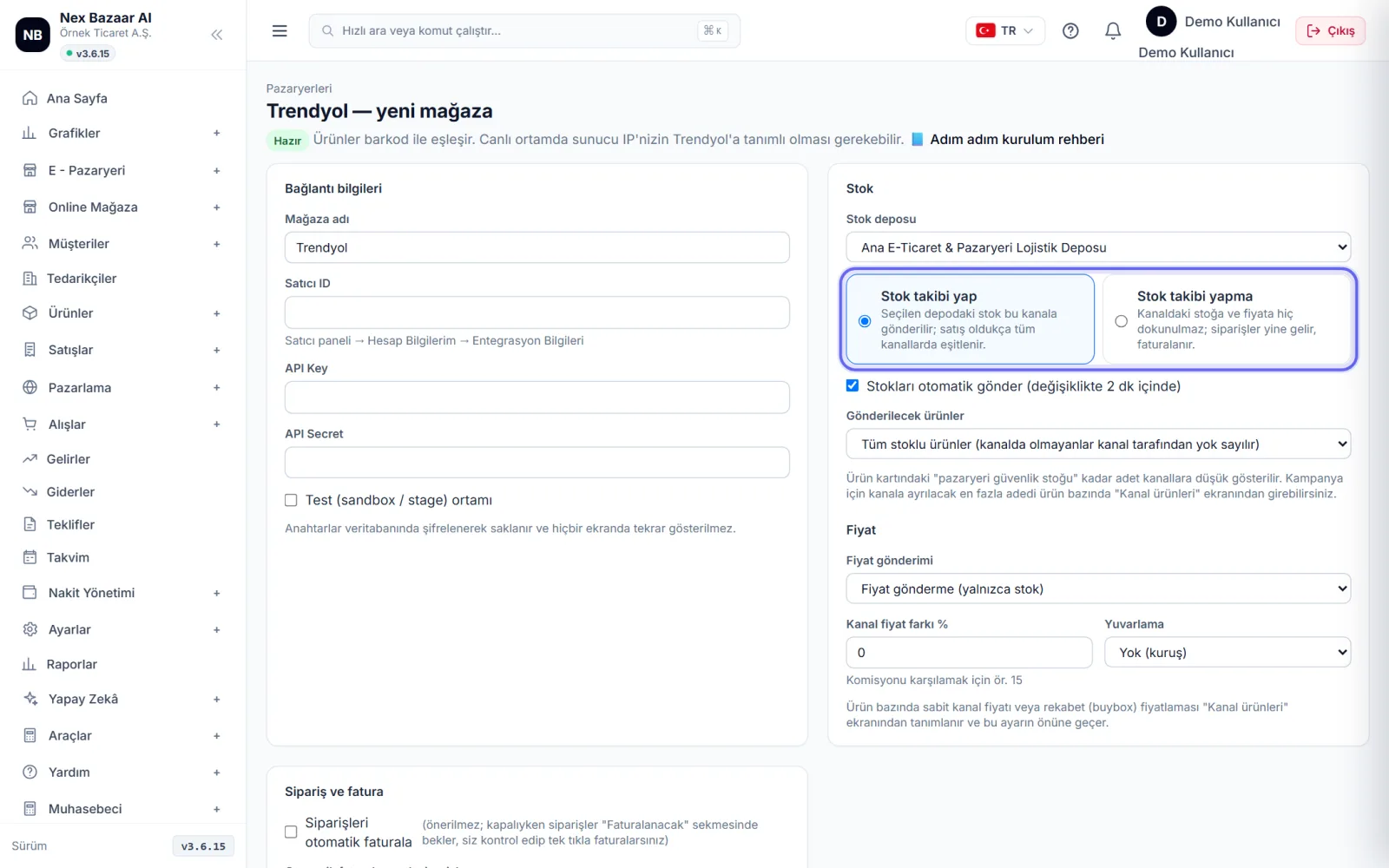
مستودع المخزوناختر. تتبع المخزون إذا كان محددًا يُرسل مخزون هذا المستودع إلى السوق ويُزامَن في جميع القنوات مع كل عملية بيع؛ إرسال المخزون تلقائيا işaretliyse değişiklik 2 dakika içinde gider. Pazaryerindeki stoğa hiç dokunulmasın istiyorsanız تتبع المخزون'yı seçin; siparişler yine gelir.
-
 تكبير ⤢
4
ضبط إعدادات السعر والفاتورة
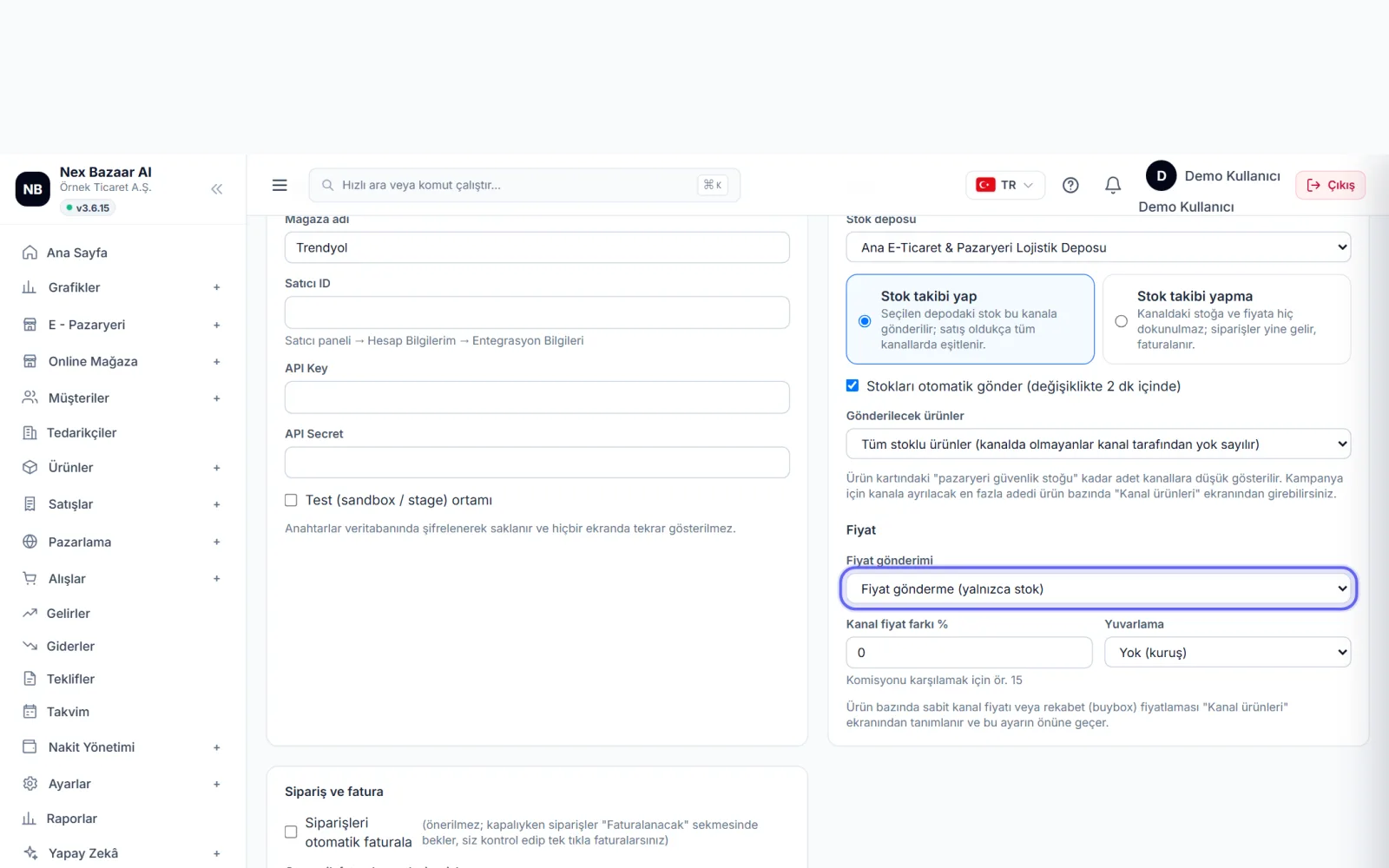
تقديم الأسعار: إذا اخترت "إرسال السعر"، فستتمكن من إدارة السعر من السوق؛ إذا حددت "سعر البيع على بطاقة المنتج" أو قائمة الأسعار، فسينتقل السعر من هناك. لتغطية العمولة فرق سعر القناة % و التقريب يمكنك إضافة (على سبيل المثال، 90). النظام والفاتورة في قسم، أدخل العمولة الافتراضية وأجل الدفع. حفظ'e basın, ardından mağaza kartındaki اختبار الاتصال ile bilgileri doğrulayın.
-
 تكبير ⤢
5
الطلبات تأتي تلقائيا
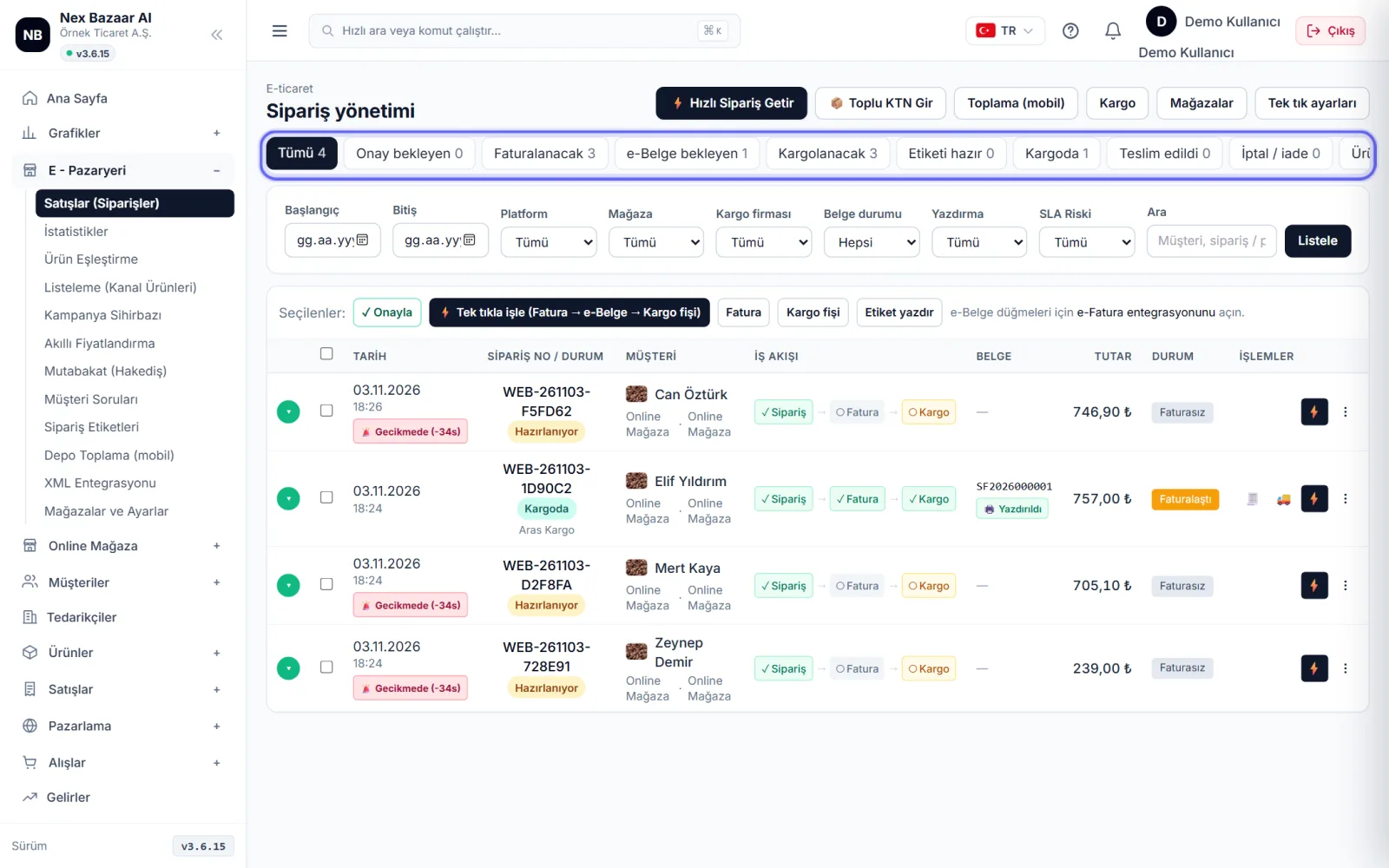
يتم التقاط الطلبات تلقائيًا كل 10 دقائق تقريبًا؛ لنرى على الفور ⚡ احصل على الطلب بسرعةاضغط . E - السوق ← المبيعات (الطلبات) في الشاشة، توجد طلبات جميع القنوات في قائمة واحدة. تُظهر علامات التبويب العلوية المرحلة التي وصل إليها الطلب: في انتظار الموافقة، ليتم إصدار فاتورة بها، في انتظار المستند الإلكتروني، ليتم شحنه، الملصق جاهز، في الشحنة، تم التسليم، الإلغاء / الإرجاع، المنتج غير مطابق.
-
 تكبير ⤢
6
تأكيد الطلبات
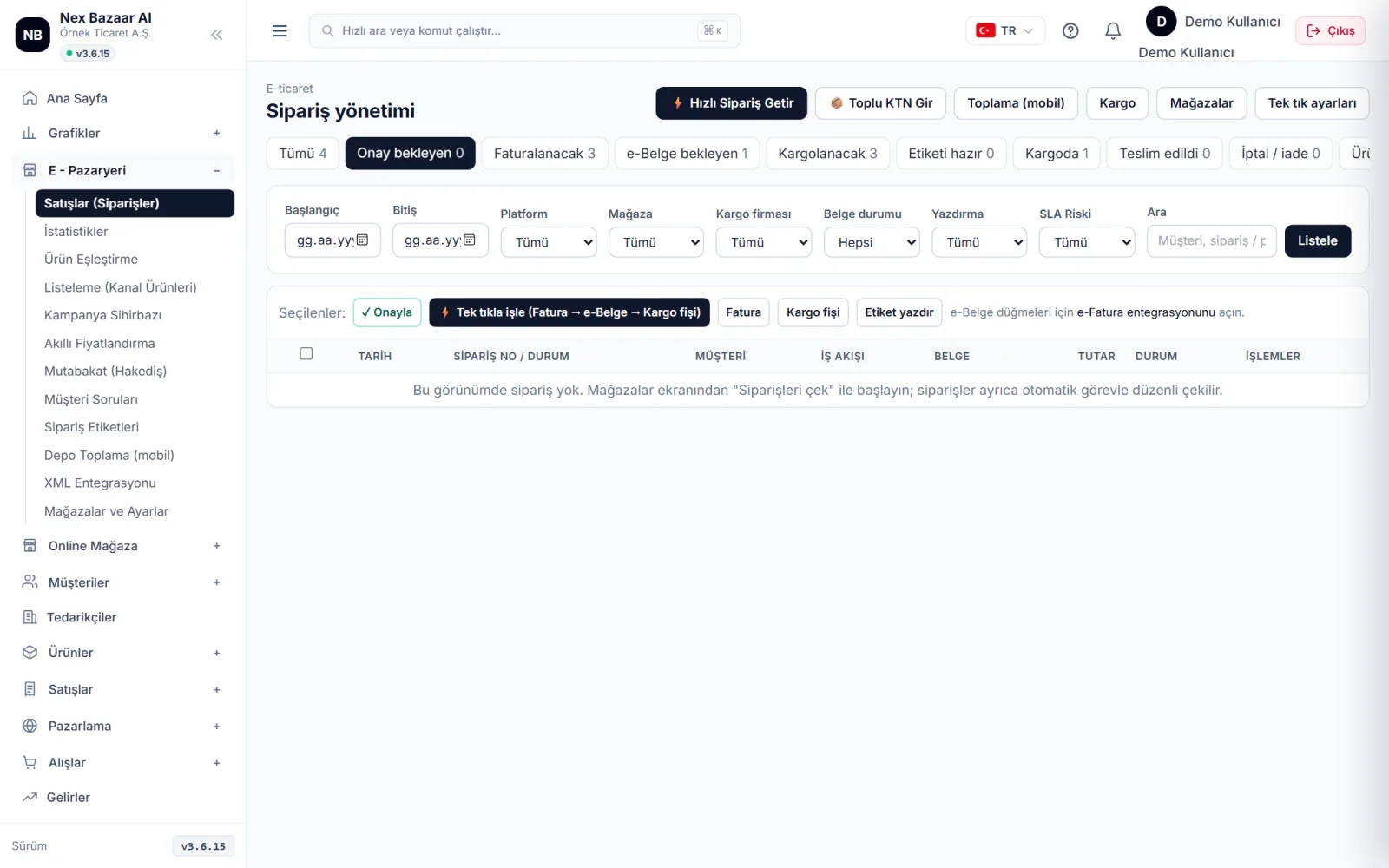
طلب جديد على الخط ✓ تأكيد ile ya da hepsini birden ✓ الموافقة على الكل ile "Hazırlanıyor" durumuna alın. Onay programdaki iş takibiniz içindir; pazaryerine "hazırlanıyor" bildirimi gönderilmez.
-
 تكبير ⤢
7
فاتورة بنقرة واحدة، وإعداد المستندات الإلكترونية والبضائع
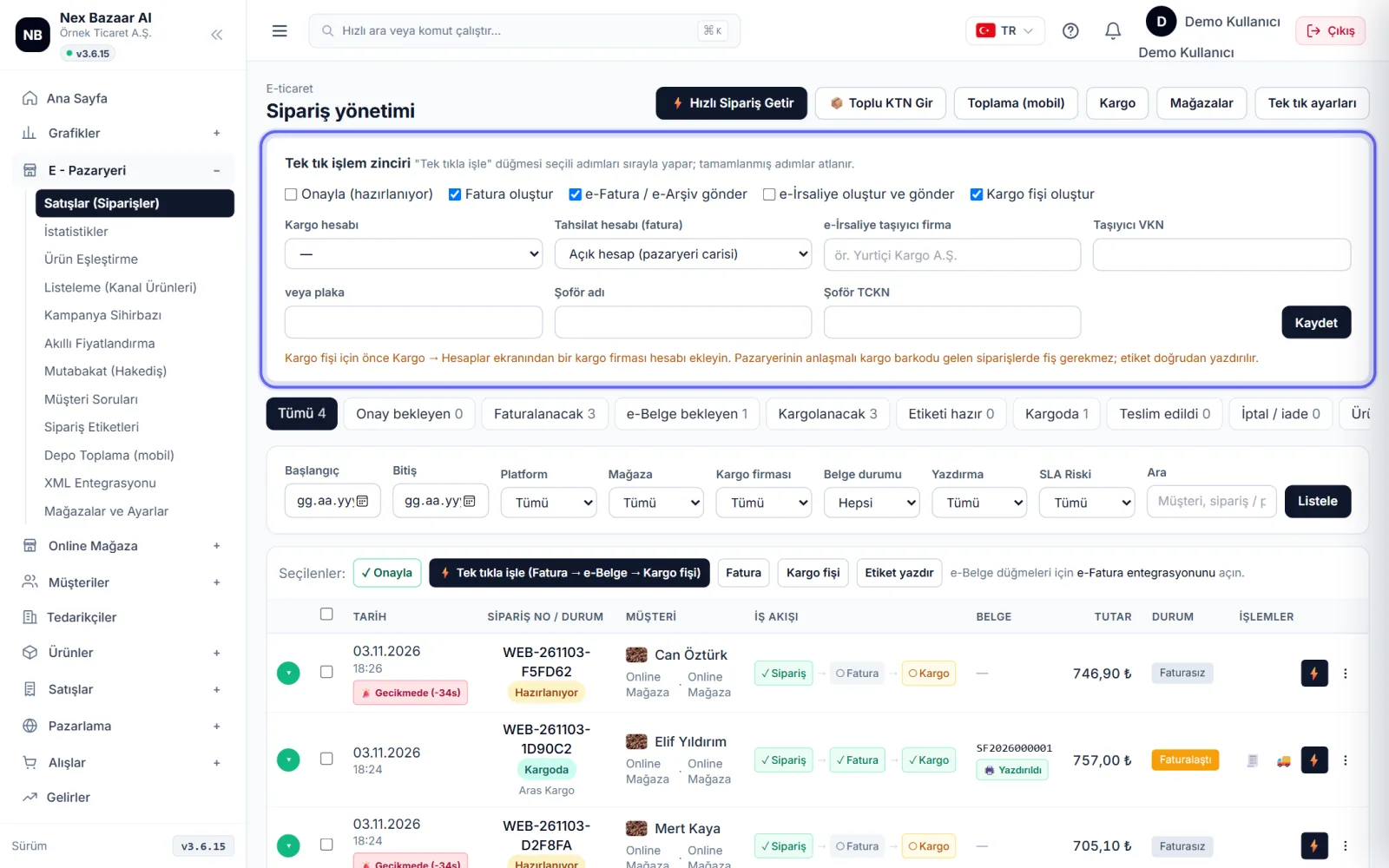
إعدادات النقرة الواحدة'ndan hangi adımların sırayla yapılacağını bir kez seçin: onay, fatura oluştur, e-Fatura / e-Arşiv gönder, e-İrsaliye, kargo fişi. Sonra siparişleri işaretleyip ⚡ معالجة بنقرة واحدة'ye basın. Fatura kesildiğinde stok düşer ve müşteri carisi borçlanır; müşteri carisi yoksa siparişteki bilgilerle kendiliğinden açılır.
-
 تكبير ⤢
8
طباعة ملصق الشحن
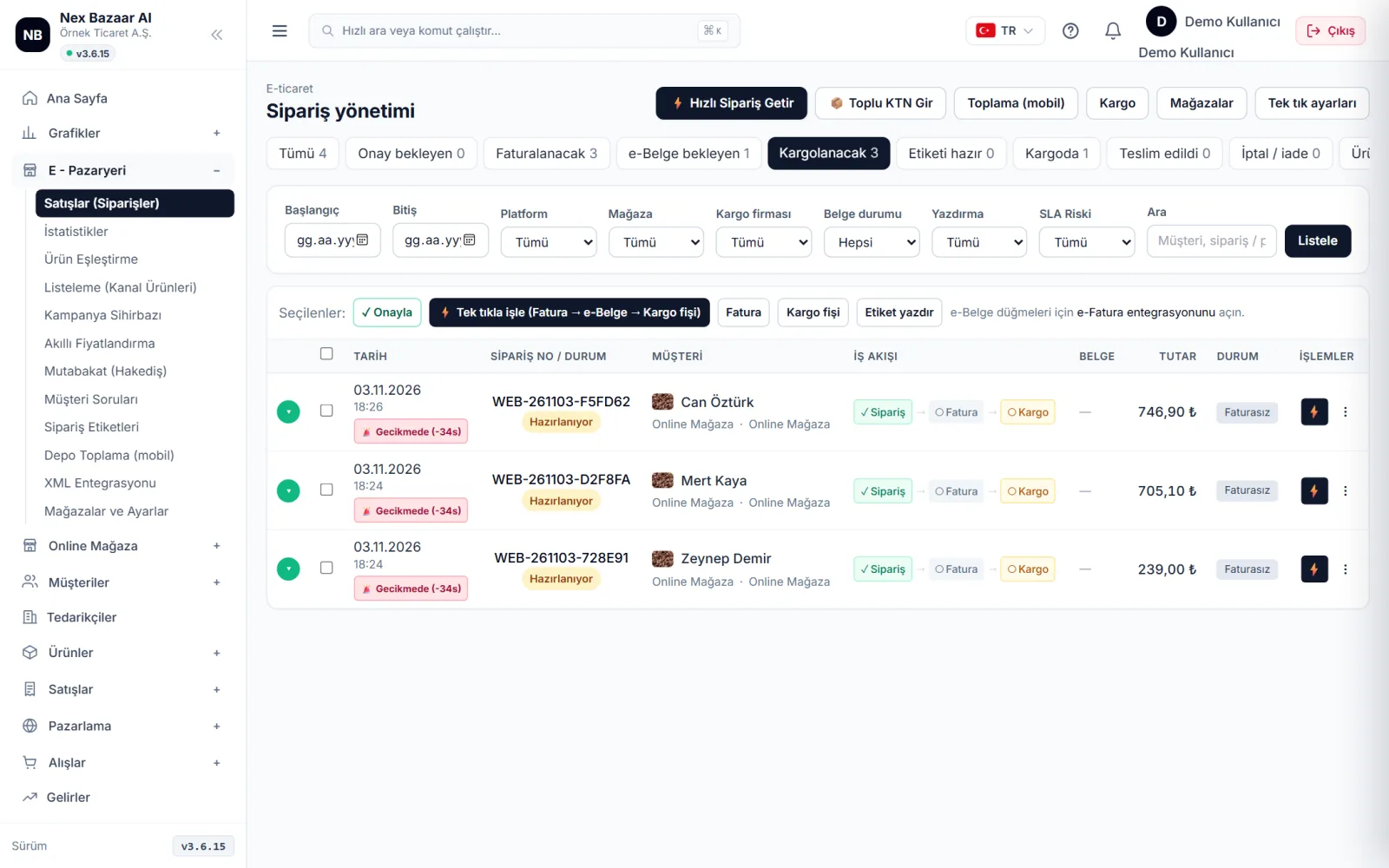
بانتظار الشحن و التسمية جاهزة sekmelerinden kargo etiketini (10×10 ya da 10×15) yazdırın. Takip numaralarını tek tek ya da 📦 أدخل السائبة KTN يمكنك الإدخال دفعة واحدة. لتجميع المنتجات في المستودع انتقاء المستودعات (الجوّال) ekranını telefondan kullanın.
-
 تكبير ⤢
9
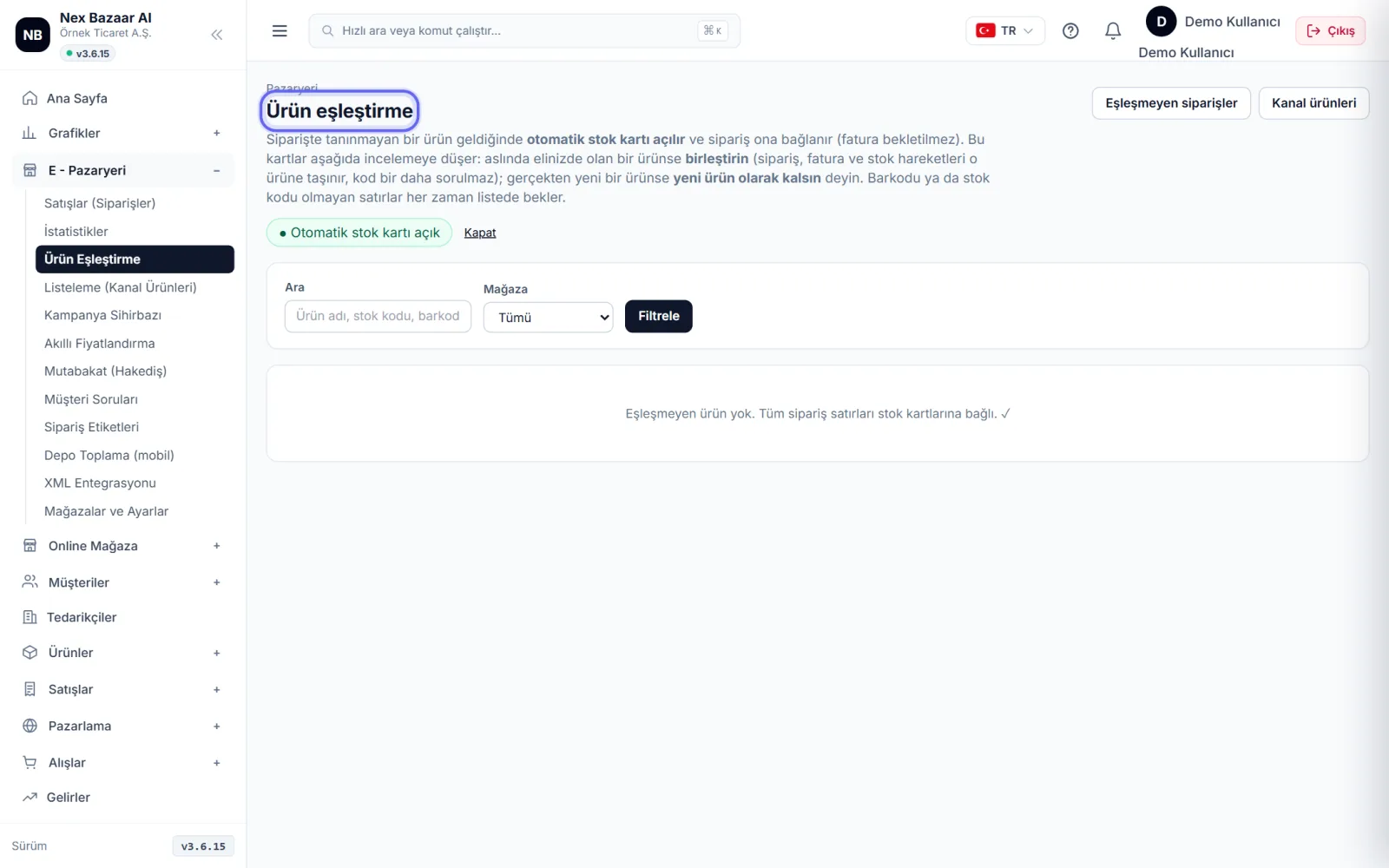
التحقق من وجود منتجات غير متطابقة
إذا كان الرمز الشريطي أو رمز المخزون الخاص بالمنتج الموجود في الطلب لا يتطابق مع منتج لديك، فلن يتم انتظار الطلب: لهذا المنتج بطاقة مخزون تلقائية ويُفتح وتظهر في الطلب تحذير "⚠ لم تتطابق مع بطاقة المخزون". E - السوق → مطابقة المنتج'de bu kartı mevcut ürününüzle ⇄ الجمع'in ya da ✓ احتفظ به كمنتج جديد deyin. Birleştirince sonraki siparişler doğrudan eşleşir.
المشاكل الشائعة
"Bağlantıyı test et" hata veriyor+
انسخ معلومات واجهة برمجة التطبيقات (API) مرة أخرى من لوحة السوق (بدون مسافات بادئة/لاحقة). تتطلب بعض الأسواق منك تمكين الوصول إلى واجهة برمجة التطبيقات (API) بشكل منفصل أو إضافة عنوان IP الخاص بالخادم إلى القائمة البيضاء. إذا كنت تستخدم مفتاح بيئة اختبار (مرحلة)، حدد مربع "بيئة الاختبار" في النموذج.
يبدو أن مخزون منتجي يساوي 0 في السوق+
Pazaryerine giden miktar: depodaki stok − faturası kesilmemiş açık siparişler − ürünün "pazaryeri güvenlik stoğu". Depoda 1-2 adet varsa ve güvenlik stoğu 2 ise 0 gider; Ürünler → toplu düzenleme ile güvenlik stoğunu değiştirebilirsiniz. Sistemde stoğu hiç girilmemiş ürün için pazaryerine 0 gönderilmez.
الأوامر لا تأتي+
Mağaza kartında mağazanın etkin olduğunu ve "Son sipariş eşitleme" zamanını kontrol edin, ⚡ احصل على الطلب بسرعة ile hemen çekin. Mağaza kartında hata yazıyorsa önce "Bağlantıyı test et".
تم إصدار الفاتورة ولكن لم يتم إرسال المستند الإلكتروني+
النظام بانتظار المستند الإلكتروني يظهر في علامة التبويب. تأكد من ربط تكامل الفاتورة الإلكترونية لديك، ثم من القائمة في السطر 📤 إرسال فاتورة إلكترونية / أرشيف إلكتروني.
الأسئلة المتداولة
"Onayla" pazaryerine bildirilir mi?+
لا، الموافقة هي فقط متابعة عملك في البرنامج (جديد → تحضير). يتم تحديث الحالة على جانب السوق بمعلومات الشحن والتسليم.
هل يمكنني الحصول على فواتير الطلبات تلقائيًا؟+
نعم يمكنك تفعيلها من قسم "الطلب والفاتورة" في إعدادات المتجر. لا يتم فوترة الطلبات ذات المنتجات غير المطابقة تلقائيًا؛ تم وضع علامة في القائمة.
كم عدد المتاجر التي يمكنني الاتصال بها؟+
حتى حد متاجر الأسواق الإلكترونية في باقتك؛ يمكنك رؤية الحد في صفحة "اشتراكي وباقتي" من قائمة الملف الشخصي. وهو غير محدود في الباقات الحالية التي تتضمن الأسواق الإلكترونية.
هل يتم تضمين الطلبات من متجري الإلكتروني هنا أيضًا؟+
نعم. الطلبات من متجرك الإلكتروني موجودة أيضًا في نفس القائمة؛ لرؤيتهم بمفردهم، انتقل إلى المتجر عبر الإنترنت → الطلبات عبر الإنترنت.