
Conectarea la piață și procesarea comenzilor
Conectați-vă Trendyol, Hepsiburada, n11, Amazon și alte magazine; Comenzile vor apărea automat într-o singură listă. Confirmați, facturați cu un singur clic, trimiteți documentul electronic și imprimați eticheta de expediere. Acțiunile dvs. sunt sincronizate pe toate canalele.
Narațiune audio · Faceți clic pe player pentru subtitrări în limba turcă. CC butonul. Aceiași pași sunt scrisi și capturați mai jos.
înainte de a începe
- ●Pazaryerinin satıcı panelinden informațiile dvs. API alın. Örneğin Trendyol: Satıcı paneli → Hesap Bilgilerim → Entegrasyon Bilgileri (Satıcı ID, API Key, API Secret).
- ●Ürünleriniz stoc de carton olarak girilmiş olsun (Ürünler → Excel'den Yükle). Barkod ya da stok kodu pazaryerindekiyle aynı olursa siparişler ürünlerinizle kendiliğinden eşleşir.
- ●Stoğun düşeceği bir depo ve stok miktarları girilmiş olsun (Ürünler → Stok Durumu → Excel'den stok yükle).
- ●Integrarea dvs. e-invoice trebuie să fie conectată, astfel încât facturile să fie trimise ca e-Invoice / e-Arhive. Daca nu este conectat, se va emite din nou factura; Puteți trimite documentul electronic mai târziu.
pas cu pas
-
 Mărește ⤢
1
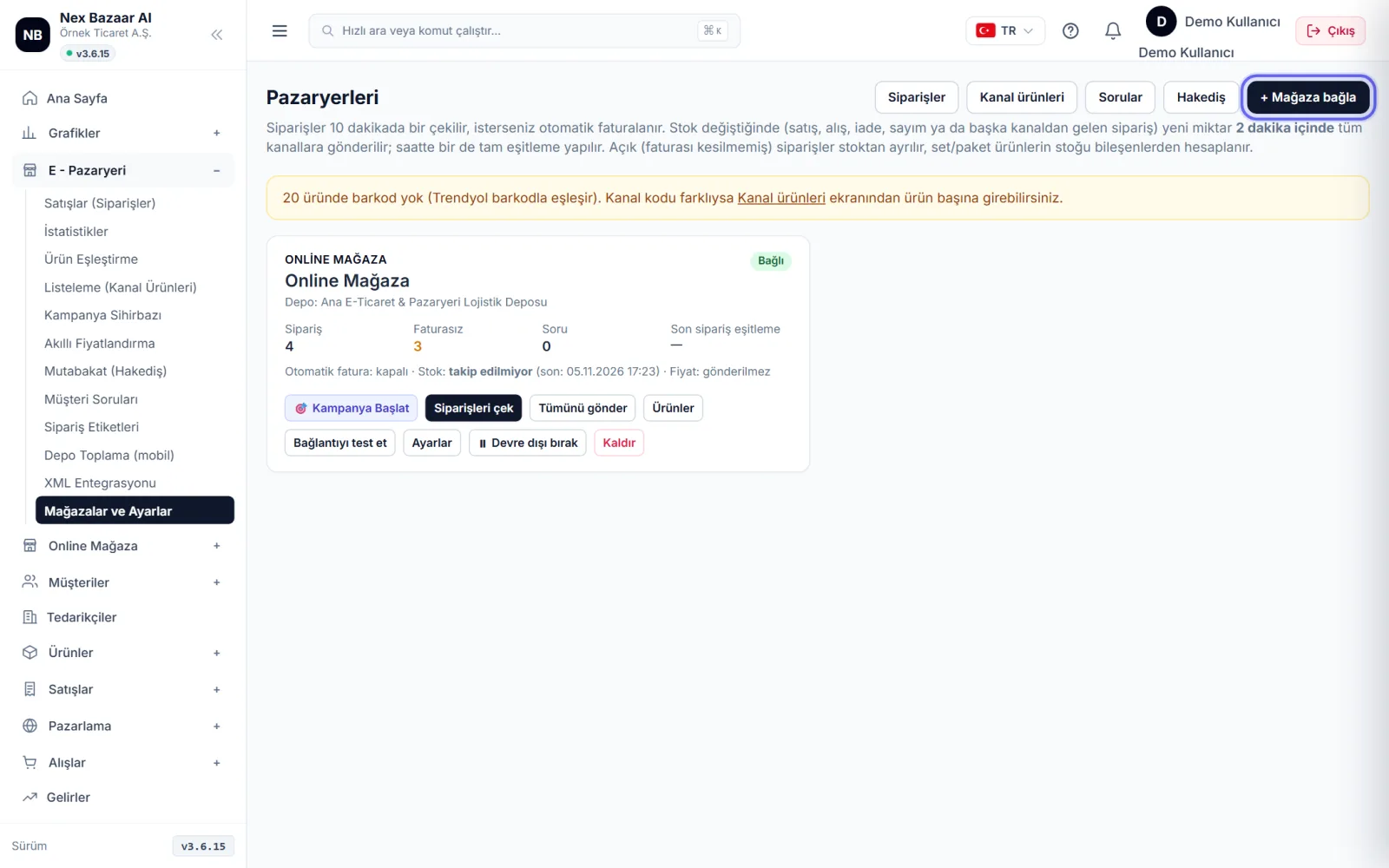
Conectați magazinul
În meniul din stânga E - Piață → Magazine și setări'a girin ve + Conectați magazinul'ya tıklayın. Listeden pazaryerinizi seçin. Bir pazaryerinde birden fazla mağazanız varsa her birini ayrı bağlayabilirsiniz.
-
 Mărește ⤢
2
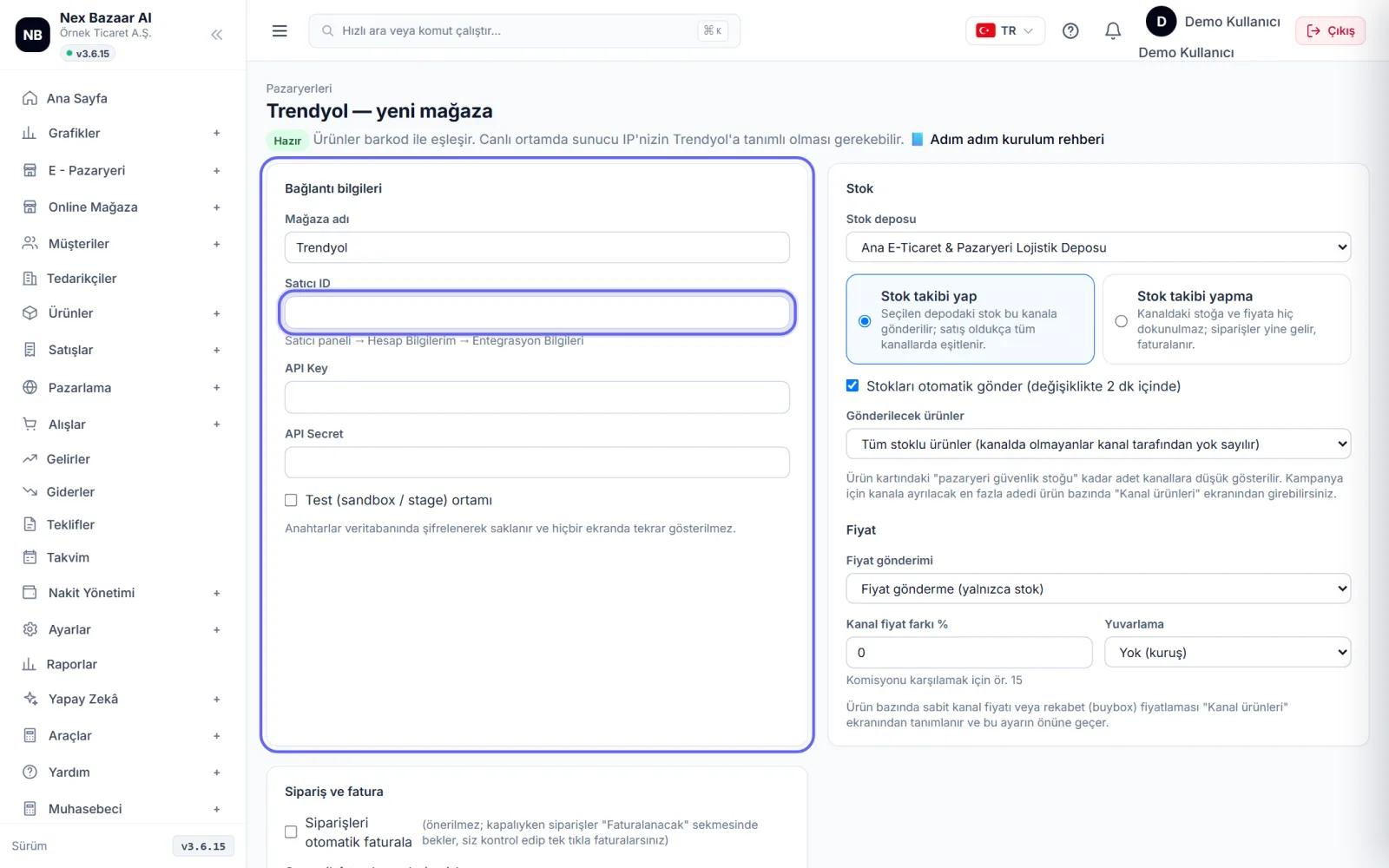
Introduceți informațiile de conectare
Numele magazinului (numele pe care îl veți vedea în listă) și numele pe care l-ați cumpărat de pe piață ID vânzător, cheie API, secret API bilgilerini girin. Her alanın altında, bilginin pazaryeri panelinde nerede olduğu yazar. Anahtarlar şifreli saklanır ve bir daha hiçbir ekranda gösterilmez.
-
 Mărește ⤢
3
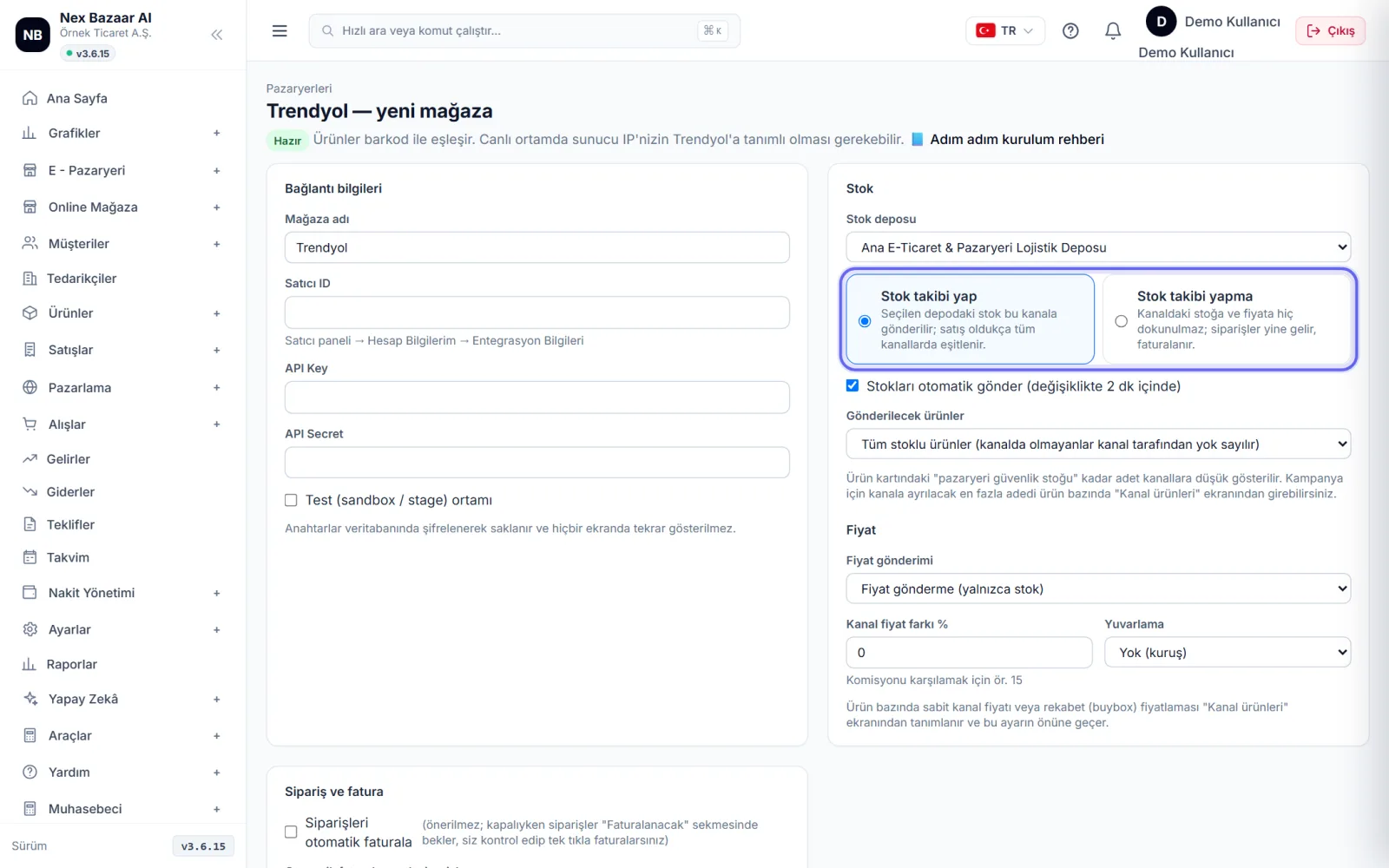
Selectați setarea stocului
Depozit de stocSelectați . Urmăriți stocul Dacă este selectat, stocul din acest depozit este trimis pe piață și sincronizat pe toate canalele cu fiecare vânzare; Trimite stocuri automat Dacă este bifată, modificarea va dispărea în 2 minute. Dacă doriți ca stocul de pe piață să rămână neatins Urmărirea stocului'yı seçin; siparişler yine gelir.
-
 Mărește ⤢
4
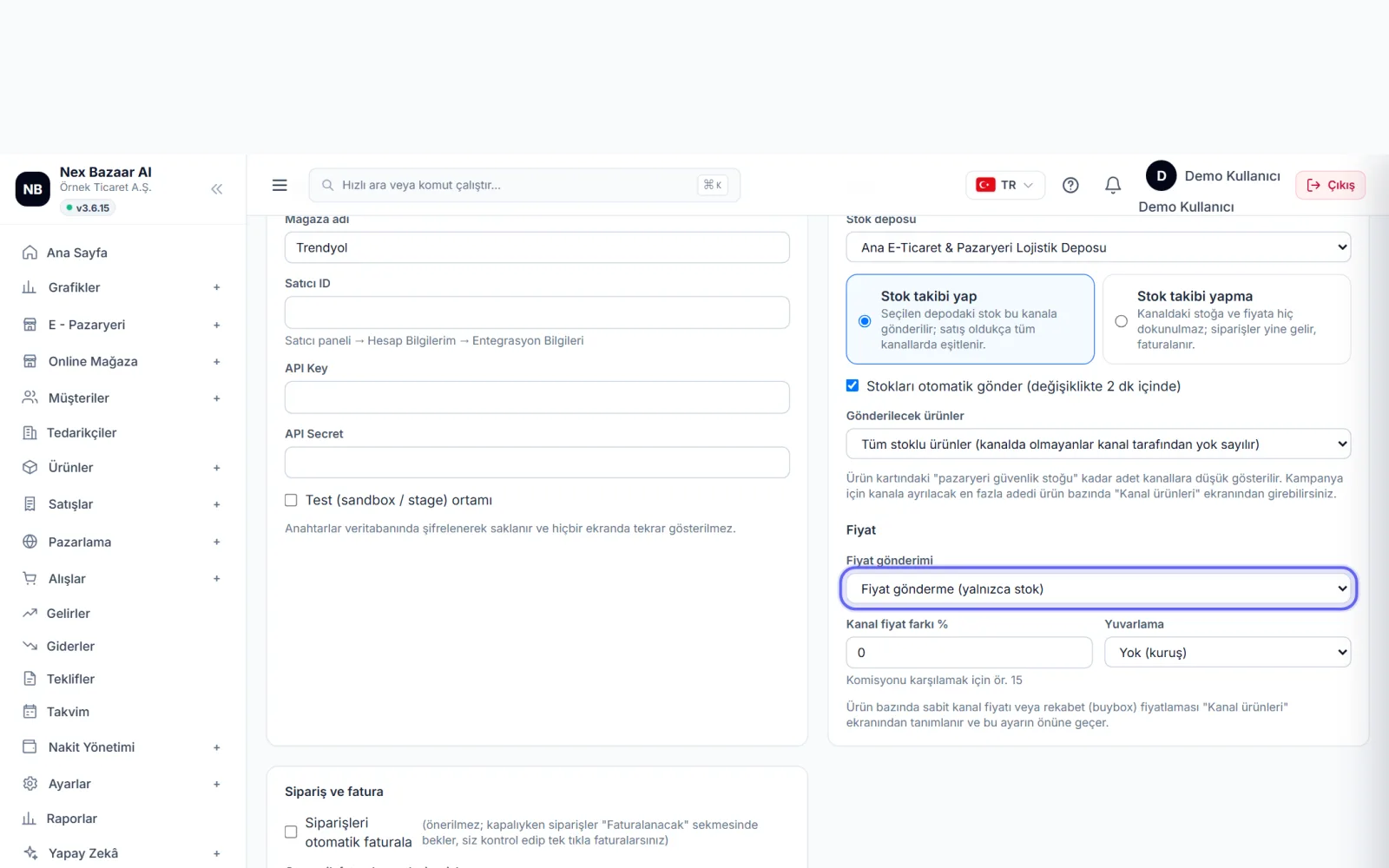
Ajustați setările pentru preț și factură
Prezentarea prețului: Dacă alegeți „Trimiteți prețul” veți gestiona prețul de pe piață; Dacă selectați „preț de vânzare pe cardul produsului” sau o listă de prețuri, prețul merge de acolo. Pentru a acoperi comisionul Diferența de preț canal % și Rotunjire Puteți adăuga (de ex. ,90). Comanda si factura Introduceți comisionul implicit și termenul de plată în secțiune. Salvați'e basın, ardından mağaza kartındaki Testează conexiunea ile bilgileri doğrulayın.
-
 Mărește ⤢
5
Comenzile vin automat
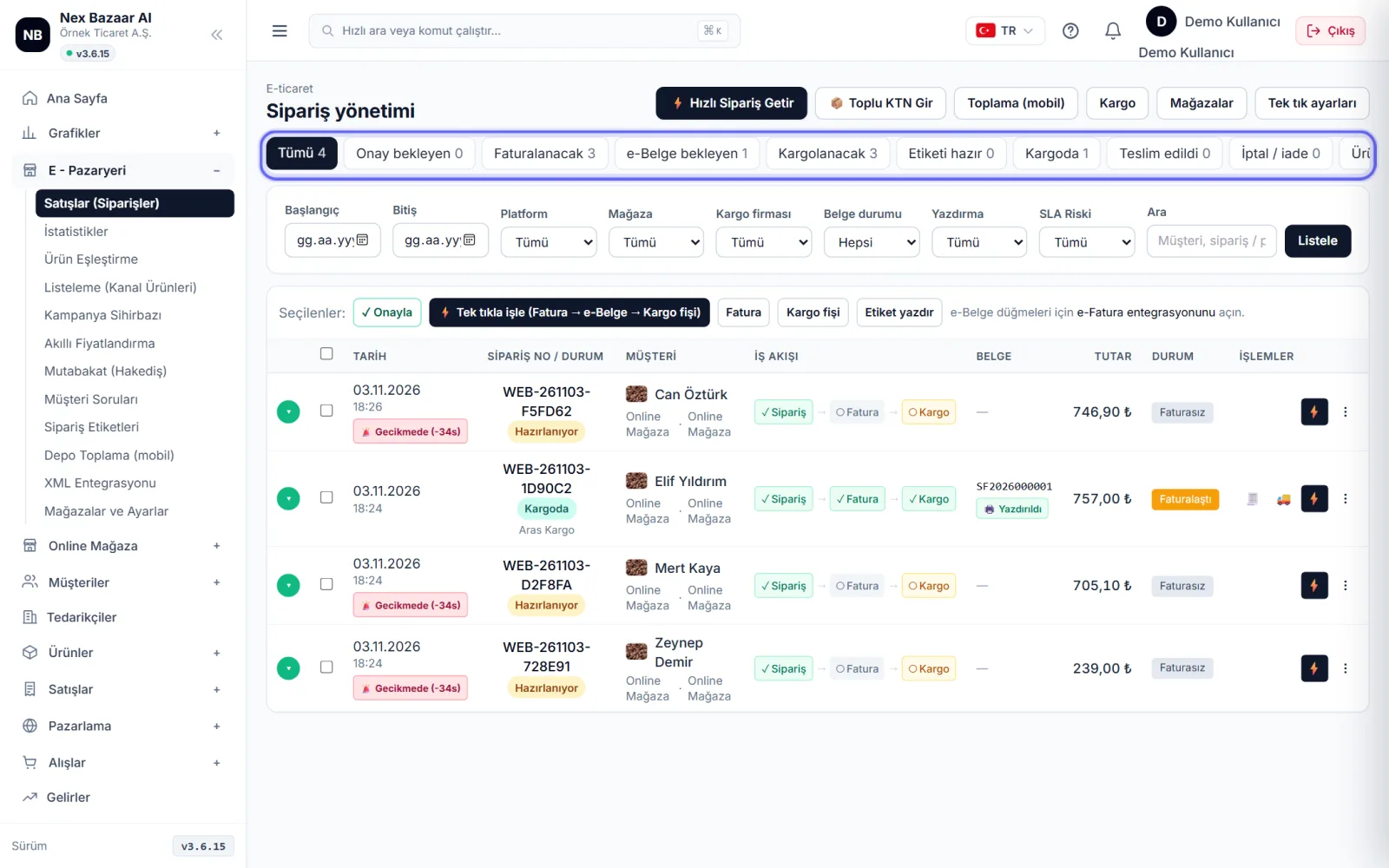
Comenzile sunt ridicate automat aproximativ la fiecare 10 minute; pentru a vedea imediat ⚡ Obțineți comanda rapidApăsați . E - Piață → Vânzări (Comenzi) Ordinea tuturor canalelor este într-o singură listă pe ecran. Filele din partea de sus arată în ce stadiu se află jobul: În așteptarea aprobării, De facturat, Document electronic în așteptare, De expediat, Etichetă gata, În marfă, Livrat, Anulare/retur, Produs nepotrivit.
-
 Mărește ⤢
6
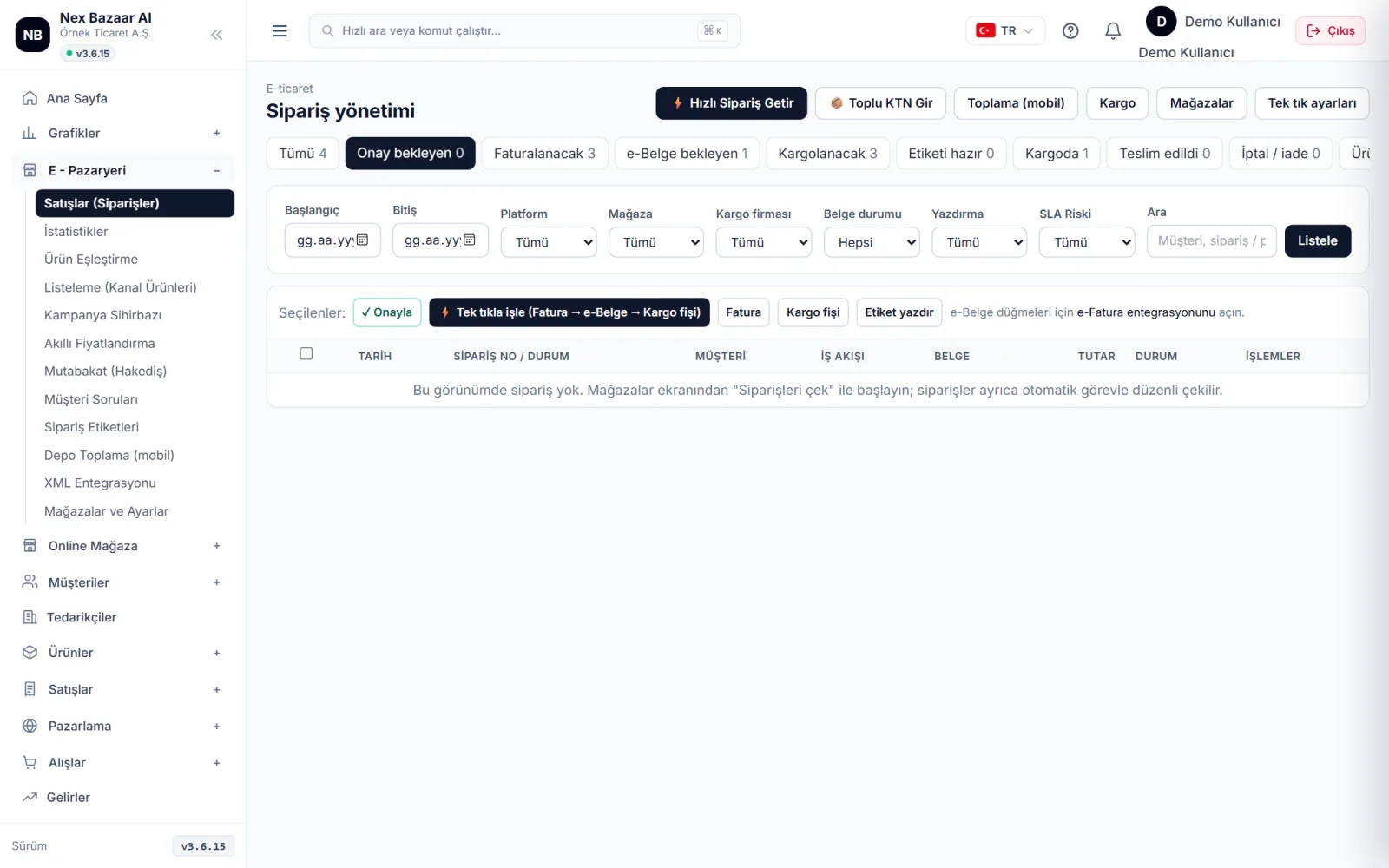
Confirmați comenzile
Comandă nouă online ✓ Confirmați ile ya da hepsini birden ✓ Confirmați totul ile "Hazırlanıyor" durumuna alın. Onay programdaki iş takibiniz içindir; pazaryerine "hazırlanıyor" bildirimi gönderilmez.
-
 Mărește ⤢
7
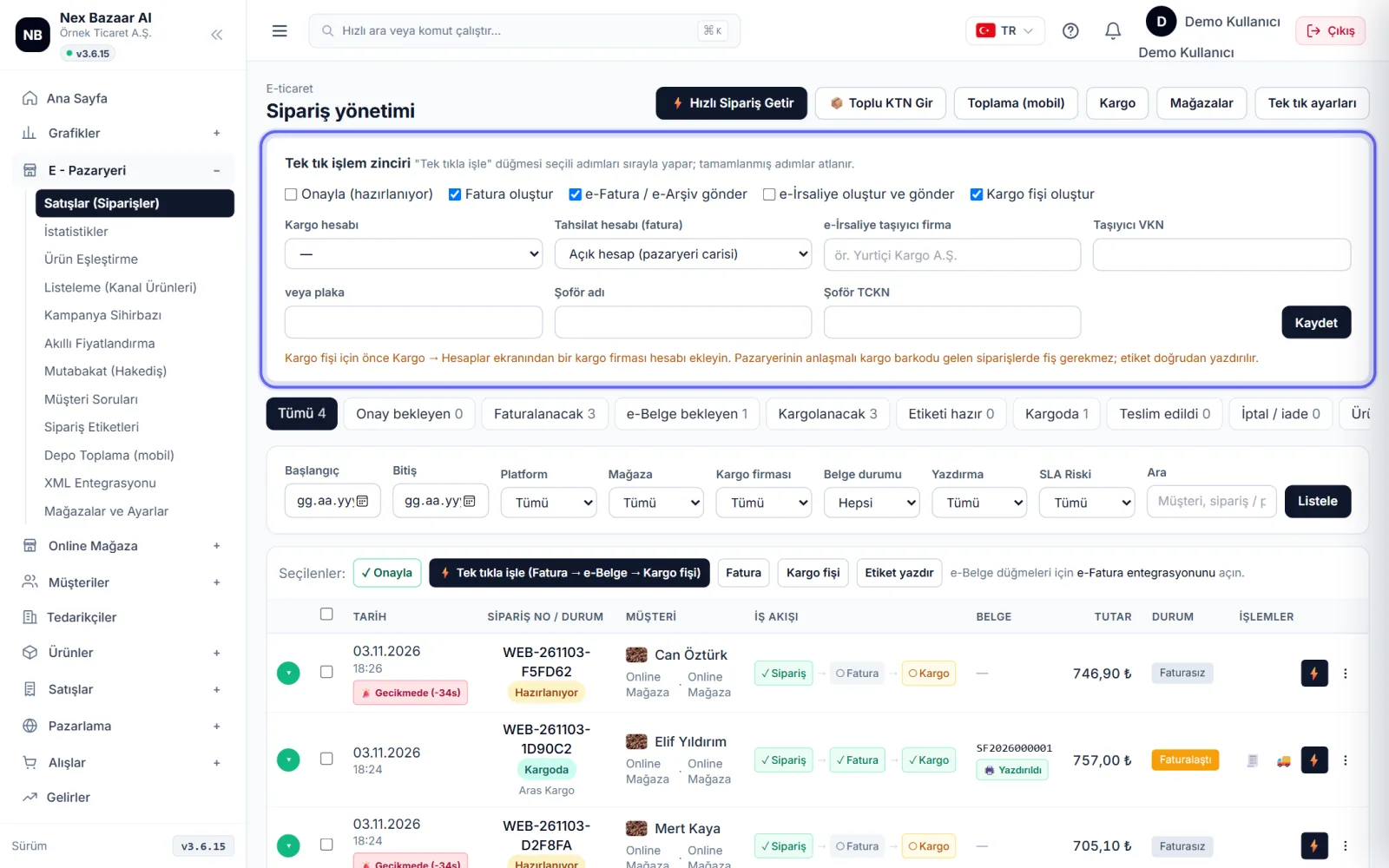
Facturați cu un singur clic, pregătiți documentul electronic și încărcătura
Setări cu un singur clic'ndan hangi adımların sırayla yapılacağını bir kez seçin: onay, fatura oluştur, e-Fatura / e-Arşiv gönder, e-İrsaliye, kargo fişi. Sonra siparişleri işaretleyip ⚡ Procesați cu un singur clic'ye basın. Fatura kesildiğinde stok düşer ve müşteri carisi borçlanır; müşteri carisi yoksa siparişteki bilgilerle kendiliğinden açılır.
-
 Mărește ⤢
8
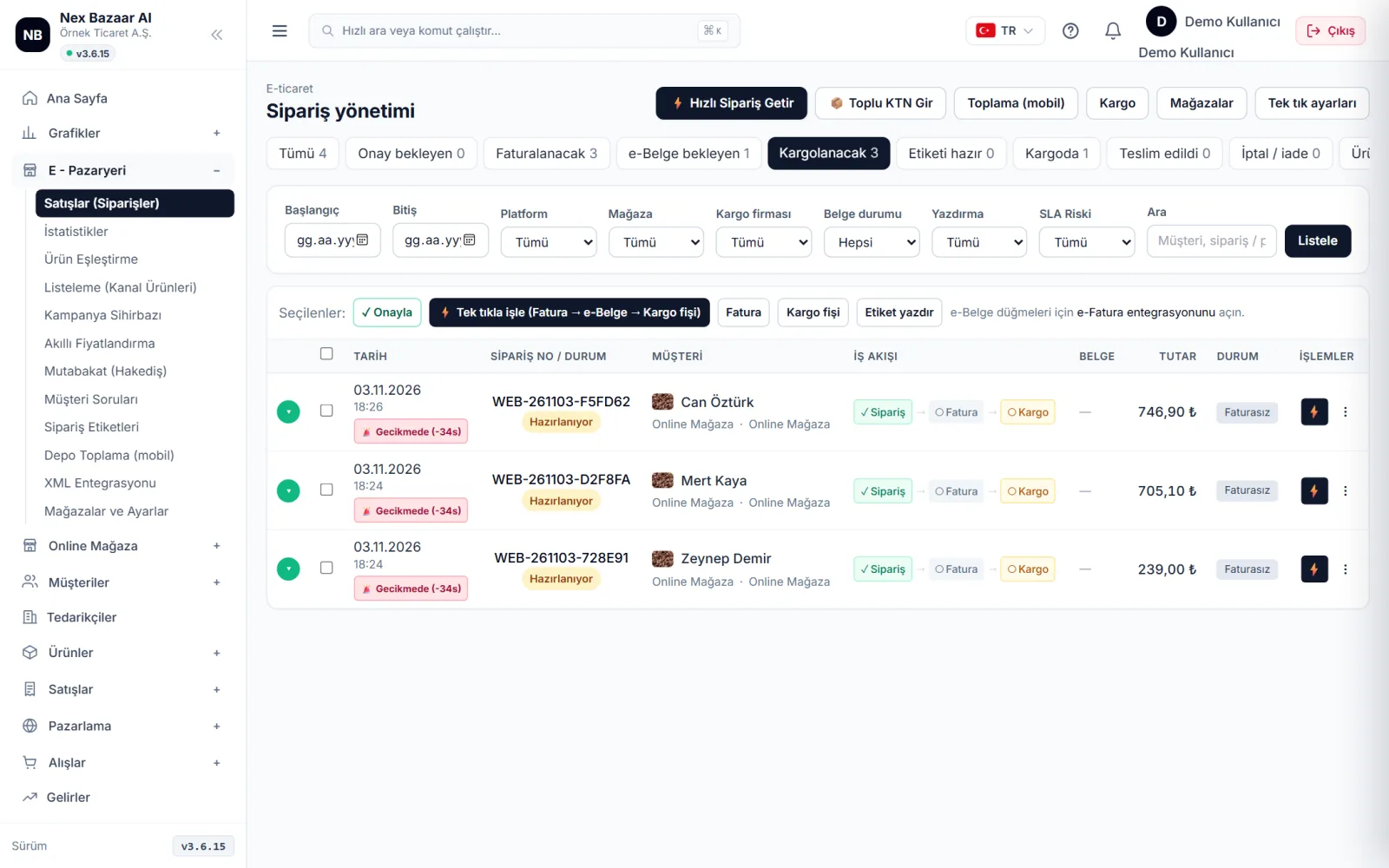
Imprimați eticheta de expediere
De expediat și Eticheta gata Imprimați eticheta de expediere (10×10 sau 10×15) din file. urmărirea numerelor unul câte unul sau 📦 Introduceți KTN în vrac Puteți intra în vrac folosind . Pentru a colecta produse în depozit Preluare depozit (mobil) ekranını telefondan kullanın.
-
 Mărește ⤢
9
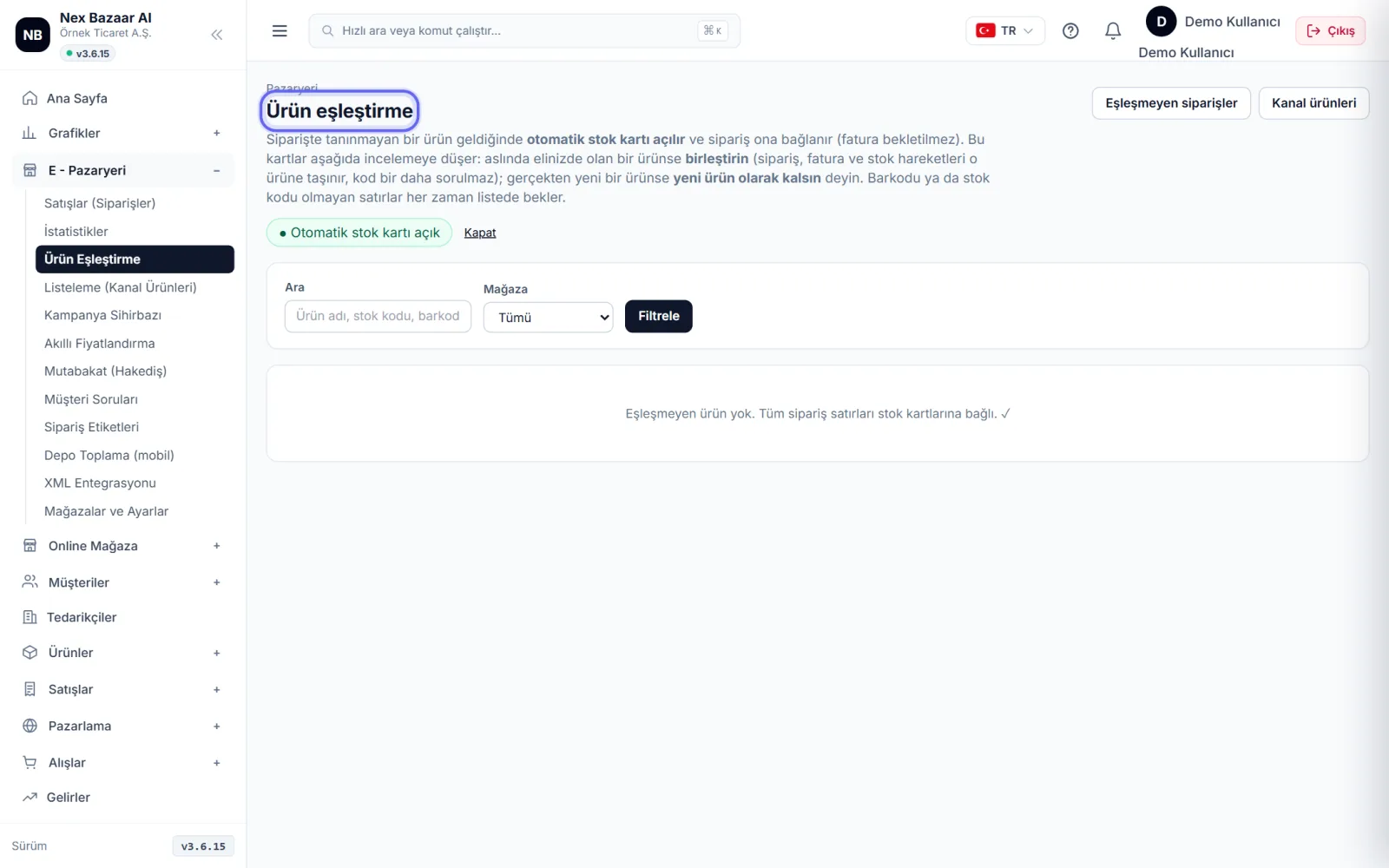
Verificați produsele nepotrivite
Dacă codul de bare sau codul de stoc al produsului din comandă nu se potrivește cu un produs pe care îl aveți, comanda nu va fi așteptată: pentru acel produs stoc de carton automat se deschide și pe comandă apare avertismentul „⚠ nu se potrivește cu cardul de stoc”. E - Piață → Potrivirea produselor'de bu kartı mevcut ürününüzle ⇄ Combinați'in ya da ✓ Păstrați-l ca produs nou deyin. Birleştirince sonraki siparişler doğrudan eşleşir.
Probleme comune
"Bağlantıyı test et" hata veriyor+
Copiați din nou informațiile API din panoul pieței (fără spații de început/în urmă). Unele piețe vă solicită să activați separat accesul la API sau să puneți pe lista albă IP-ul serverului. Dacă utilizați o cheie de mediu de testare (etapă), bifați caseta „Mediu de testare” din formular.
Stocul produsului meu pare să fie 0 pe piață+
Pazaryerine giden miktar: depodaki stok − faturası kesilmemiş açık siparişler − ürünün "pazaryeri güvenlik stoğu". Depoda 1-2 adet varsa ve güvenlik stoğu 2 ise 0 gider; Ürünler → toplu düzenleme ile güvenlik stoğunu değiştirebilirsiniz. Sistemde stoğu hiç girilmemiş ürün için pazaryerine 0 gönderilmez.
Comenzile nu vin+
Mağaza kartında mağazanın etkin olduğunu ve "Son sipariş eşitleme" zamanını kontrol edin, ⚡ Obțineți comanda rapid ile hemen çekin. Mağaza kartında hata yazıyorsa önce "Bağlantıyı test et".
S-a emis factura, dar documentul electronic nu a fost trimis+
Comanda e-Document în așteptare apare în filă. Asigurați-vă că integrarea dvs. e-Invoice este conectată, apoi din meniul de pe linie 📤 Trimite e-Factură / e-Arhivă.
Întrebări frecvente
"Onayla" pazaryerine bildirilir mi?+
Nu. Aprobarea este doar urmărirea muncii dvs. în program (Nou → Pregătire). Starea de pe piață este actualizată cu informații despre încărcătură și livrare.
Pot să fac comenzile facturate automat?+
Da, îl poți activa din secțiunea „Comandă și factură” din setările magazinului. Comenzile cu produse care nu se potrivesc nu sunt facturate automat; este marcat în listă.
Câte magazine mă pot conecta?+
Până la limita de magazine marketplace a pachetului tău; limita o vezi în pagina "Abonamentul și pachetul meu" din meniul de profil. Este nelimitat în pachetele actuale cu marketplace-uri.
Comenzile din propriul meu magazin online sunt incluse și aici?+
Da. Comenzile din magazinul dvs. online sunt și ele în aceeași listă; Pentru a le vedea singuri, accesați Magazinul online → Comenzi online.