
Online mağazanızı açın
Ürün kartlarınızdan kendi online mağazanız kurulur: temayı seçin, logo ve bannerları ekleyin, ödeme ve kargo kurallarını girin, yayına alın. Siparişler stok ve faturayla aynı sistemde işlenir.
Narațiune audio · Faceți clic pe player pentru subtitrări în limba turcă. CC butonul. Aceiași pași sunt scrisi și capturați mai jos.
înainte de a începe
- ●Satmak istediğiniz ürünler aktif, pret de vanzare și TL olsun; mağaza kataloğu ayrıca girilmez, ürün kartlarınızdan oluşur.
- ●Ürünlerin stoğu girilmiş olsun (stoğu olmayan ürün "tükendi" görünür).
- ●Logonuz (tercihen şeffaf arka planlı PNG) ve ürün fotoğraflarınız hazır olsun.
pas cu pas
-
 Mărește ⤢
1
Kurulum rehberindeki eksikleri görün
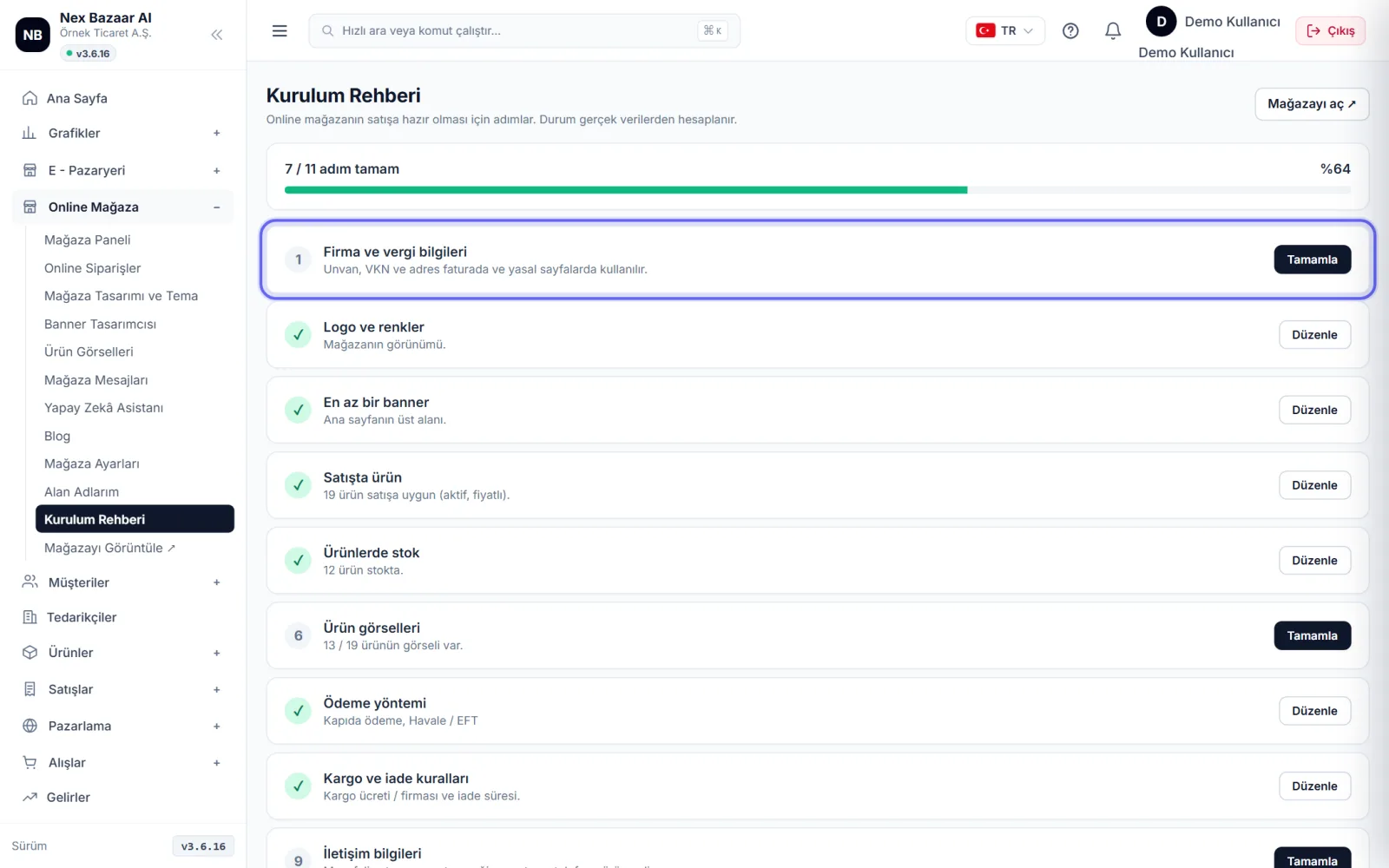
Magazin online → Ghid de instalare mağazanızın hazır olup olmadığını madde madde gösterir: firma ve vergi bilgileri, logo ve renkler, banner, satışta ürün, stok, ürün görselleri, ödeme yöntemi, kargo ve iade kuralları, iletişim bilgileri, sipariş e-postaları ve yayın. Eksik maddeye tıklayınca ilgili ekran açılır.
-
 Mărește ⤢
2
Temayı seçin, logoyu yükleyin
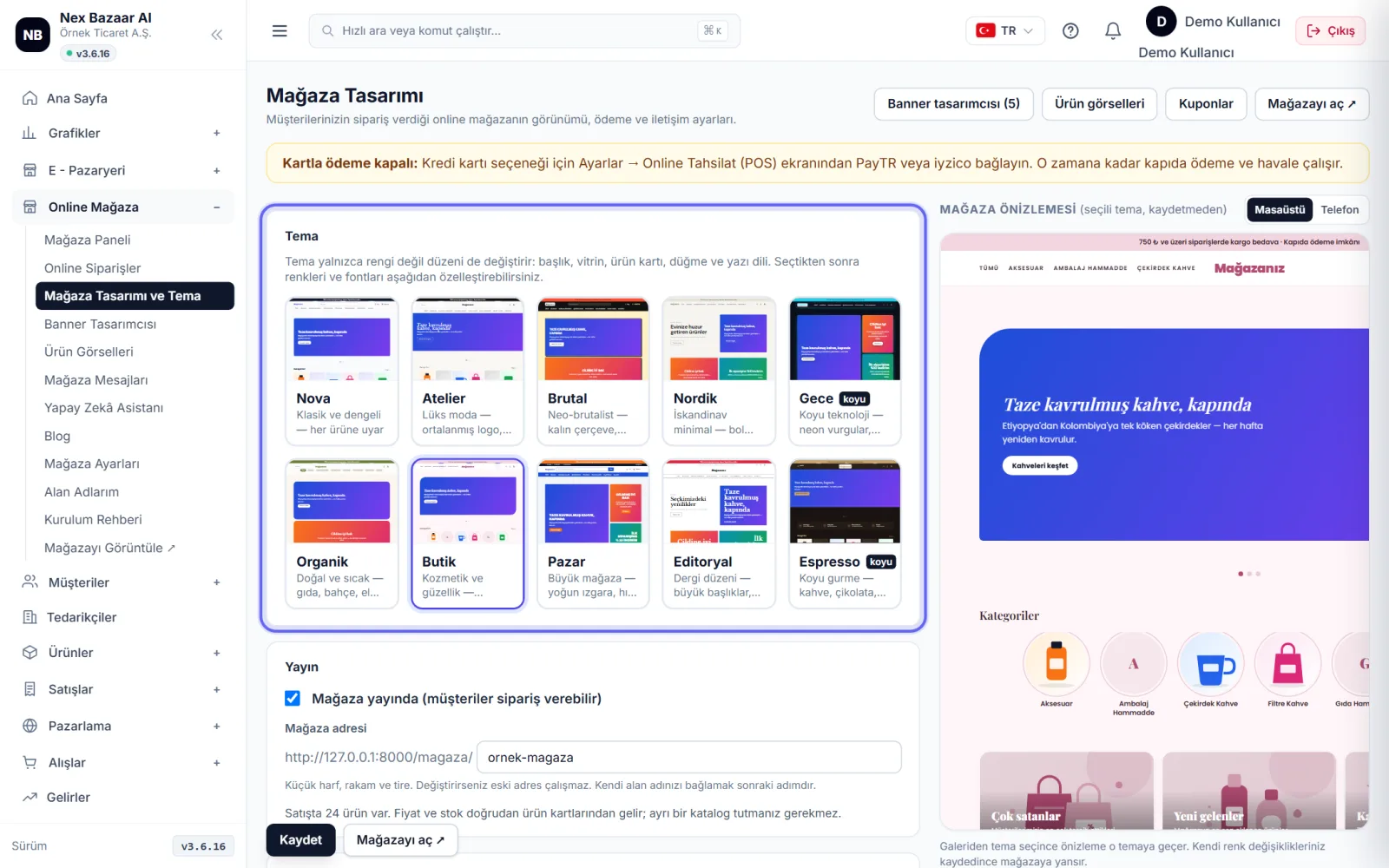
Magazin online → Design și tema magazinului'da galeriden bir tema seçin; önizleme hemen o temaya geçer. logo, Culori, titlul și fontul textului, banner de anunț și slogan'ı ayarlayın. Adresa magazinului küçük harf, rakam ve tireden oluşur; değiştirirseniz eski adres çalışmaz.
-
 Mărește ⤢
3
Adăugați un banner
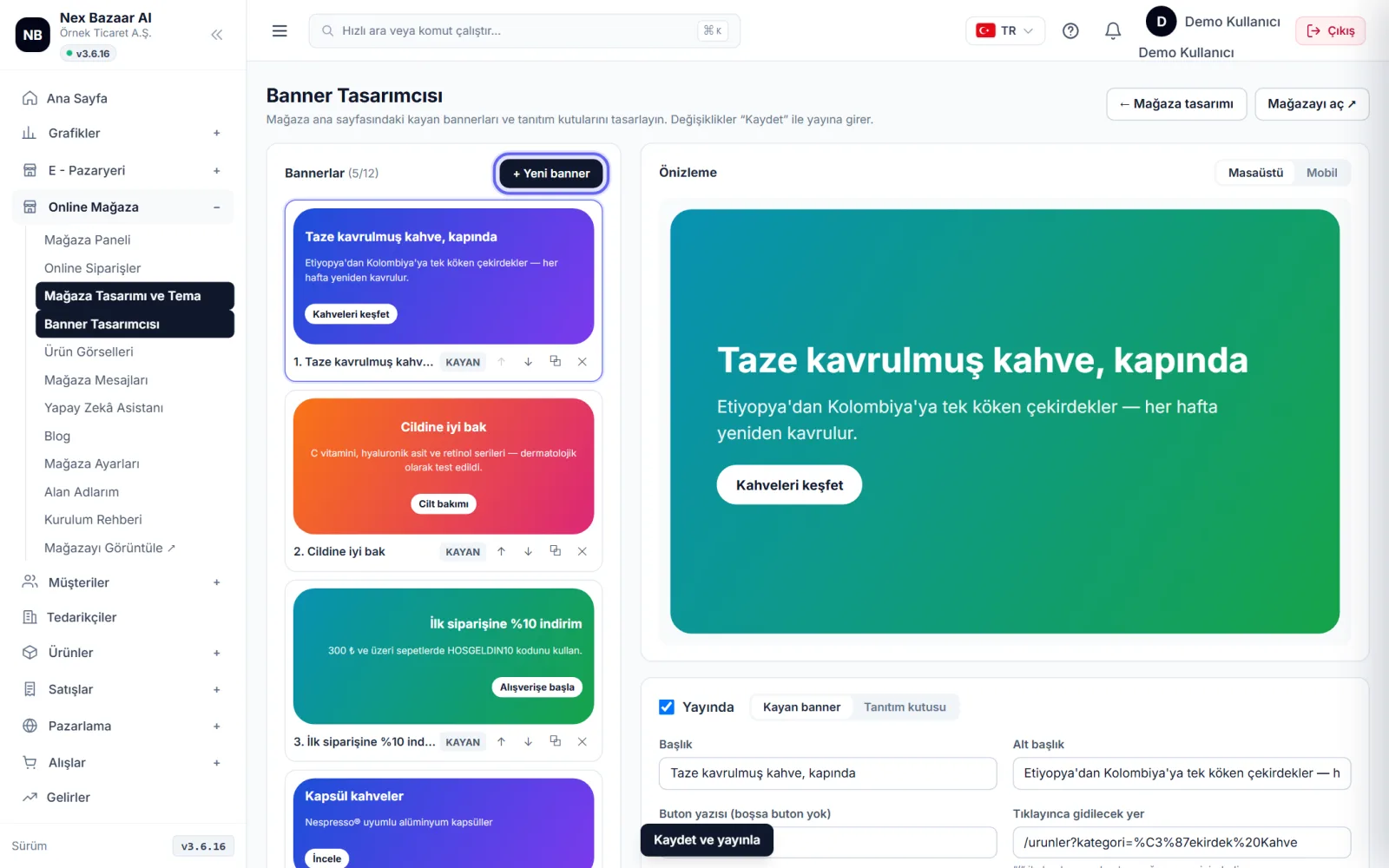
Designer de bannere'nda + Banner nou Începeți de la un șablon gata făcut cu: schimbați titlul, subtitlul, textul butonului, imaginile și culorile, vedeți previzualizarea desktop / mobil, Salvați și publicați. Banner eklemezseniz ana sayfa ürün görsellerinizle kendiliğinden kurulur.
-
 Mărește ⤢
4
Adăugați imagini ale produselor
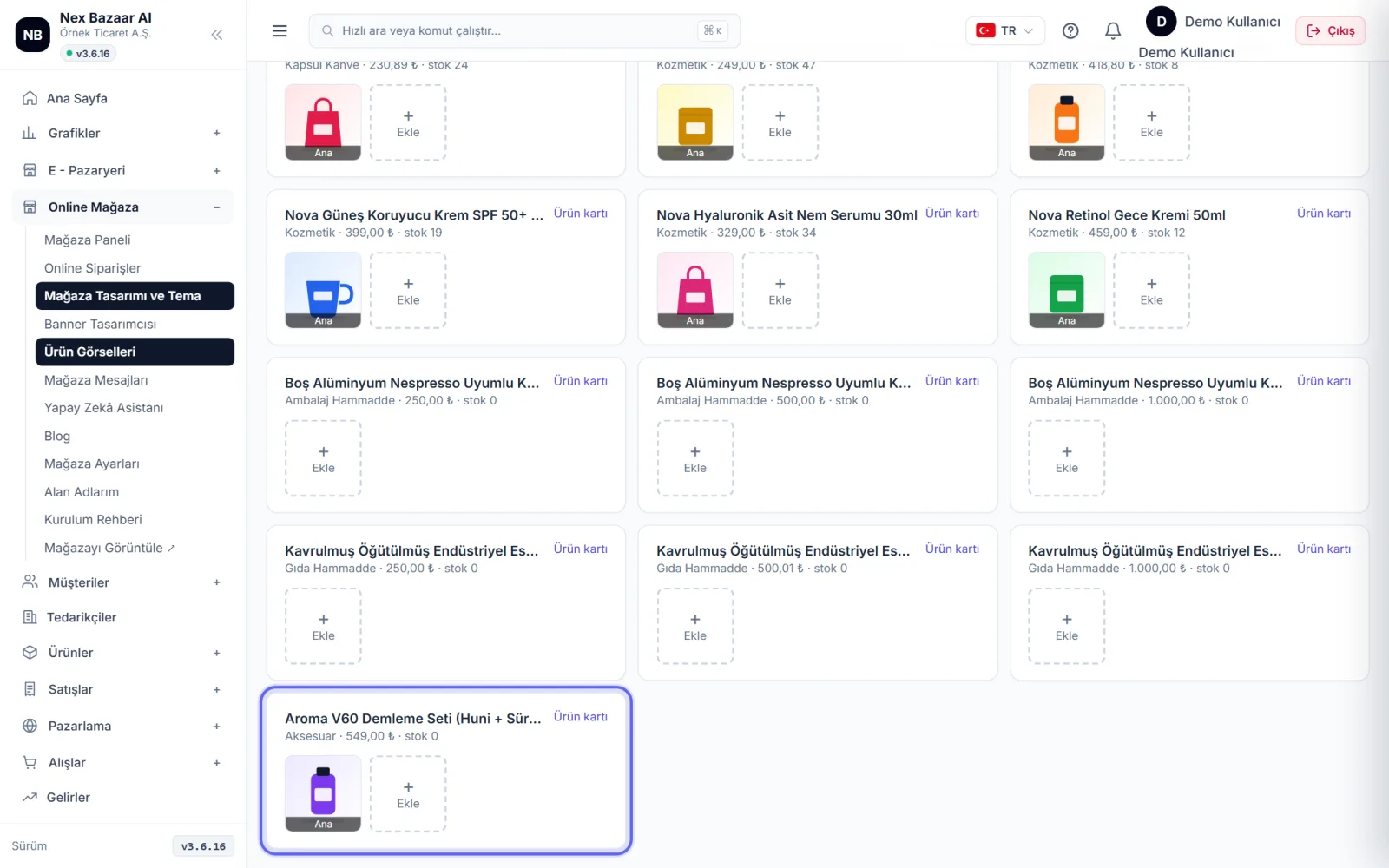
Imagini de produs ekranında her ürüne en fazla 4 fotoğraf yükleyin; ilki ana görseldir. Arka planı temizlemek ya da sahne eklemek için Yapay Zekâ → Görsel stüdyosu'nu kullanabilirsiniz.
-
 Mărește ⤢
5
Deschideți metode de plată
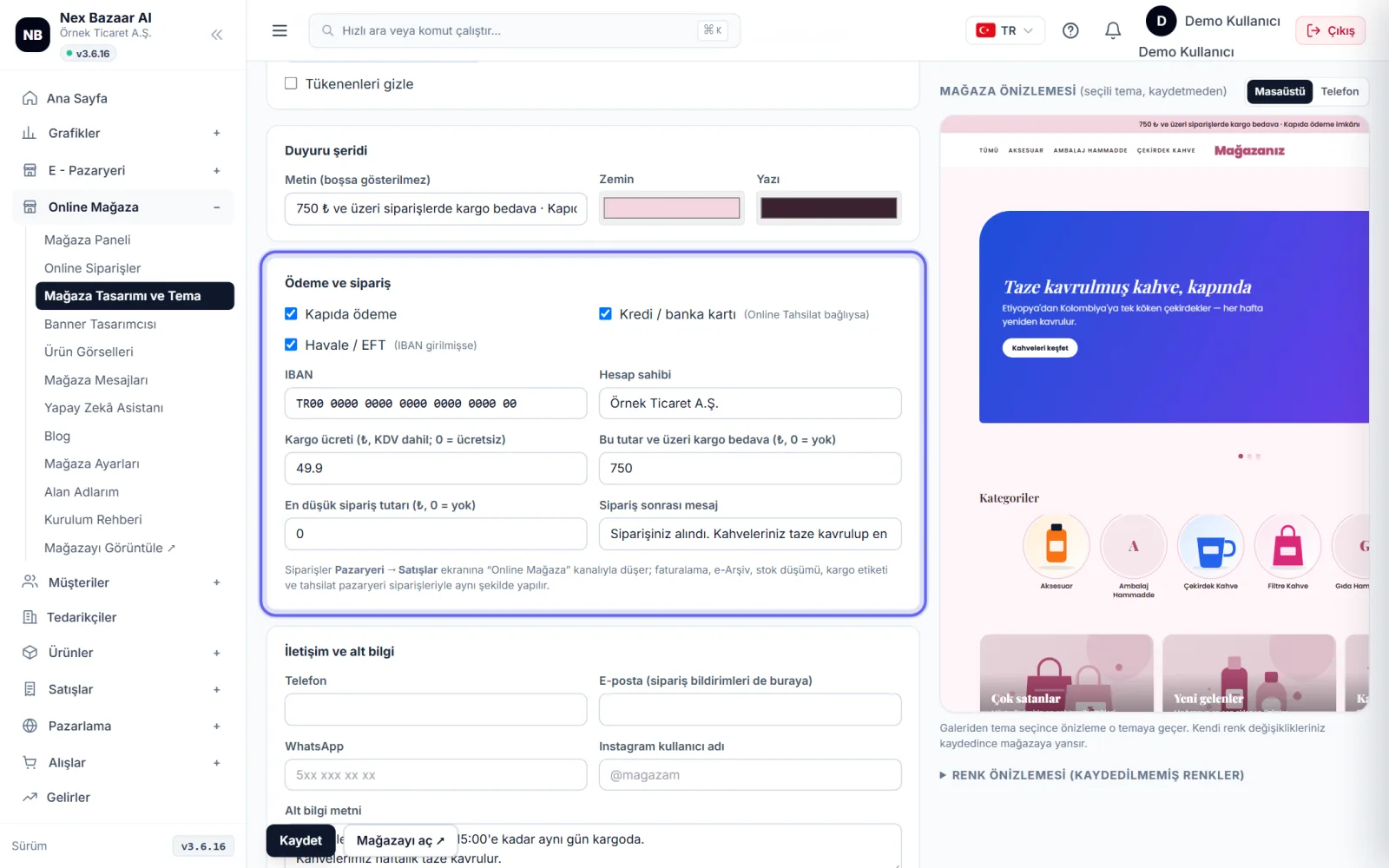
Mağaza Tasarımı'ndaki Plata si comanda in sectiunea Plata la usa și Transfer bancar / EFT Deschis (cu IBAN și titular de cont); Suma minima de comanda belirleyebilirsiniz. Kartla ödeme için sanal POS'unuzu Ayarlar → Online Tahsilat (POS)'tan bağlayın; bağlanınca ödeme sayfasında kart seçeneği çıkar.
-
 Mărește ⤢
6
Introduceți regulile de livrare și returnare
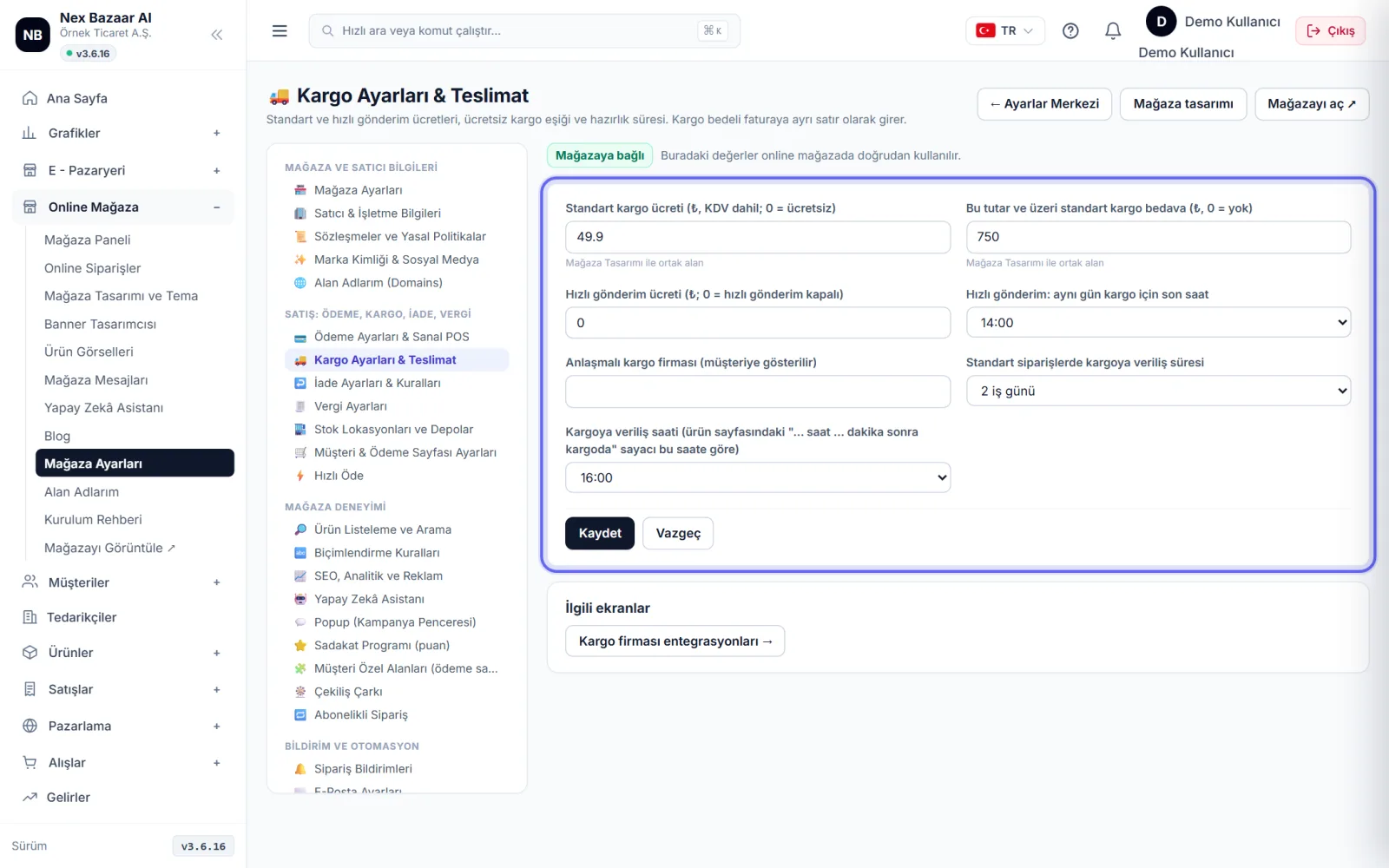
Taxa de livrare (₺, TVA inclus) și Livrare gratuită pentru această sumă și mai mult intra in limita. Companie de marfă, timp de pregătire și timp de retur Magazin online → Setări magazin'ndaki Kargo ve İade bölümlerindedir. Sözleşme sayfaları (mesafeli satış, ön bilgilendirme, gizlilik, iade) firma bilgilerinizle şablondan kendiliğinden oluşur.
-
 Mărește ⤢
7
Lansați magazinul
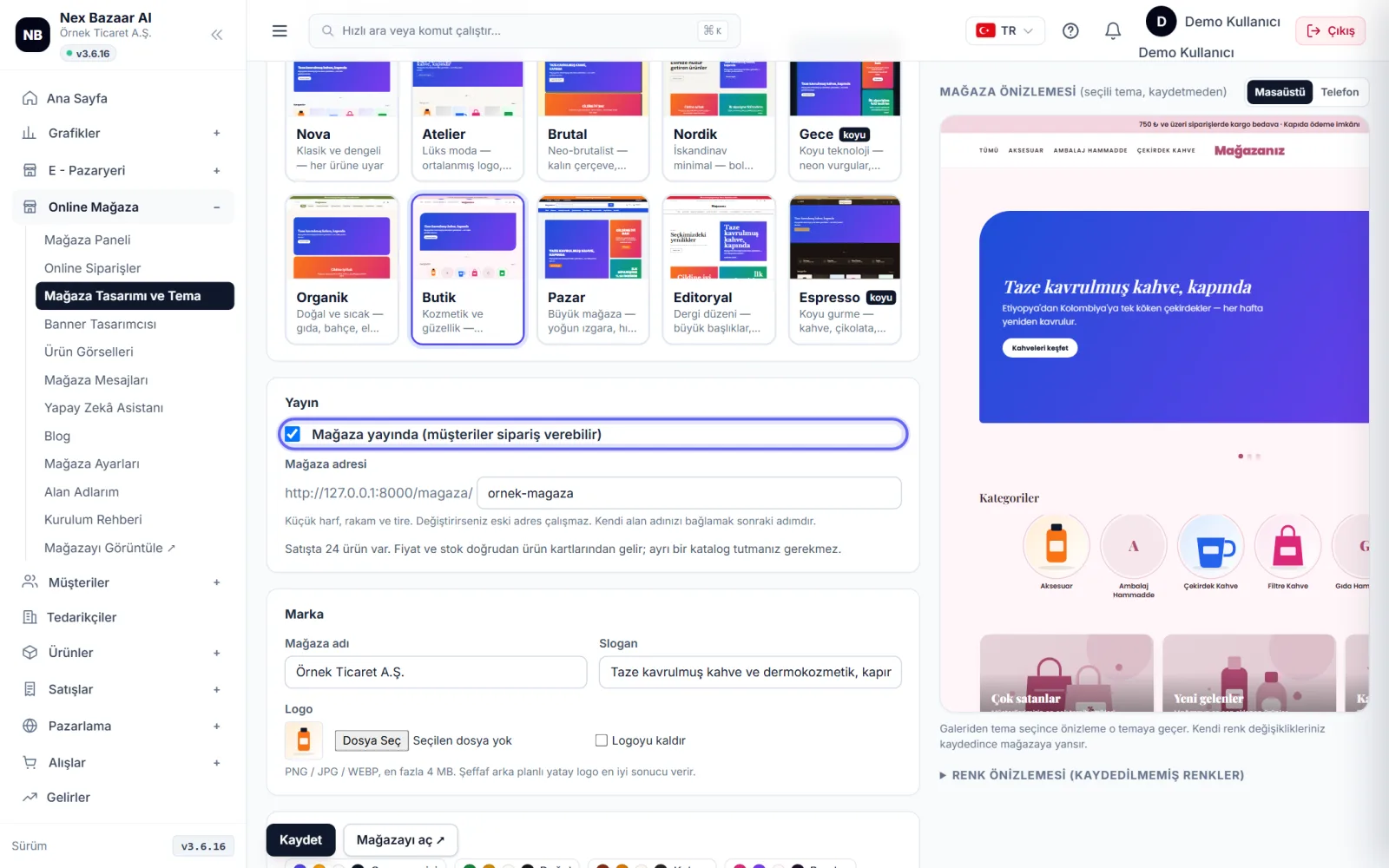
Mağaza Tasarımı'nda Magazinul este live (clienții pot plasa comenzi) Bifați caseta și salvați. Deschide magazinul ↗ ile müşterinin gördüğü sayfayı açın. Yayında değilken mağazayı yalnız siz (giriş yapmış kullanıcı) görebilirsiniz.
-
8
Procesați comenzile
Comenzile din magazin cad pe același ecran ca și comenzile de pe piață: Magazin online → Comenzi online sau E - Piață → Vânzări (Comenzi). Onay, fatura, e-belge ve kargo adımları "Pazaryeri bağlama ve sipariş işleme" rehberindeki gibidir.
-
9
Conectați-vă propriul domeniu (opțional)
Magazin online → Domeniile mele'dan alan adınızı ekleyin; ekranda yazan DNS kayıtlarını alan adı firmanızın panelinde girin ve verificați DNS'e basın. Doğrulanınca mağazanız kendi adresinizde açılır.
Probleme comune
Produsul meu nu apare în magazin+
Ürün kartında: aktif mi, satış fiyatı var mı, para birimi TL mi, türü hammadde / ambalaj değil mi? Ürün kartındaki Vizualizați în magazin ↗ bağlantısı satılamıyorsa nedenini yazar.
Opțiunea de plată cu cardul nu apare+
Sanal POS bağlı değil. Ayarlar → Online Tahsilat (POS)'tan ödeme kuruluşunuzu bağlayın.
E-mailul de comandă nu este trimis clientului+
E-posta gönderim hesabı (SMTP) tanımlı değil. Setări → E-mail și SMS'ten ayarlayın.
Magazinul spune „nu a fost găsit”+
Magazinul nu este live sau pachetul dvs. nu include un magazin online. În Design Store, bifați caseta de publicare.
Întrebări frecvente
Sunt afișate prețurile cu TVA?+
Da; În magazin, prețul este afișat prin adăugarea TVA la prețul de vânzare de pe cardul produsului.
Stocul este comun cu marketplace-urile?+
Da. Magazinul afișează stocul în depozitul canalului WEB minus comenzile deschise; vânzările sunt sincronizate pe toate canalele.
Pot face cupoane și campanii?+
Evet, Pazarlama → Kuponlar, Oferte in cos, Roata de tombolă, Program de loialitate ve diğerleri.
Îmi pot deschide magazinul în alte limbi?+
Evet, Inteligență artificială → Traducere magazin ile 12 dilde; ayrıntılar Yapay Zekâ Stüdyosu rehberinde.