
Online mağazanızı açın
Ürün kartlarınızdan kendi online mağazanız kurulur: temayı seçin, logo ve bannerları ekleyin, ödeme ve kargo kurallarını girin, yayına alın. Siparişler stok ve faturayla aynı sistemde işlenir.
Audiokommentar · Klicken Sie auf den Player, um türkische Untertitel anzuzeigen. CC Taste. Die gleichen Schritte sind unten beschrieben und in Screenshots dargestellt.
bevor Sie beginnen
- ●Satmak istediğiniz ürünler aktif, Verkaufspreis und TL olsun; mağaza kataloğu ayrıca girilmez, ürün kartlarınızdan oluşur.
- ●Ürünlerin stoğu girilmiş olsun (stoğu olmayan ürün "tükendi" görünür).
- ●Logonuz (tercihen şeffaf arka planlı PNG) ve ürün fotoğraflarınız hazır olsun.
Schritt für Schritt
-
 Vergrößern ⤢
1
Kurulum rehberindeki eksikleri görün
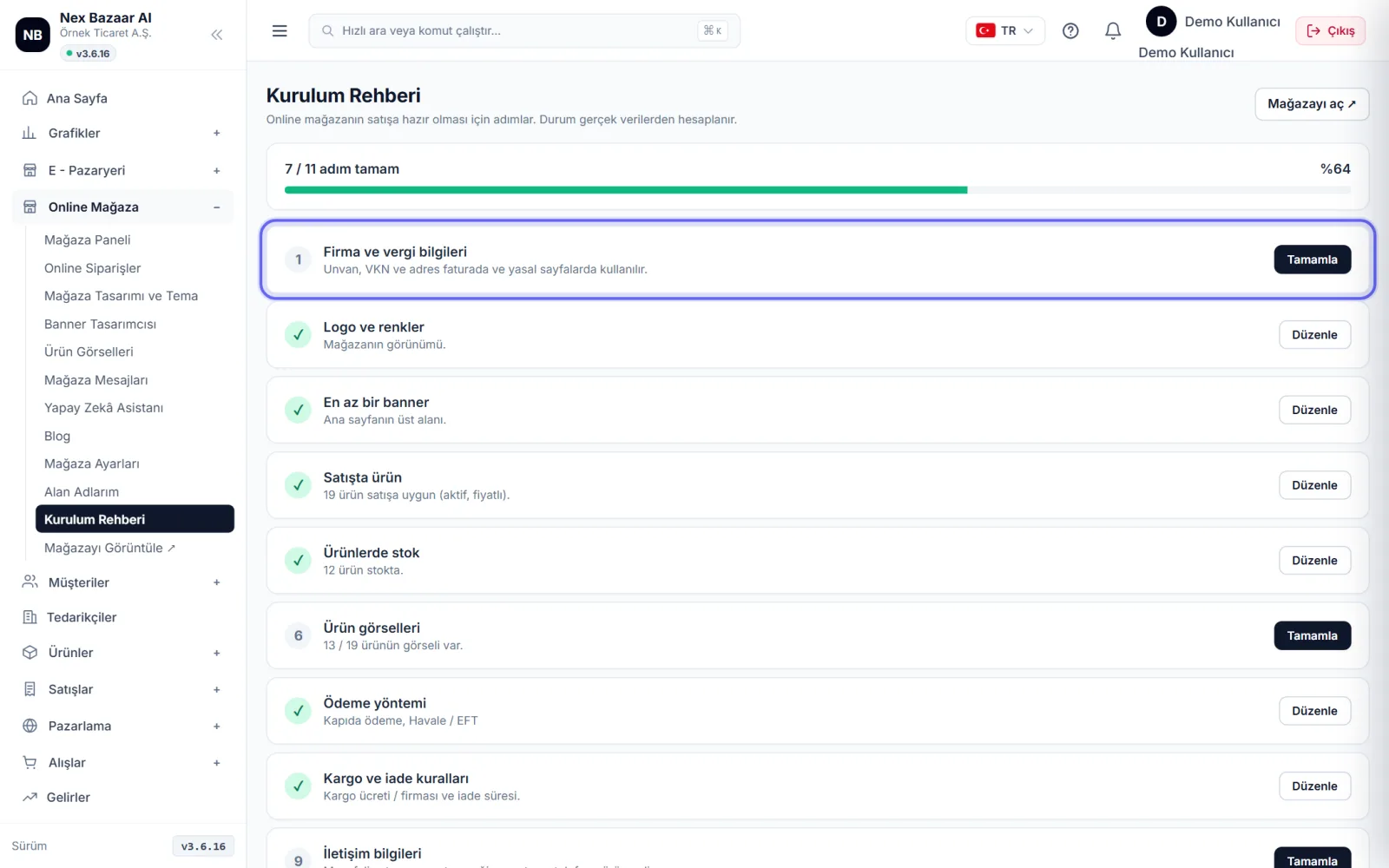
Online-Shop → Installationsanleitung mağazanızın hazır olup olmadığını madde madde gösterir: firma ve vergi bilgileri, logo ve renkler, banner, satışta ürün, stok, ürün görselleri, ödeme yöntemi, kargo ve iade kuralları, iletişim bilgileri, sipariş e-postaları ve yayın. Eksik maddeye tıklayınca ilgili ekran açılır.
-
 Vergrößern ⤢
2
Temayı seçin, logoyu yükleyin
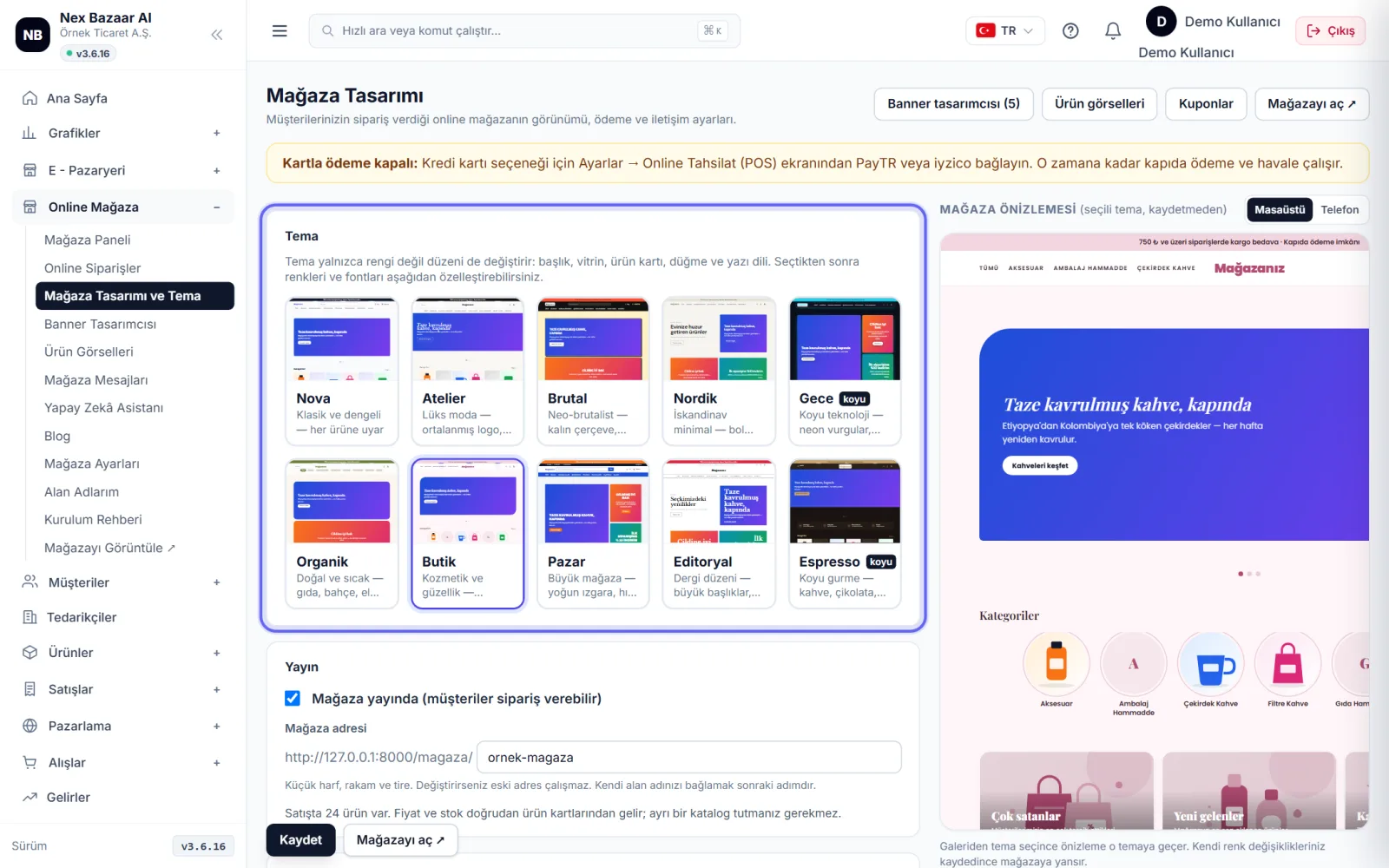
Online-Shop → Shop-Design und -Theme'da galeriden bir tema seçin; önizleme hemen o temaya geçer. Logo, Farben, Titel- und Textschriftart, Ankündigungsbanner und Motto'ı ayarlayın. Geschäftsadresse küçük harf, rakam ve tireden oluşur; değiştirirseniz eski adres çalışmaz.
-
 Vergrößern ⤢
3
Banner hinzufügen
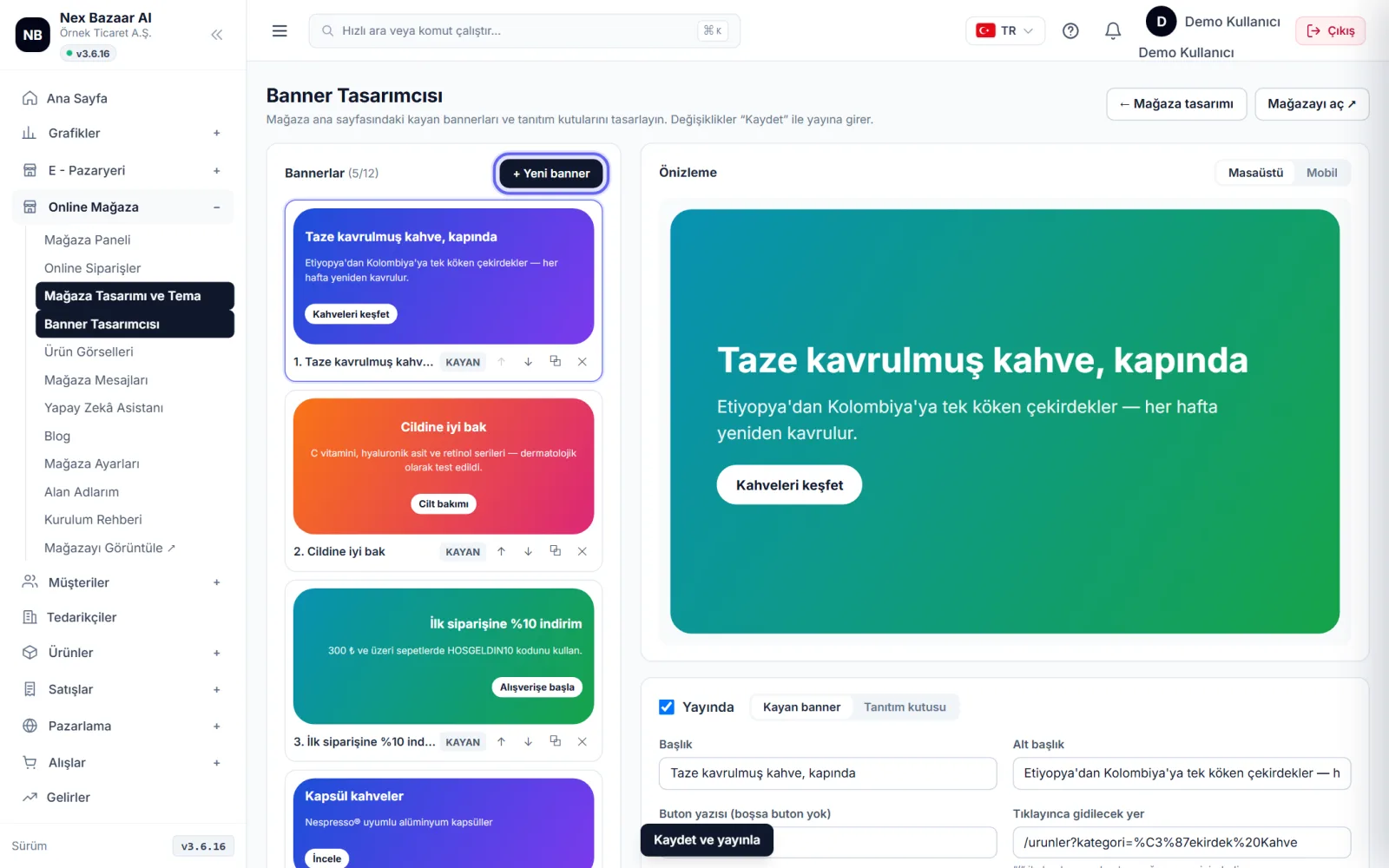
Banner-Designer'nda + Neues Banner Beginnen Sie mit einer vorgefertigten Vorlage mit: Titel, Unterüberschrift, Schaltflächentext, Bildern und Farben ändern, Desktop-/Mobile-Vorschau anzeigen, Speichern und veröffentlichen. Banner eklemezseniz ana sayfa ürün görsellerinizle kendiliğinden kurulur.
-
 Vergrößern ⤢
4
Fügen Sie Produktbilder hinzu
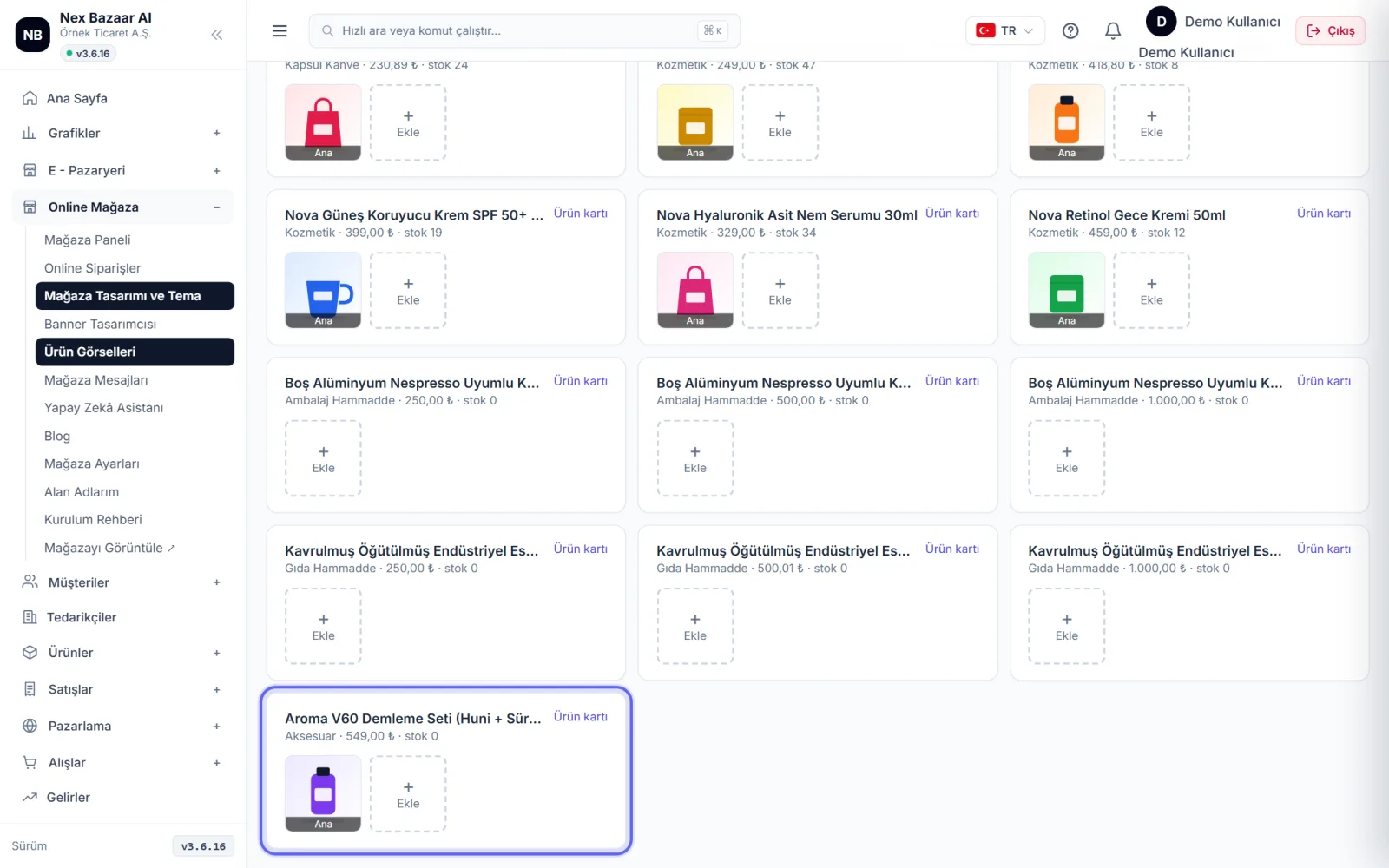
Produktbilder ekranında her ürüne en fazla 4 fotoğraf yükleyin; ilki ana görseldir. Arka planı temizlemek ya da sahne eklemek için Yapay Zekâ → Görsel stüdyosu'nu kullanabilirsiniz.
-
 Vergrößern ⤢
5
Offene Zahlungsmethoden
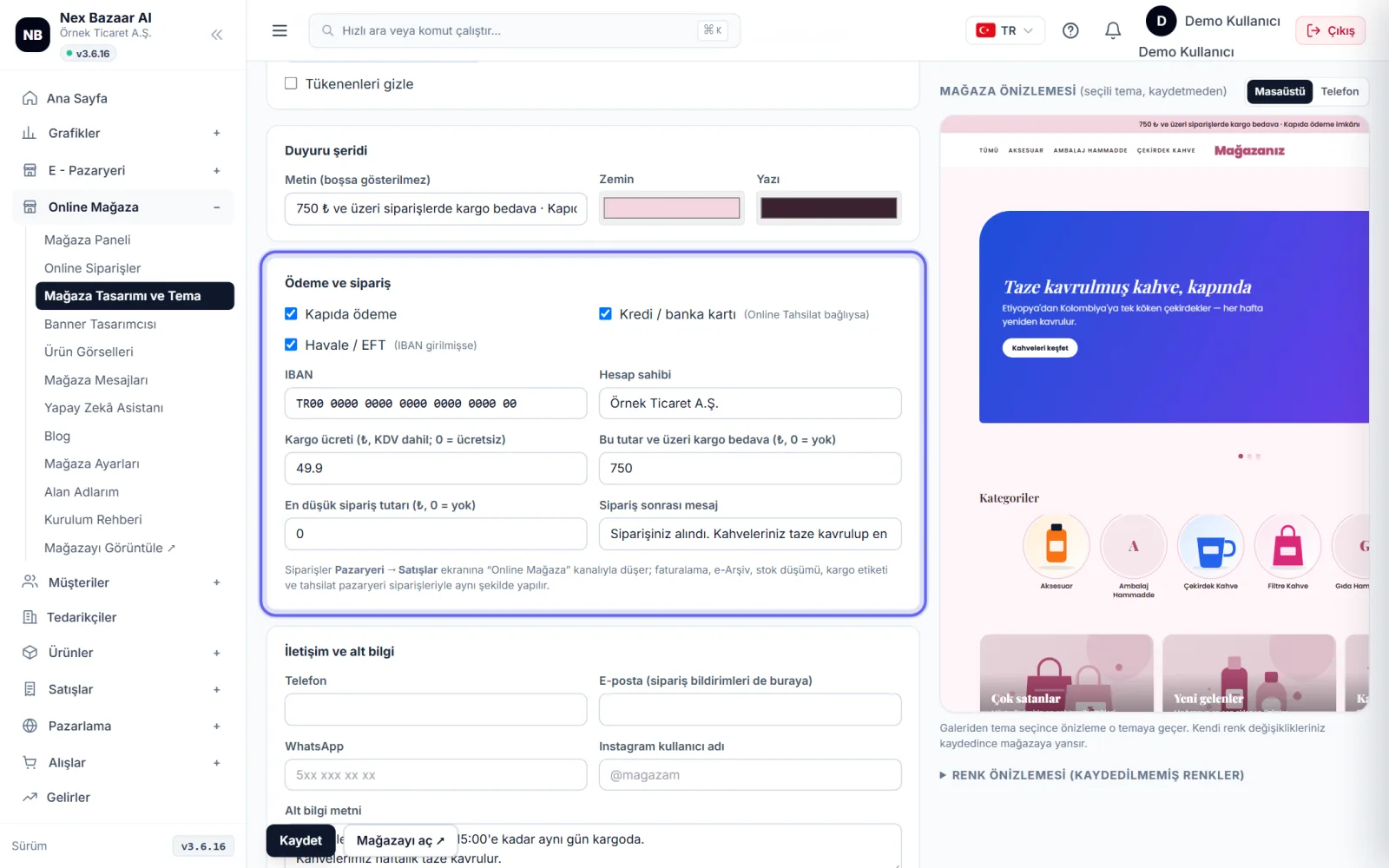
Mağaza Tasarımı'ndaki Zahlung und Bestellung im Abschnitt Bezahlung an der Tür und Überweisung / EFT Offen (mit IBAN und Kontoinhaber); Mindestbestellmenge belirleyebilirsiniz. Kartla ödeme için sanal POS'unuzu Ayarlar → Online Tahsilat (POS)'tan bağlayın; bağlanınca ödeme sayfasında kart seçeneği çıkar.
-
 Vergrößern ⤢
6
Geben Sie Versand- und Rückgaberegeln ein
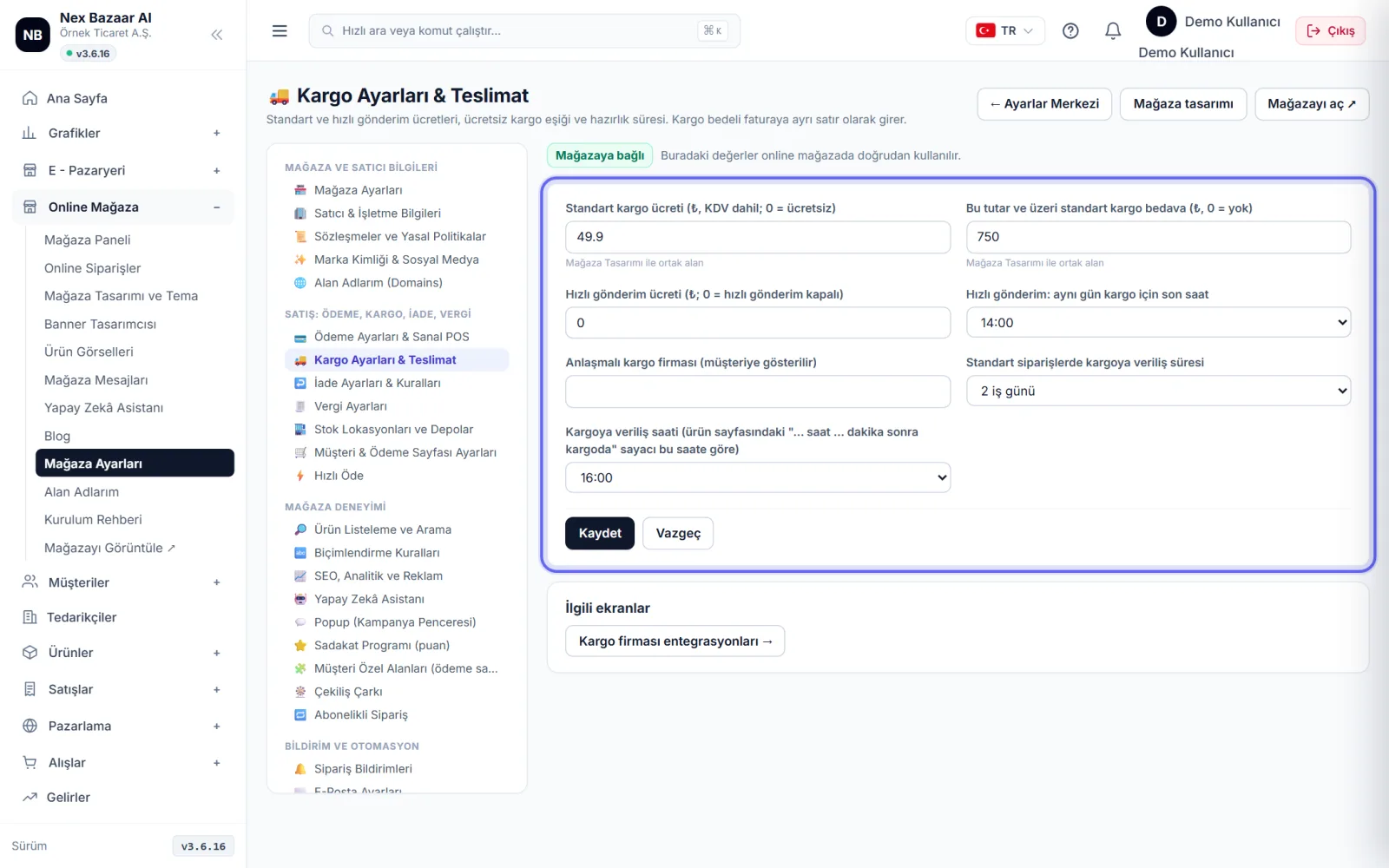
Versandkosten (₺, inkl. MwSt.) und Kostenloser Versand ab diesem Betrag Geben Sie das Limit ein. Frachtunternehmen, Vorbereitungszeit und Rückgabezeit Online-Shop → Shop-Einstellungen'ndaki Kargo ve İade bölümlerindedir. Sözleşme sayfaları (mesafeli satış, ön bilgilendirme, gizlilik, iade) firma bilgilerinizle şablondan kendiliğinden oluşur.
-
 Vergrößern ⤢
7
Starten Sie den Shop
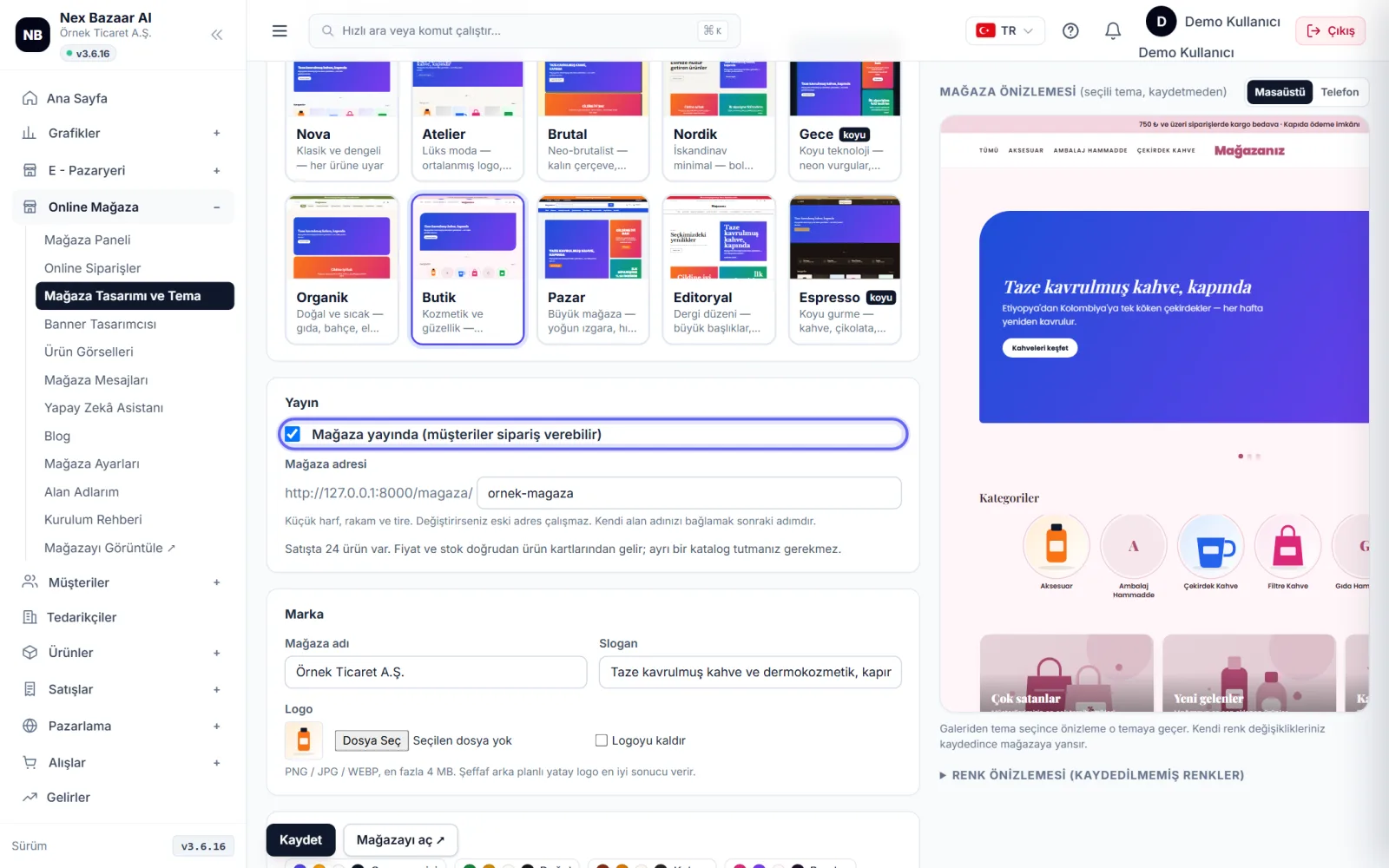
Mağaza Tasarımı'nda Der Shop ist live (Kunden können Bestellungen aufgeben) Aktivieren Sie das Kontrollkästchen und speichern Sie. Shop eröffnen ↗ ile müşterinin gördüğü sayfayı açın. Yayında değilken mağazayı yalnız siz (giriş yapmış kullanıcı) görebilirsiniz.
-
8
Bestellungen bearbeiten
Filialbestellungen werden auf demselben Bildschirm angezeigt wie Marktplatzbestellungen: Online-Shop → Online-Bestellungen oder E - Marktplatz → Verkäufe (Bestellungen). Onay, fatura, e-belge ve kargo adımları "Pazaryeri bağlama ve sipariş işleme" rehberindeki gibidir.
-
9
Verbinden Sie Ihre eigene Domain (optional)
Online-Shop → Meine Domains'dan alan adınızı ekleyin; ekranda yazan DNS kayıtlarını alan adı firmanızın panelinde girin ve Überprüfen Sie DNS'e basın. Doğrulanınca mağazanız kendi adresinizde açılır.
Häufige Probleme
Mein Produkt erscheint nicht im Shop+
Ürün kartında: aktif mi, satış fiyatı var mı, para birimi TL mi, türü hammadde / ambalaj değil mi? Ürün kartındaki Im Store ansehen ↗ bağlantısı satılamıyorsa nedenini yazar.
Die Kartenzahlungsoption wird nicht angezeigt+
Sanal POS bağlı değil. Ayarlar → Online Tahsilat (POS)'tan ödeme kuruluşunuzu bağlayın.
Eine Bestell-E-Mail wird nicht an den Kunden gesendet+
E-posta gönderim hesabı (SMTP) tanımlı değil. Einstellungen → E-Mail und SMS'ten ayarlayın.
Shop sagt „nicht gefunden“+
Der Shop ist nicht online oder Ihr Paket enthält keinen Online-Shop. Aktivieren Sie in Store Design das Veröffentlichungskästchen.
Häufig gestellte Fragen
Werden die Preise inklusive Mehrwertsteuer angezeigt?+
Ja; Im Geschäft wird der Preis angezeigt, indem zum Verkaufspreis auf der Produktkarte die Mehrwertsteuer hinzugerechnet wird.
Wird der Bestand mit Marktplätzen geteilt?+
Ja. Der Shop zeigt den Bestand im WEB-Channel-Lager abzüglich offener Bestellungen; Verkäufe werden über alle Kanäle hinweg synchronisiert.
Kann ich Gutscheine und Aktionen erstellen?+
Evet, Pazarlama → Kuponlar, Angebote im Warenkorb, Tombola-Rad, Treueprogramm ve diğerleri.
Kann ich meinen Shop in anderen Sprachen öffnen?+
Evet, Künstliche Intelligenz → Shop-Übersetzung ile 12 dilde; ayrıntılar Yapay Zekâ Stüdyosu rehberinde.