
Online mağazanızı açın
Ürün kartlarınızdan kendi online mağazanız kurulur: temayı seçin, logo ve bannerları ekleyin, ödeme ve kargo kurallarını girin, yayına alın. Siparişler stok ve faturayla aynı sistemde işlenir.
Ηχητική αφήγηση · Κάντε κλικ στο πρόγραμμα αναπαραγωγής για τουρκικούς υπότιτλους. CC κουμπί. Τα ίδια βήματα γράφονται και απεικονίζονται παρακάτω.
πριν ξεκινήσετε
- ●Satmak istediğiniz ürünler aktif, τιμή πώλησης και TL olsun; mağaza kataloğu ayrıca girilmez, ürün kartlarınızdan oluşur.
- ●Ürünlerin stoğu girilmiş olsun (stoğu olmayan ürün "tükendi" görünür).
- ●Logonuz (tercihen şeffaf arka planlı PNG) ve ürün fotoğraflarınız hazır olsun.
βήμα βήμα
-
 Μεγέθυνση ⤢
1
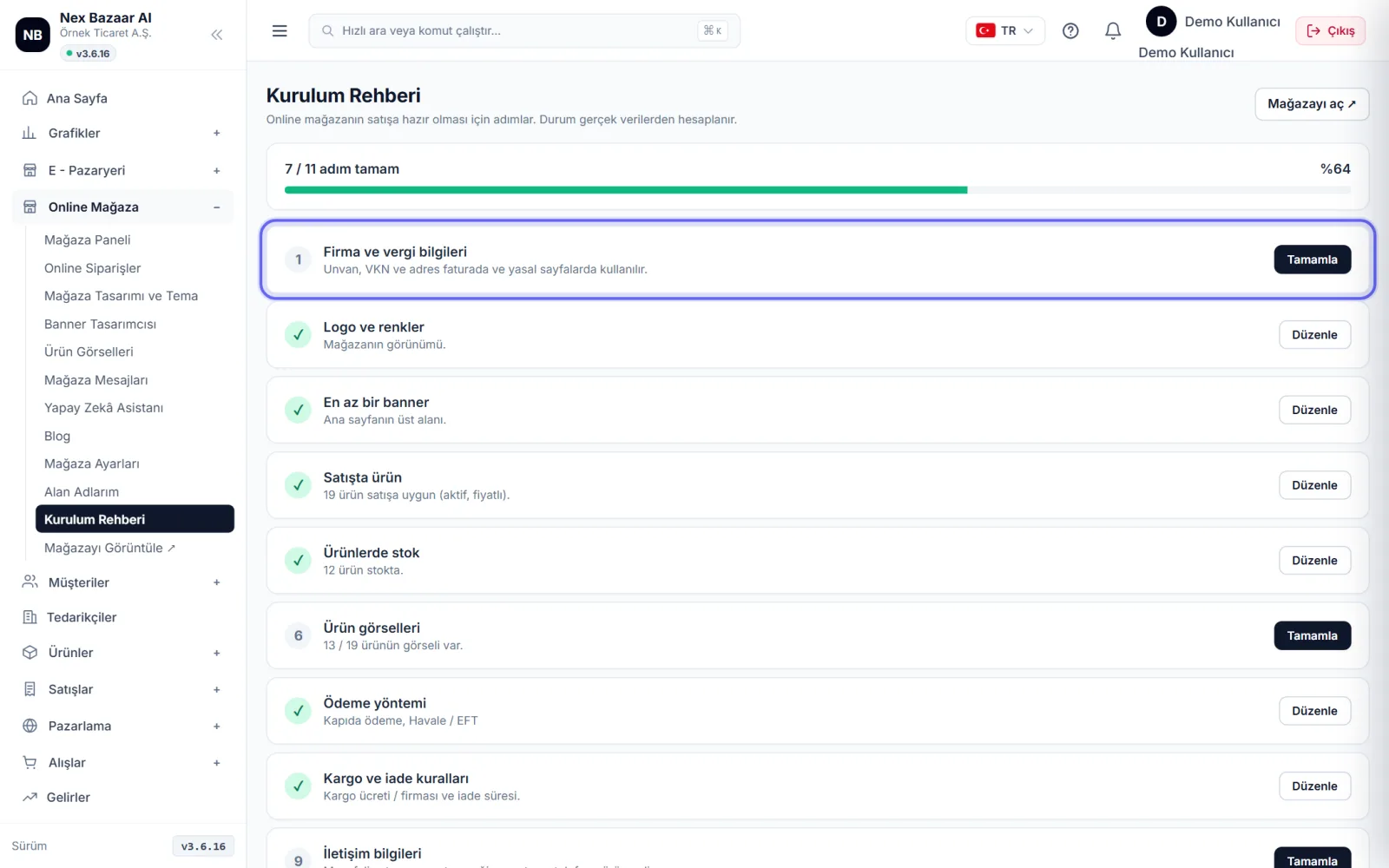
Kurulum rehberindeki eksikleri görün
Ηλεκτρονικό κατάστημα → Οδηγός εγκατάστασης mağazanızın hazır olup olmadığını madde madde gösterir: firma ve vergi bilgileri, logo ve renkler, banner, satışta ürün, stok, ürün görselleri, ödeme yöntemi, kargo ve iade kuralları, iletişim bilgileri, sipariş e-postaları ve yayın. Eksik maddeye tıklayınca ilgili ekran açılır.
-
 Μεγέθυνση ⤢
2
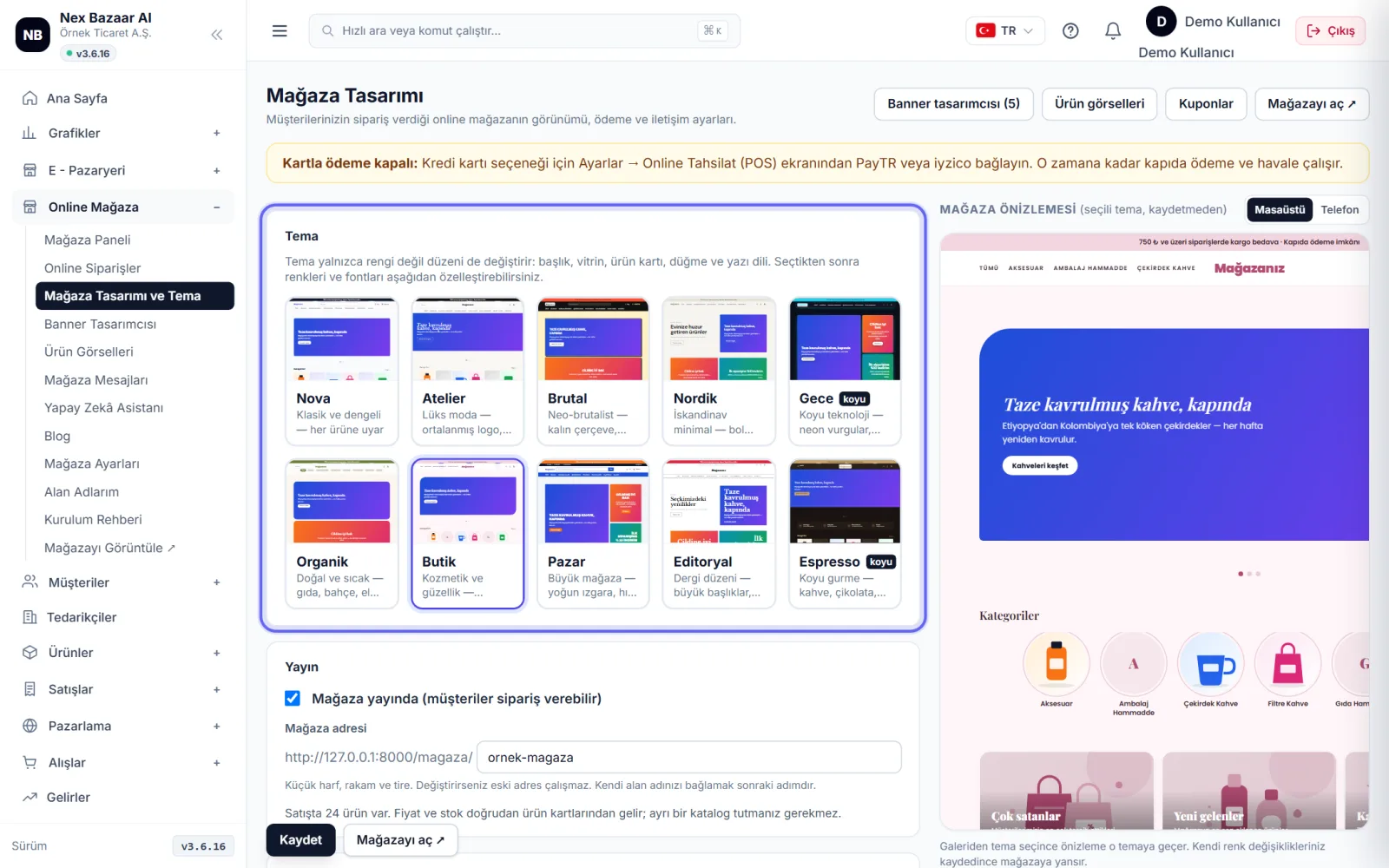
Temayı seçin, logoyu yükleyin
Ηλεκτρονικό Κατάστημα → Σχεδιασμός και Θέμα καταστήματος'da galeriden bir tema seçin; önizleme hemen o temaya geçer. λογότυπο, Χρώματα, τίτλος και γραμματοσειρά κειμένου, πανό ανακοίνωσης και σύνθημα'ı ayarlayın. Διεύθυνση καταστήματος küçük harf, rakam ve tireden oluşur; değiştirirseniz eski adres çalışmaz.
-
 Μεγέθυνση ⤢
3
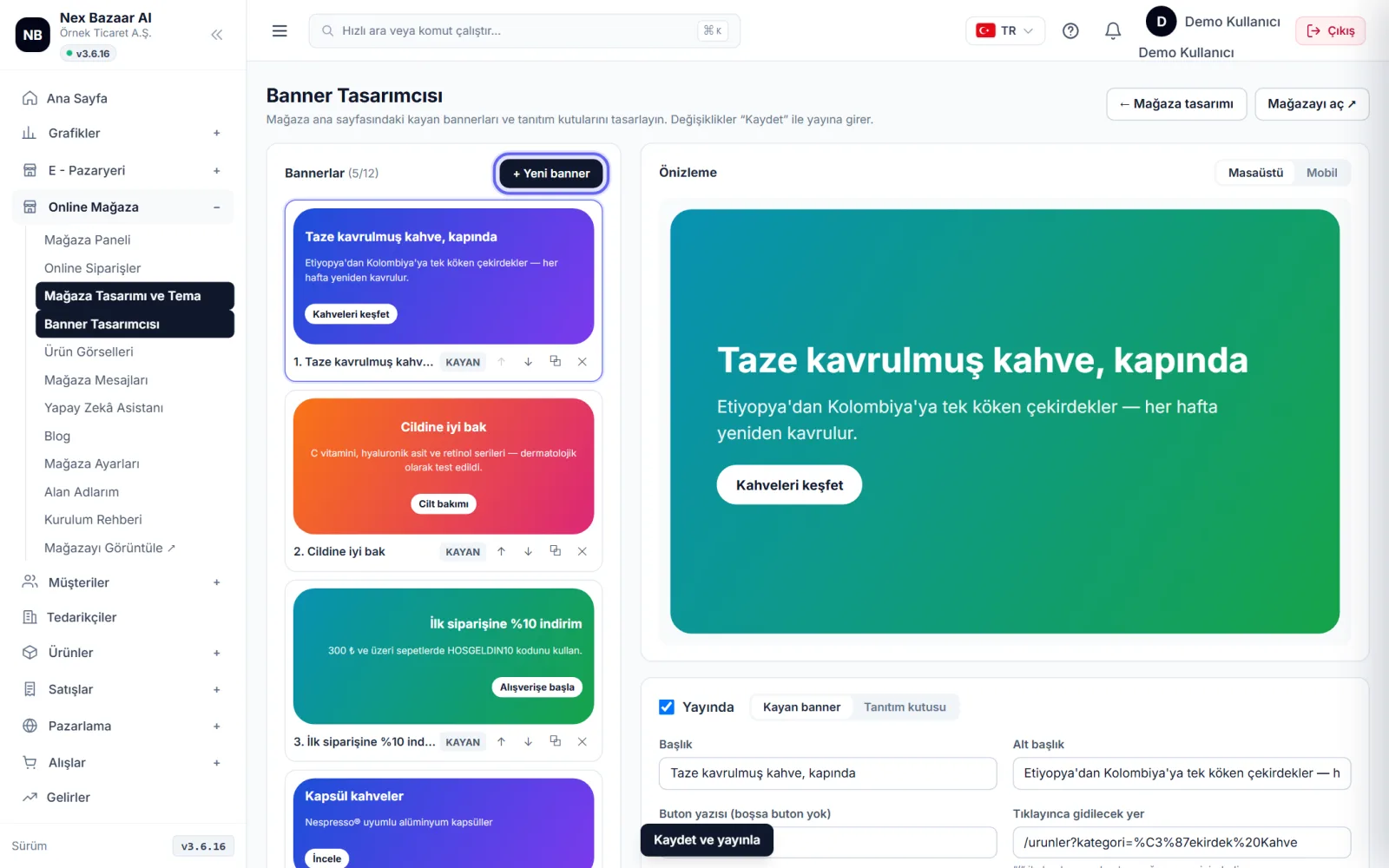
Προσθήκη banner
Σχεδιαστής Banner'nda + Νέο πανό Ξεκινήστε από ένα έτοιμο πρότυπο με: αλλαγή τίτλου, υπότιτλου, κειμένου κουμπιών, εικόνων και χρωμάτων, δείτε την προεπισκόπηση επιτραπέζιου υπολογιστή / κινητού, Αποθήκευση και δημοσίευση. Banner eklemezseniz ana sayfa ürün görsellerinizle kendiliğinden kurulur.
-
 Μεγέθυνση ⤢
4
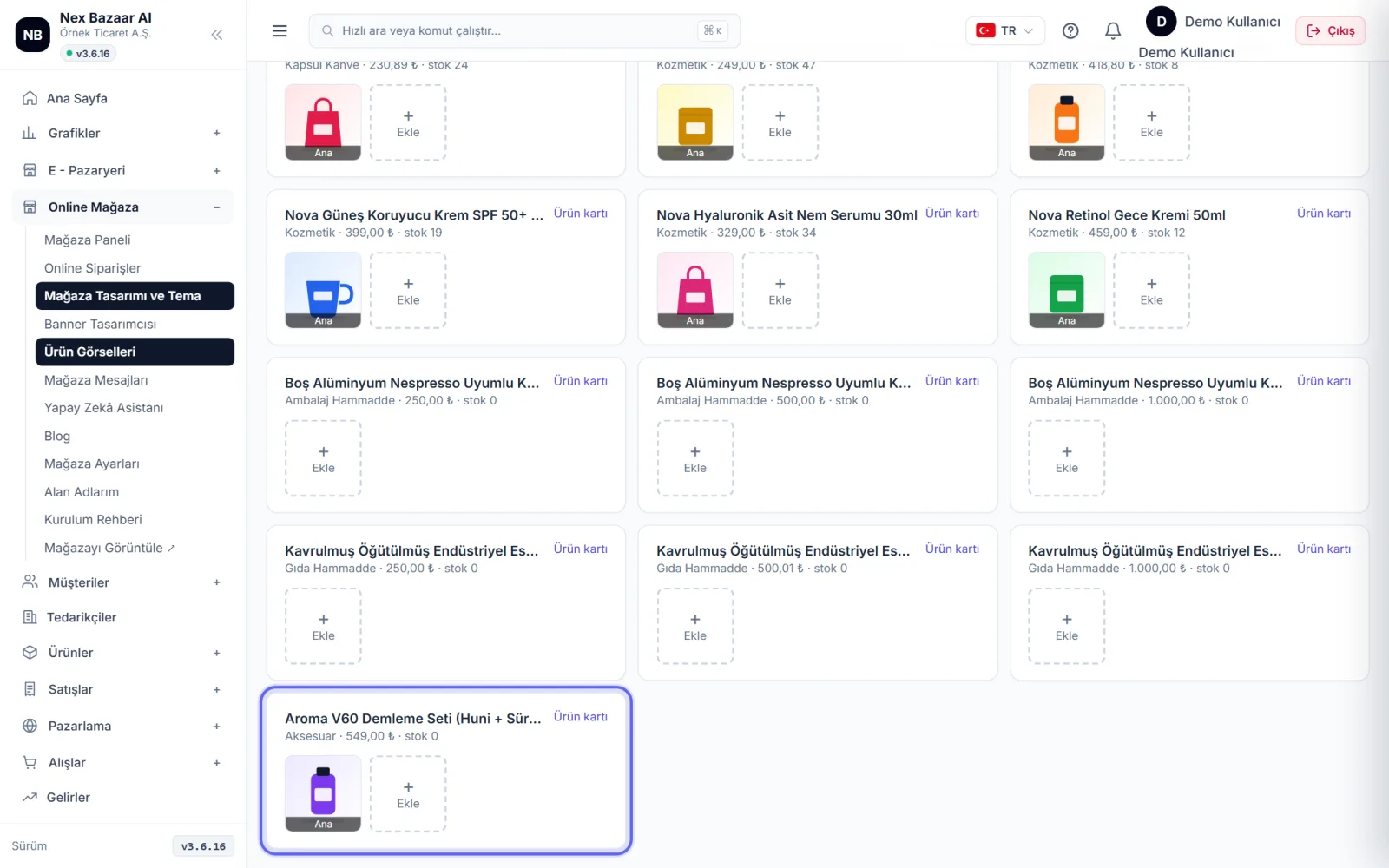
Προσθήκη εικόνων προϊόντων
Εικόνες προϊόντων ekranında her ürüne en fazla 4 fotoğraf yükleyin; ilki ana görseldir. Arka planı temizlemek ya da sahne eklemek için Yapay Zekâ → Görsel stüdyosu'nu kullanabilirsiniz.
-
 Μεγέθυνση ⤢
5
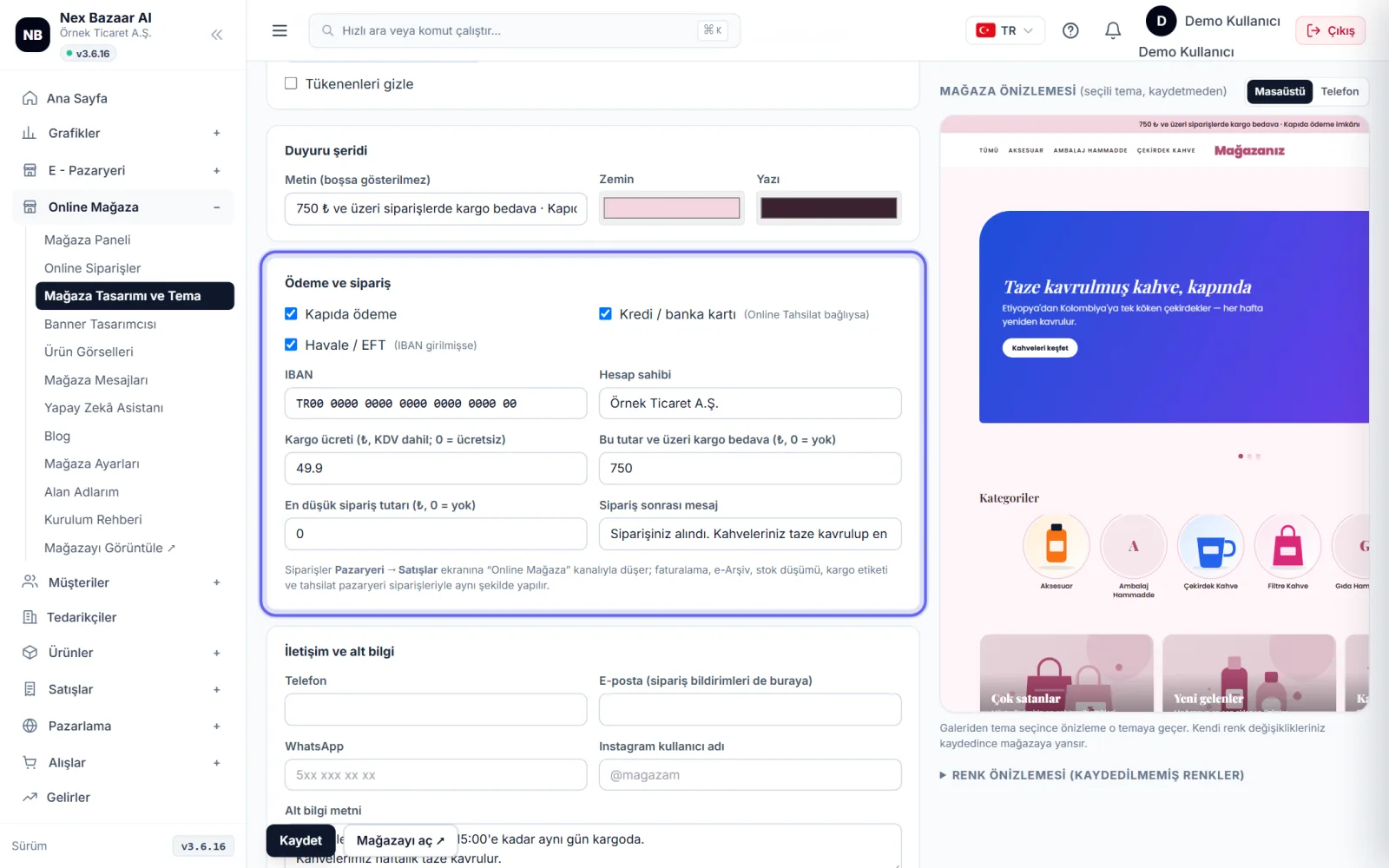
Ανοίξτε τρόπους πληρωμής
Mağaza Tasarımı'ndaki Πληρωμή και παραγγελία στην ενότητα Πληρωμή στην πόρτα και Τραπεζικό έμβασμα / ΗΜΧ Άνοιγμα (με IBAN και κάτοχο λογαριασμού). Ελάχιστο ποσό παραγγελίας belirleyebilirsiniz. Kartla ödeme için sanal POS'unuzu Ayarlar → Online Tahsilat (POS)'tan bağlayın; bağlanınca ödeme sayfasında kart seçeneği çıkar.
-
 Μεγέθυνση ⤢
6
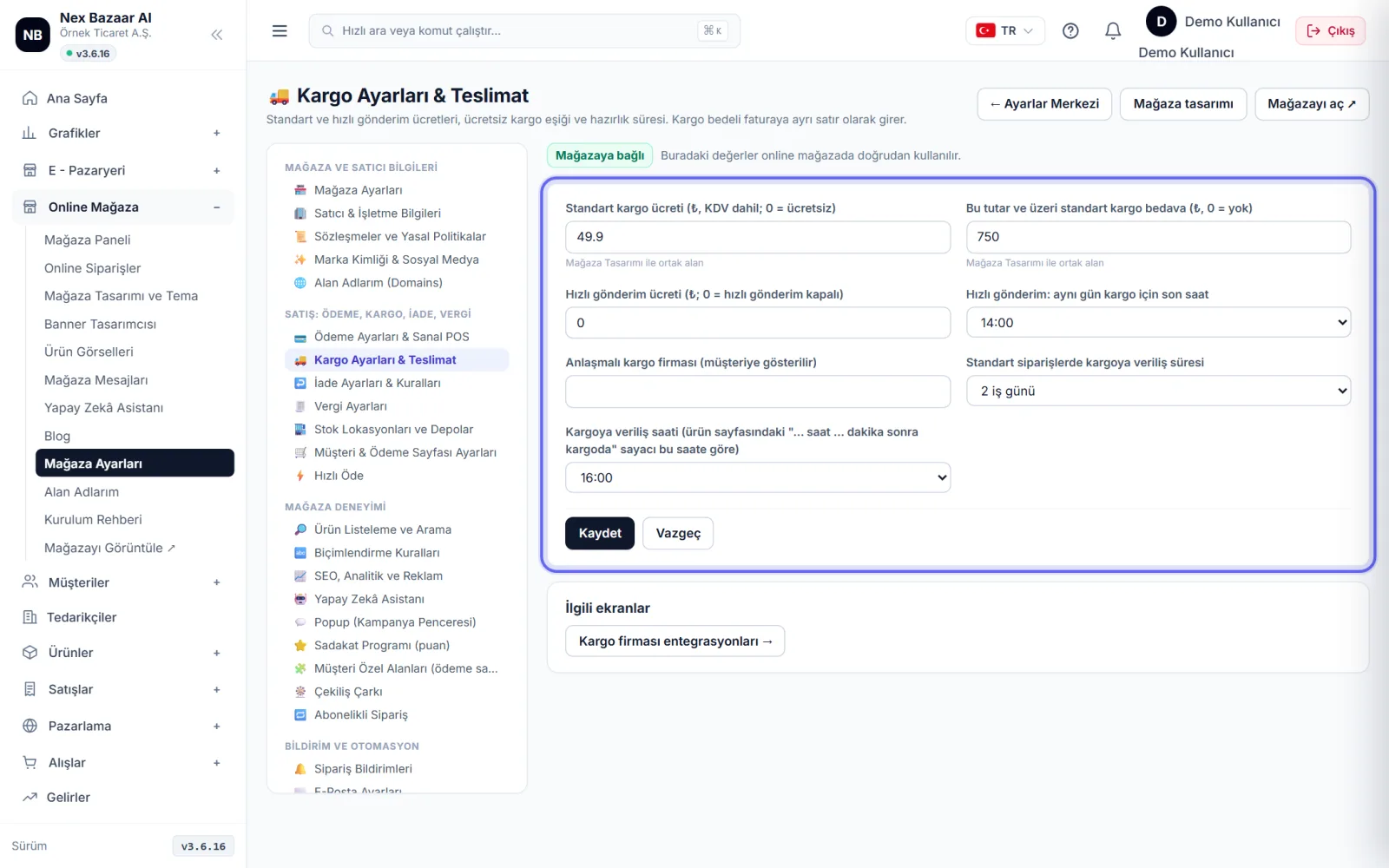
Εισαγάγετε τους κανόνες αποστολής και επιστροφής
Έξοδα αποστολής (₺, περιλαμβάνεται ΦΠΑ) και Δωρεάν αποστολή για αυτό το ποσό και άνω εισάγετε το όριο. Εταιρία φορτίου, χρόνος προετοιμασίας και χρόνος επιστροφής Ηλεκτρονικό κατάστημα → Ρυθμίσεις καταστήματος'ndaki Kargo ve İade bölümlerindedir. Sözleşme sayfaları (mesafeli satış, ön bilgilendirme, gizlilik, iade) firma bilgilerinizle şablondan kendiliğinden oluşur.
-
 Μεγέθυνση ⤢
7
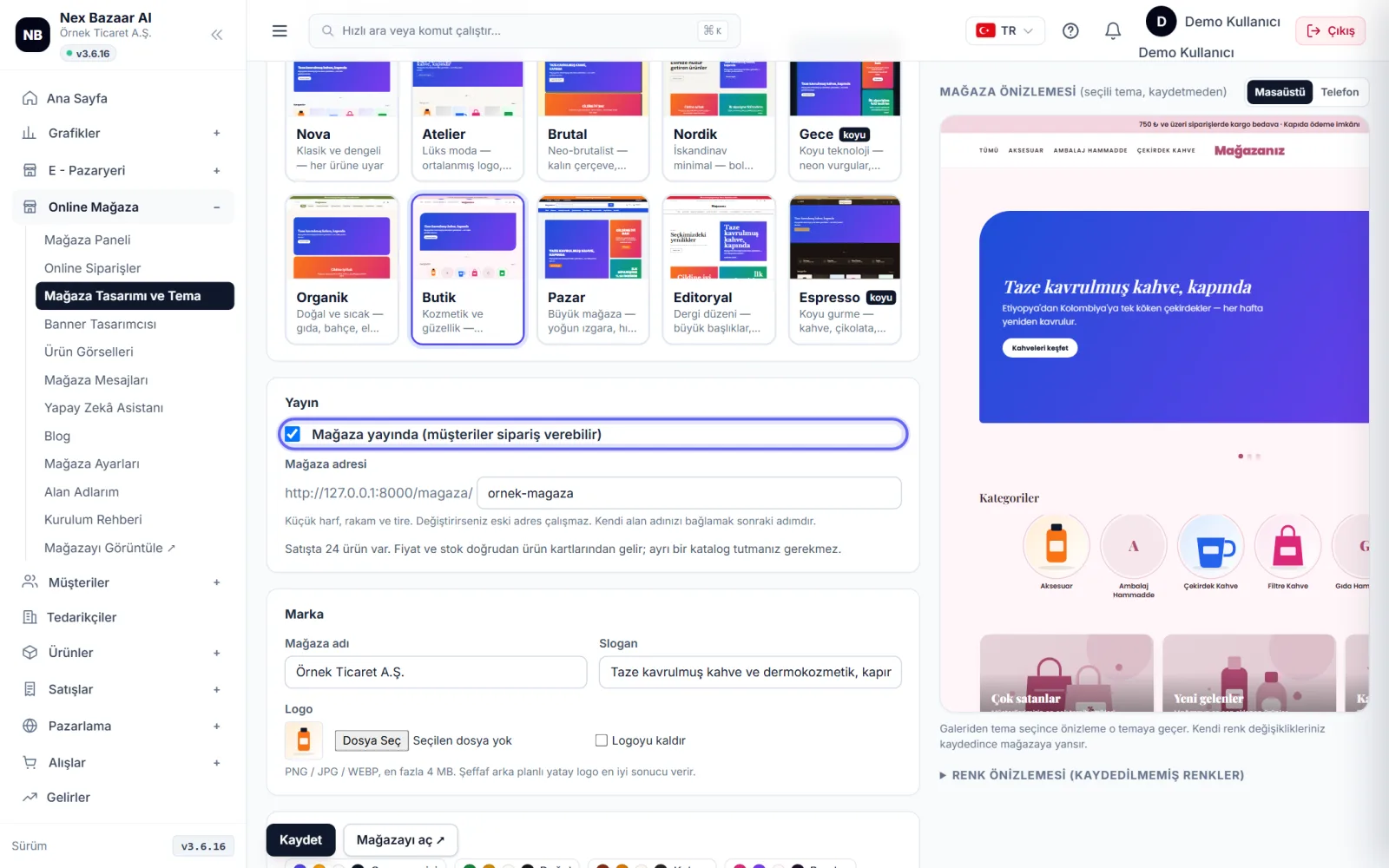
Ξεκινήστε το κατάστημα
Mağaza Tasarımı'nda Το κατάστημα είναι ζωντανό (οι πελάτες μπορούν να κάνουν παραγγελίες) Επιλέξτε το πλαίσιο και αποθηκεύστε. Ανοιχτό κατάστημα ↗ ile müşterinin gördüğü sayfayı açın. Yayında değilken mağazayı yalnız siz (giriş yapmış kullanıcı) görebilirsiniz.
-
8
Επεξεργασία παραγγελιών
Οι παραγγελίες καταστήματος εμφανίζονται στην ίδια οθόνη με τις παραγγελίες αγοράς: Ηλεκτρονικό κατάστημα → Ηλεκτρονικές παραγγελίες ή E - Marketplace → Πωλήσεις (Παραγγελίες). Onay, fatura, e-belge ve kargo adımları "Pazaryeri bağlama ve sipariş işleme" rehberindeki gibidir.
-
9
Συνδέστε τον δικό σας τομέα (προαιρετικό)
Ηλεκτρονικό κατάστημα → Οι τομείς μου'dan alan adınızı ekleyin; ekranda yazan DNS kayıtlarını alan adı firmanızın panelinde girin ve ελέγξτε το DNS'e basın. Doğrulanınca mağazanız kendi adresinizde açılır.
Κοινά προβλήματα
Το προϊόν μου δεν εμφανίζεται στο κατάστημα+
Ürün kartında: aktif mi, satış fiyatı var mı, para birimi TL mi, türü hammadde / ambalaj değil mi? Ürün kartındaki Προβολή στο κατάστημα ↗ bağlantısı satılamıyorsa nedenini yazar.
Η επιλογή πληρωμής με κάρτα δεν εμφανίζεται+
Sanal POS bağlı değil. Ayarlar → Online Tahsilat (POS)'tan ödeme kuruluşunuzu bağlayın.
Το e-mail παραγγελίας δεν αποστέλλεται στον πελάτη+
E-posta gönderim hesabı (SMTP) tanımlı değil. Ρυθμίσεις → Email και SMS'ten ayarlayın.
Το κατάστημα λέει "δεν βρέθηκε"+
Το κατάστημα δεν είναι ζωντανό ή το πακέτο σας δεν περιλαμβάνει ηλεκτρονικό κατάστημα. Στο Store Design, επιλέξτε το πλαίσιο δημοσίευσης.
Συχνές ερωτήσεις
Εμφανίζονται οι τιμές συμπεριλαμβανομένου του ΦΠΑ;+
Ναί; Στο κατάστημα η τιμή εμφανίζεται προσθέτοντας ΦΠΑ στην τιμή πώλησης στην κάρτα προϊόντος.
Το απόθεμα κοινό με τα marketplace;+
Ναι. Το κατάστημα εμφανίζει το απόθεμα στην αποθήκη καναλιού WEB μείον τις ανοιχτές παραγγελίες. οι πωλήσεις συγχρονίζονται σε όλα τα κανάλια.
Μπορώ να κάνω κουπόνια και καμπάνιες;+
Evet, Pazarlama → Kuponlar, Προσφορές στο καλάθι, Τροχός λοταρίας, Πρόγραμμα αφοσίωσης ve diğerleri.
Μπορώ να ανοίξω το κατάστημά μου σε άλλες γλώσσες;+
Evet, Τεχνητή Νοημοσύνη → Κατάστημα μετάφρασης ile 12 dilde; ayrıntılar Yapay Zekâ Stüdyosu rehberinde.