
Online mağazanızı açın
Ürün kartlarınızdan kendi online mağazanız kurulur: temayı seçin, logo ve bannerları ekleyin, ödeme ve kargo kurallarını girin, yayına alın. Siparişler stok ve faturayla aynı sistemde işlenir.
Audio narration · Click on the player for Turkish subtitles. CC button. The same steps are written and screenshotted below.
before you start
- ●Satmak istediğiniz ürünler aktif, sale priced and TL olsun; mağaza kataloğu ayrıca girilmez, ürün kartlarınızdan oluşur.
- ●Ürünlerin stoğu girilmiş olsun (stoğu olmayan ürün "tükendi" görünür).
- ●Logonuz (tercihen şeffaf arka planlı PNG) ve ürün fotoğraflarınız hazır olsun.
step by step
-
 Enlarge ⤢
1
Kurulum rehberindeki eksikleri görün
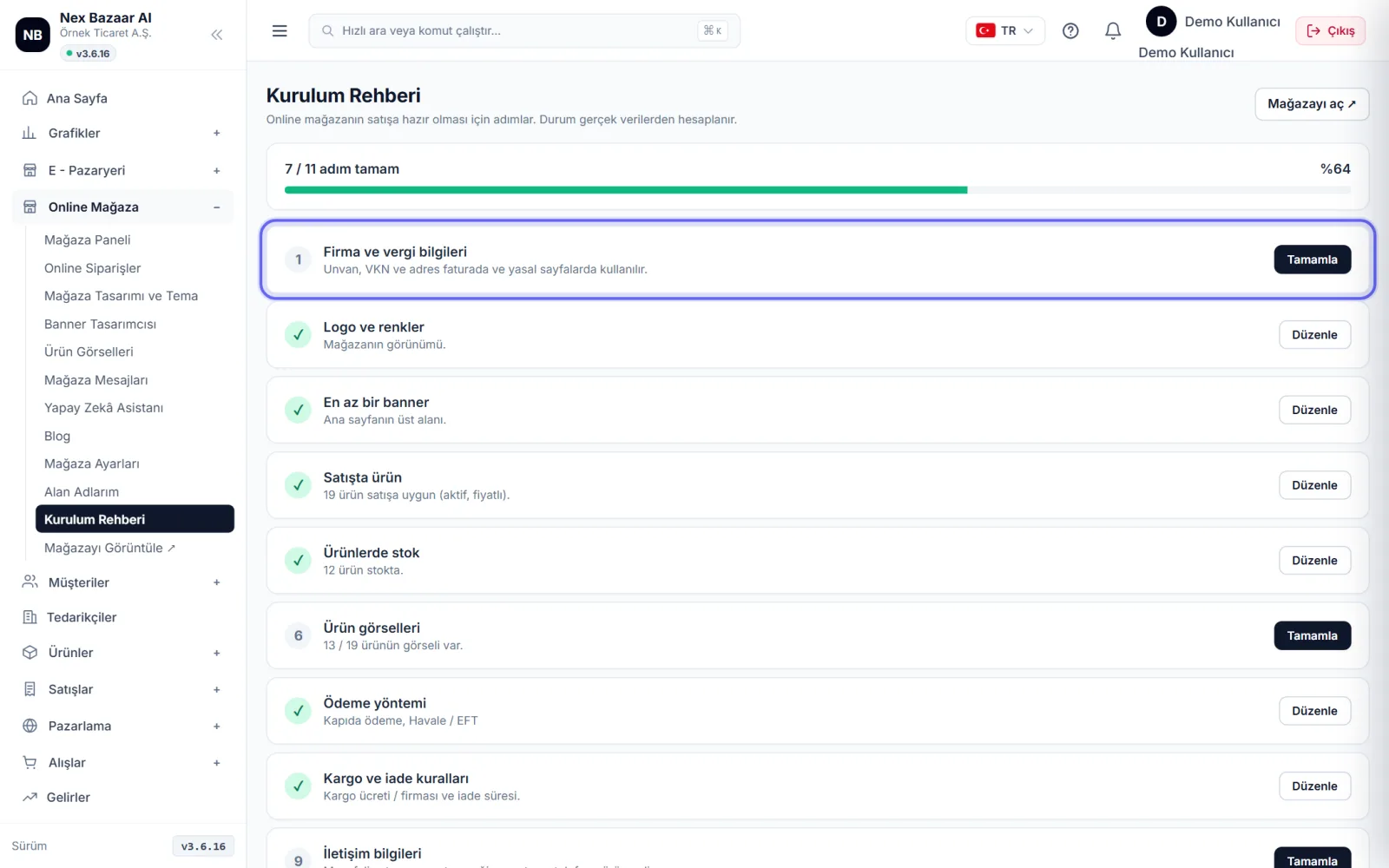
Online Store → Installation Guide mağazanızın hazır olup olmadığını madde madde gösterir: firma ve vergi bilgileri, logo ve renkler, banner, satışta ürün, stok, ürün görselleri, ödeme yöntemi, kargo ve iade kuralları, iletişim bilgileri, sipariş e-postaları ve yayın. Eksik maddeye tıklayınca ilgili ekran açılır.
-
 Enlarge ⤢
2
Temayı seçin, logoyu yükleyin
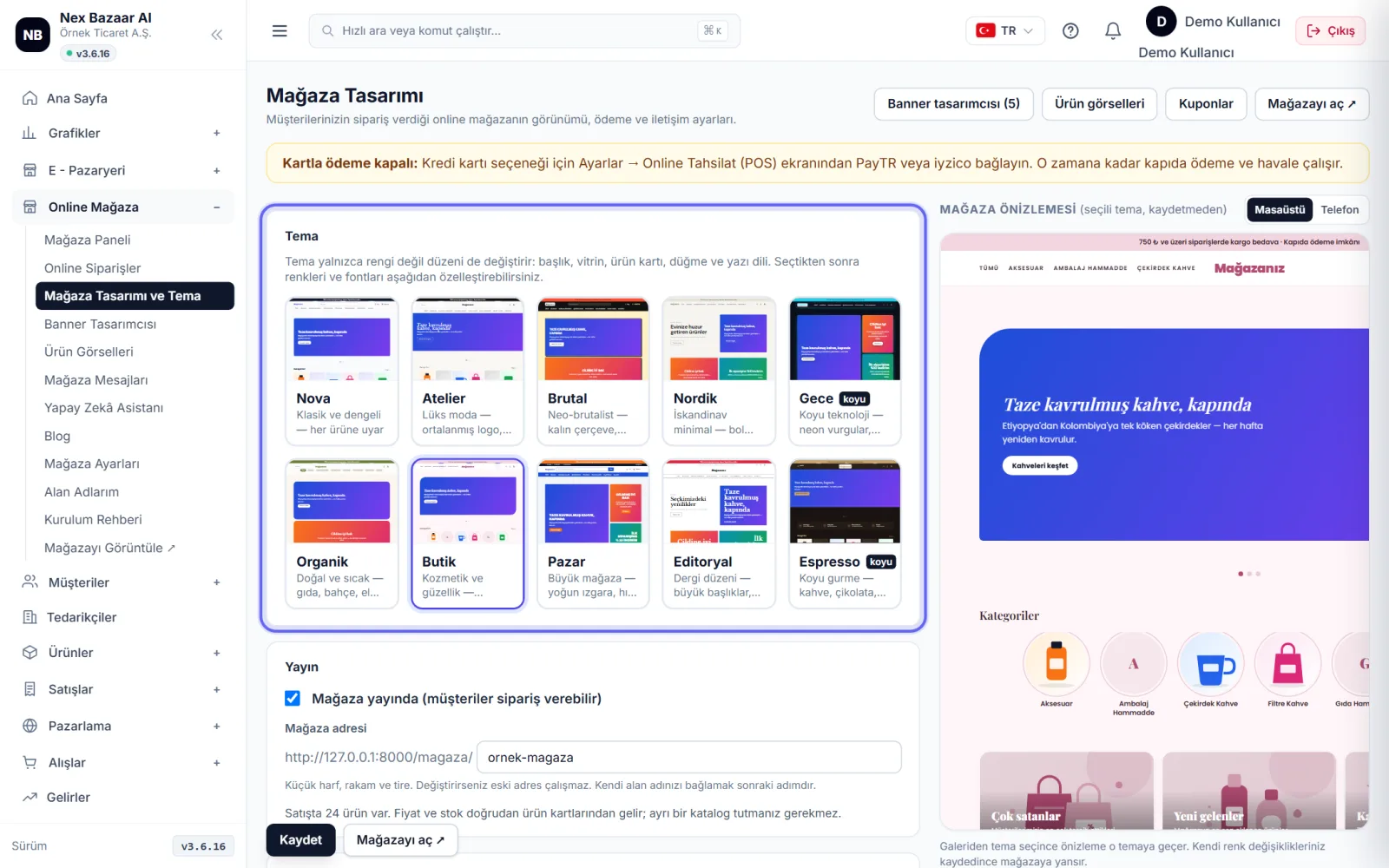
Online Store → Store Design and Theme'da galeriden bir tema seçin; önizleme hemen o temaya geçer. logo, Colors, title and text font, announcement banner and slogan'ı ayarlayın. Store address küçük harf, rakam ve tireden oluşur; değiştirirseniz eski adres çalışmaz.
-
 Enlarge ⤢
3
Add banner
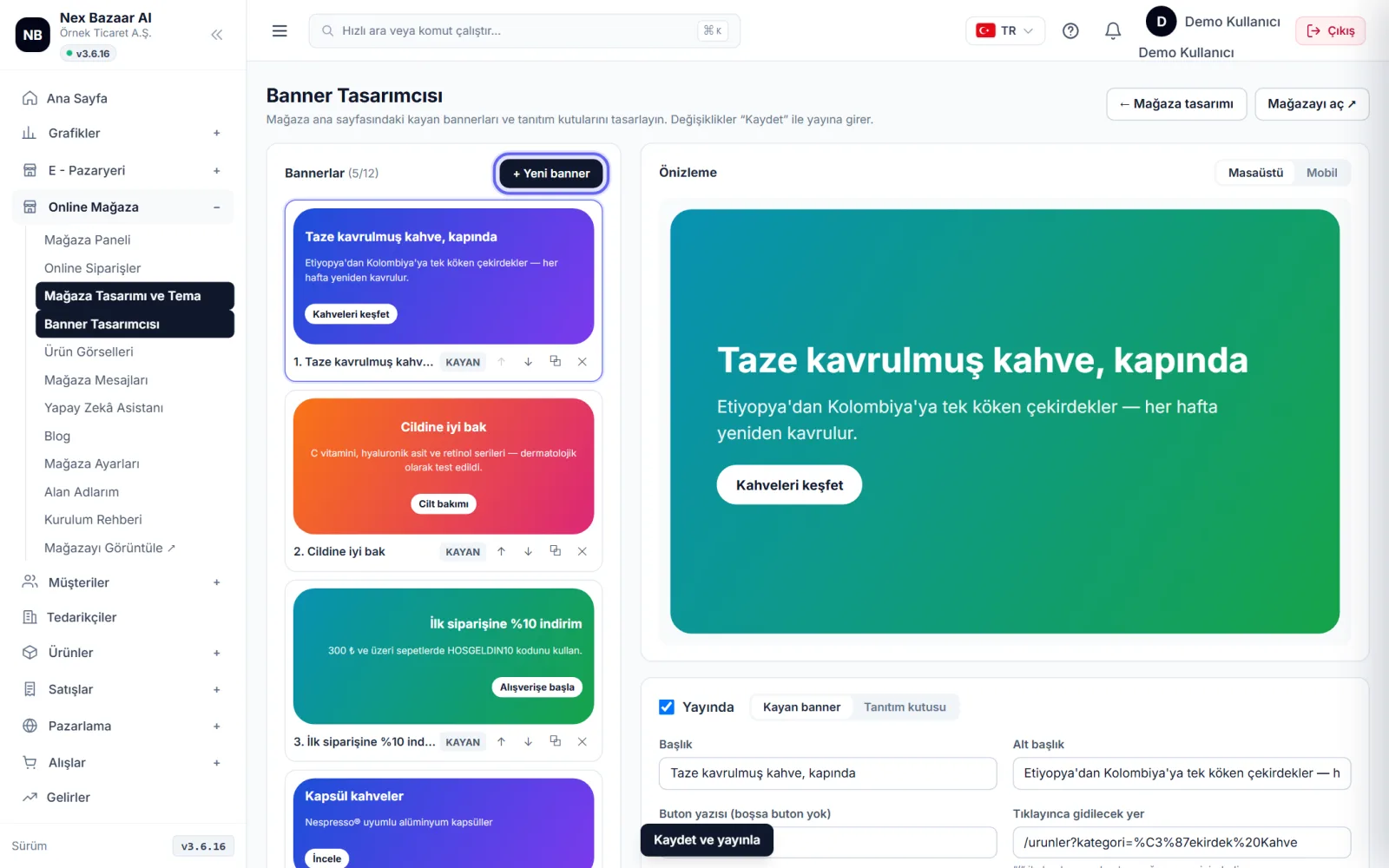
Banner Designer'nda + New banner Start from a ready-made template with: change title, subheading, button text, images and colors, see desktop / mobile preview, Save and publish. Banner eklemezseniz ana sayfa ürün görsellerinizle kendiliğinden kurulur.
-
 Enlarge ⤢
4
Add product images
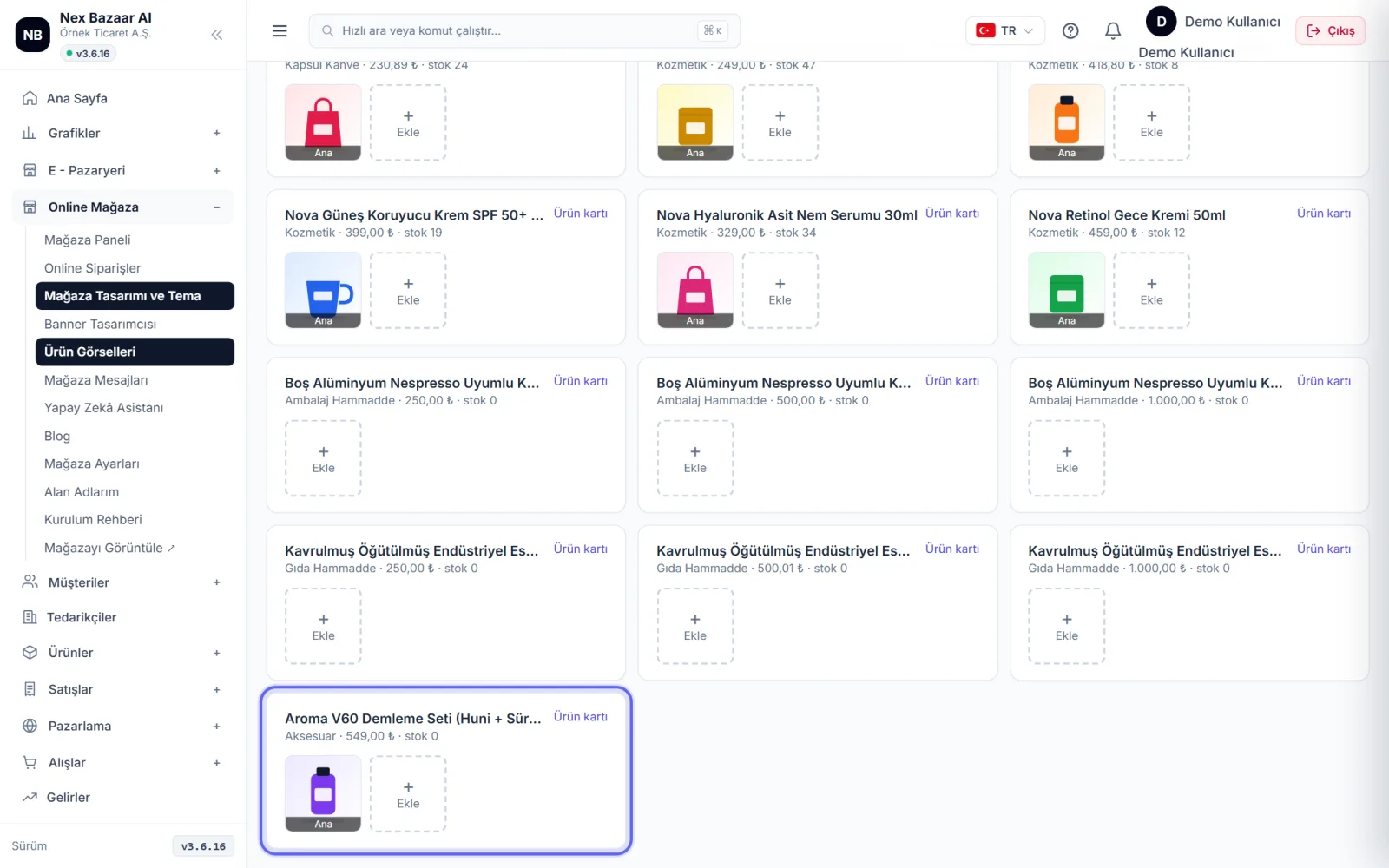
Product Images ekranında her ürüne en fazla 4 fotoğraf yükleyin; ilki ana görseldir. Arka planı temizlemek ya da sahne eklemek için Yapay Zekâ → Görsel stüdyosu'nu kullanabilirsiniz.
-
 Enlarge ⤢
5
Open payment methods
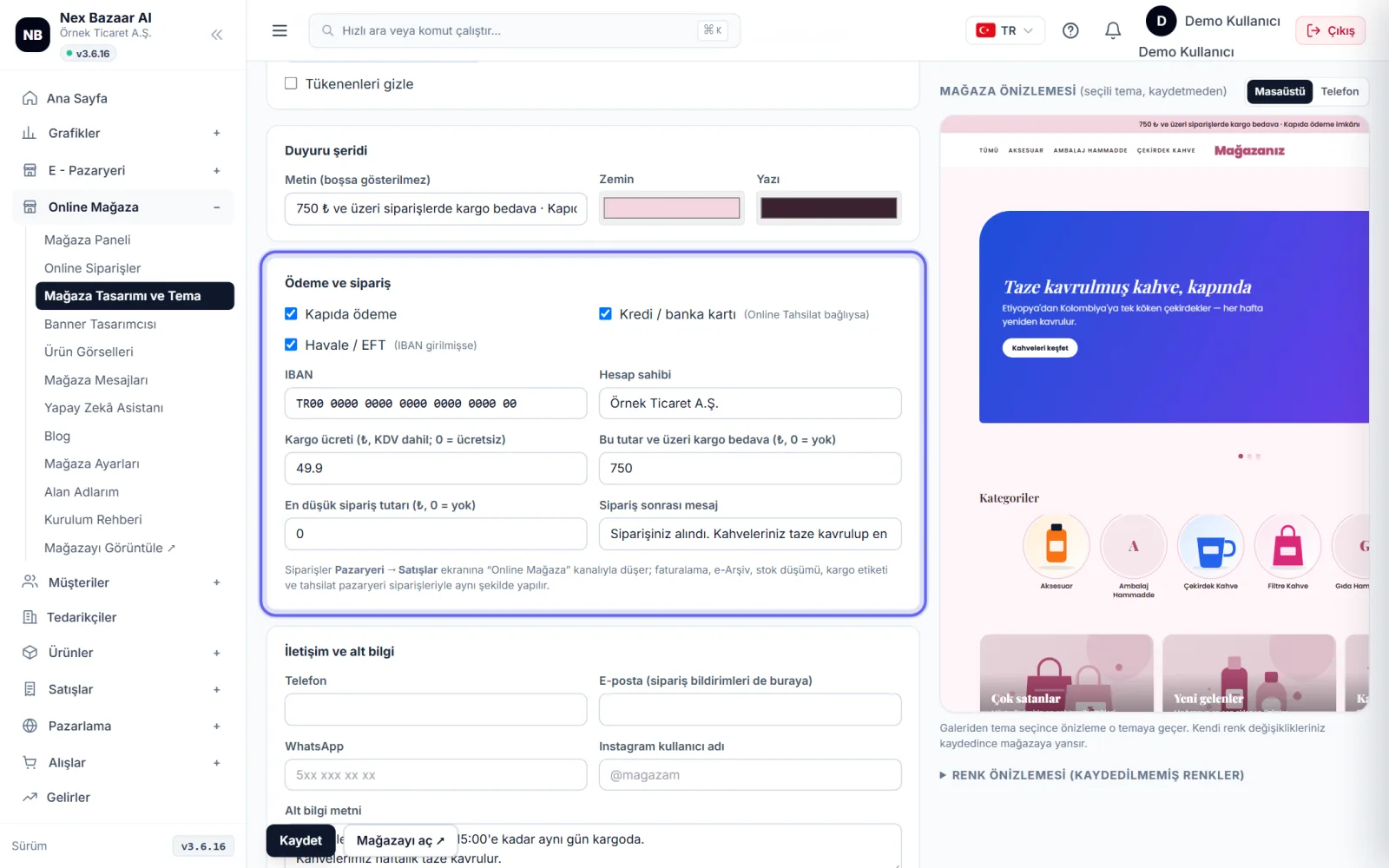
Mağaza Tasarımı'ndaki Payment and order in the section Payment at the door and Wire Transfer / EFT Open (with IBAN and account holder); Minimum order amount belirleyebilirsiniz. Kartla ödeme için sanal POS'unuzu Ayarlar → Online Tahsilat (POS)'tan bağlayın; bağlanınca ödeme sayfasında kart seçeneği çıkar.
-
 Enlarge ⤢
6
Enter shipping and return rules
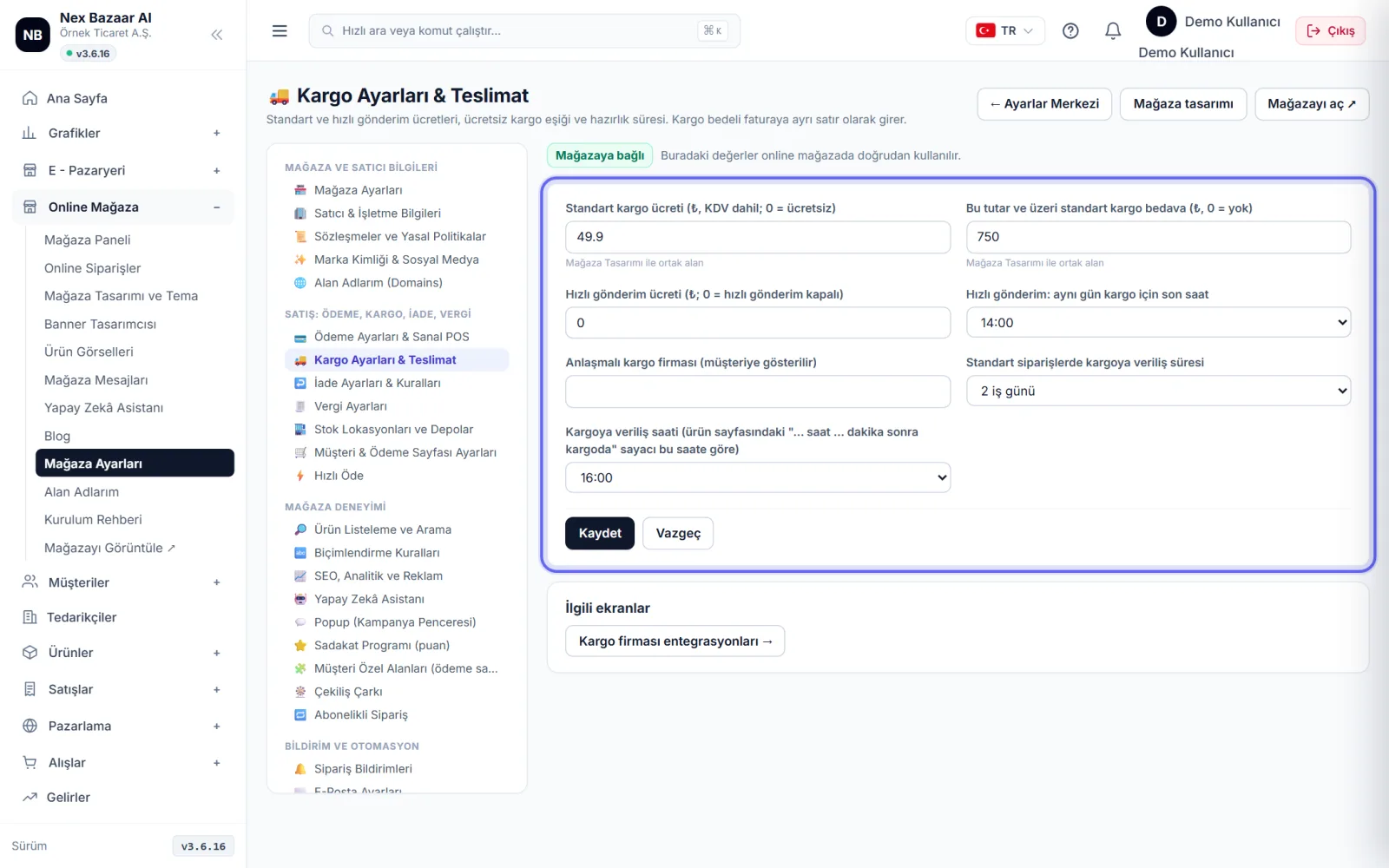
Shipping fee (₺, VAT included) and Free shipping for this amount and above enter the limit. Cargo company, preparation time and return time Online Store → Store Settings'ndaki Kargo ve İade bölümlerindedir. Sözleşme sayfaları (mesafeli satış, ön bilgilendirme, gizlilik, iade) firma bilgilerinizle şablondan kendiliğinden oluşur.
-
 Enlarge ⤢
7
Launch the store
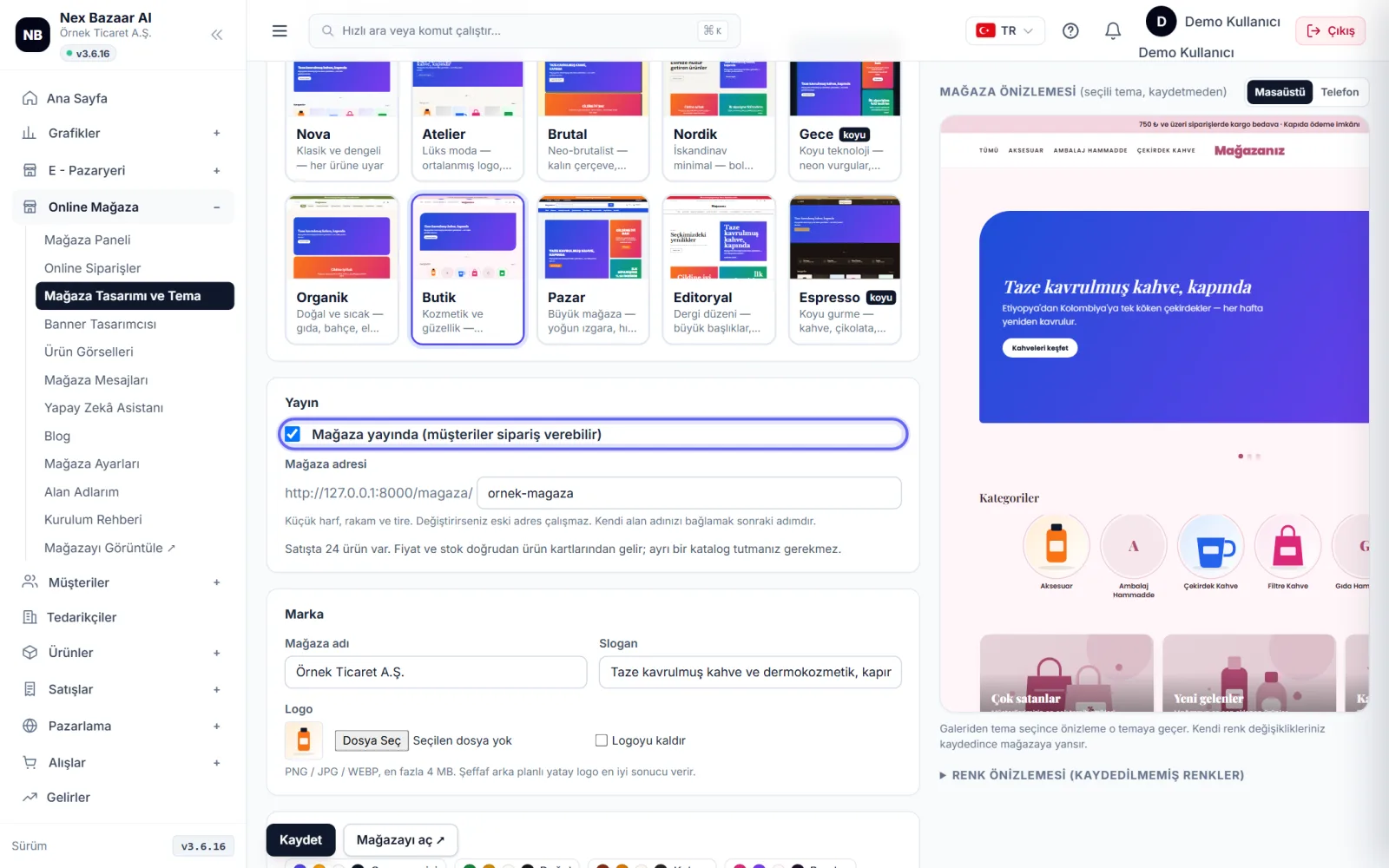
Mağaza Tasarımı'nda The store is live (customers can place orders) Check the box and save. Open shop ↗ ile müşterinin gördüğü sayfayı açın. Yayında değilken mağazayı yalnız siz (giriş yapmış kullanıcı) görebilirsiniz.
-
8
Process orders
Store orders fall on the same screen as marketplace orders: Online Store → Online Orders or E - Marketplace → Sales (Orders). Onay, fatura, e-belge ve kargo adımları "Pazaryeri bağlama ve sipariş işleme" rehberindeki gibidir.
-
9
Connect your own domain (optional)
Online Store → My Domains'dan alan adınızı ekleyin; ekranda yazan DNS kayıtlarını alan adı firmanızın panelinde girin ve check DNS'e basın. Doğrulanınca mağazanız kendi adresinizde açılır.
Common problems
My product does not appear in the store+
Ürün kartında: aktif mi, satış fiyatı var mı, para birimi TL mi, türü hammadde / ambalaj değil mi? Ürün kartındaki View in store ↗ bağlantısı satılamıyorsa nedenini yazar.
Card payment option does not appear+
Sanal POS bağlı değil. Ayarlar → Online Tahsilat (POS)'tan ödeme kuruluşunuzu bağlayın.
Order e-mail is not sent to the customer+
E-posta gönderim hesabı (SMTP) tanımlı değil. Settings → Email and SMS'ten ayarlayın.
Store says "not found"+
The store is not live or your package does not include an online store. In Store Design, check the publication box.
Frequently asked questions
Are prices shown including VAT?+
Yes; In the store, the price is shown by adding VAT to the sales price on the product card.
Is inventory shared with marketplaces?+
Yes. The store shows the stock in the WEB channel warehouse minus open orders; sales are synced across all channels.
Can I make coupons and campaigns?+
Evet, Pazarlama → Kuponlar, Offers in Cart, Raffle Wheel, Loyalty Program ve diğerleri.
Can I open my store in other languages?+
Evet, Artificial Intelligence → Store translation ile 12 dilde; ayrıntılar Yapay Zekâ Stüdyosu rehberinde.