
Kurulum ve ilk adımlar
Hesabınızı açtıktan sonra telefonunuzu doğrulayın, kurulum sihirbazında firma, kasa / banka ve depo bilgilerinizi girin. Ardından ürünlerinizi ve müşterilerinizi ekleyip ilk faturanızı kesmeye hazır olursunuz.
Narațiune audio · Faceți clic pe player pentru subtitrări în limba turcă. CC butonul. Aceiași pași sunt scrisi și capturați mai jos.
înainte de a începe
- ●Vergi levhanız yanınızda olsun: titlul companiei, numărul fiscal (sau numărul ID TR), biroul fiscal ve açık adres.
- ●Banka hesabınızın IBAN'ı (banka adı ve logosu IBAN'dan kendiliğinden bulunur).
- ●Doğrulama kodu gelecek bir cep telefonu.
pas cu pas
-
1
Verificați-vă telefonul
Imediat după înregistrare Verificați-vă telefonul se deschide ecranul. Introdu codul din 6 cifre trimis pe telefon și verifica'ya basın. Kod 10 dakika geçerlidir; gelmezse bir dakika sonra Retrimiteți codul'i kullanın, numara yanlışsa schimba numarul.
-
 Mărește ⤢
2
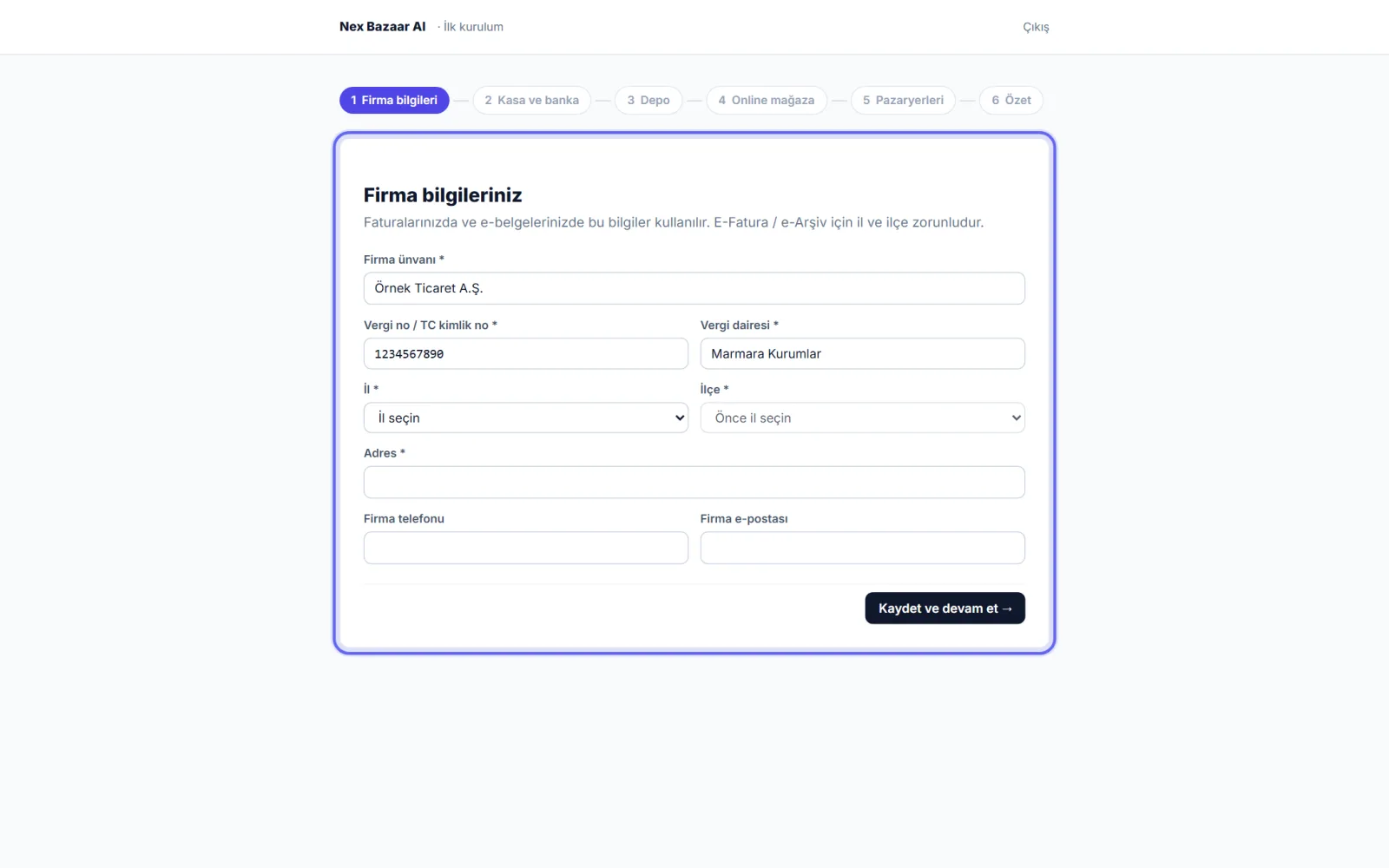
Introduceți informațiile companiei
Informațiile companiei dvs în pas Denumirea companiei, Număr fiscal/număr ID TR, Oficiu fiscal, Adresă, Provincie și District Este obligatoriu. Aceste informații sunt utilizate în facturile și documentele dumneavoastră electronice; Provincia și districtul sunt necesare pentru factura electronică / arhiva electronică. Kaydet ve devam et → ile ilerleyin.
-
 Mărește ⤢
3
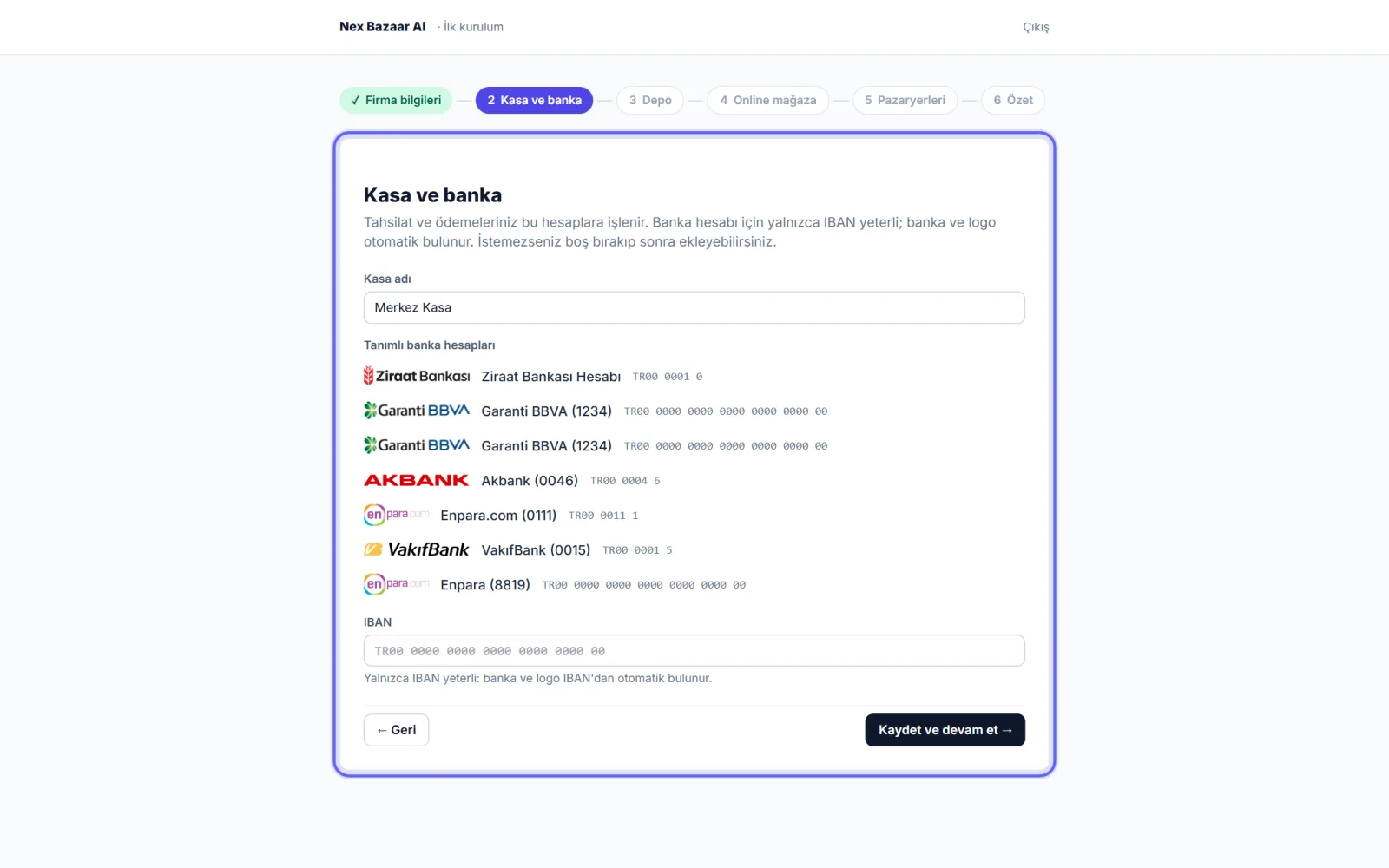
Adăugați numerar și contul bancar
Seif și bancar adımında nakit kasanızın adını verin ve banka hesabınızın IBAN'ını yazın. IBAN yeterlidir; banka ve logo otomatik bulunur. Başka hesapları sonra Gestionarea numerarului → Numerar și bănci'dan ekleyebilirsiniz.
-
 Mărește ⤢
4
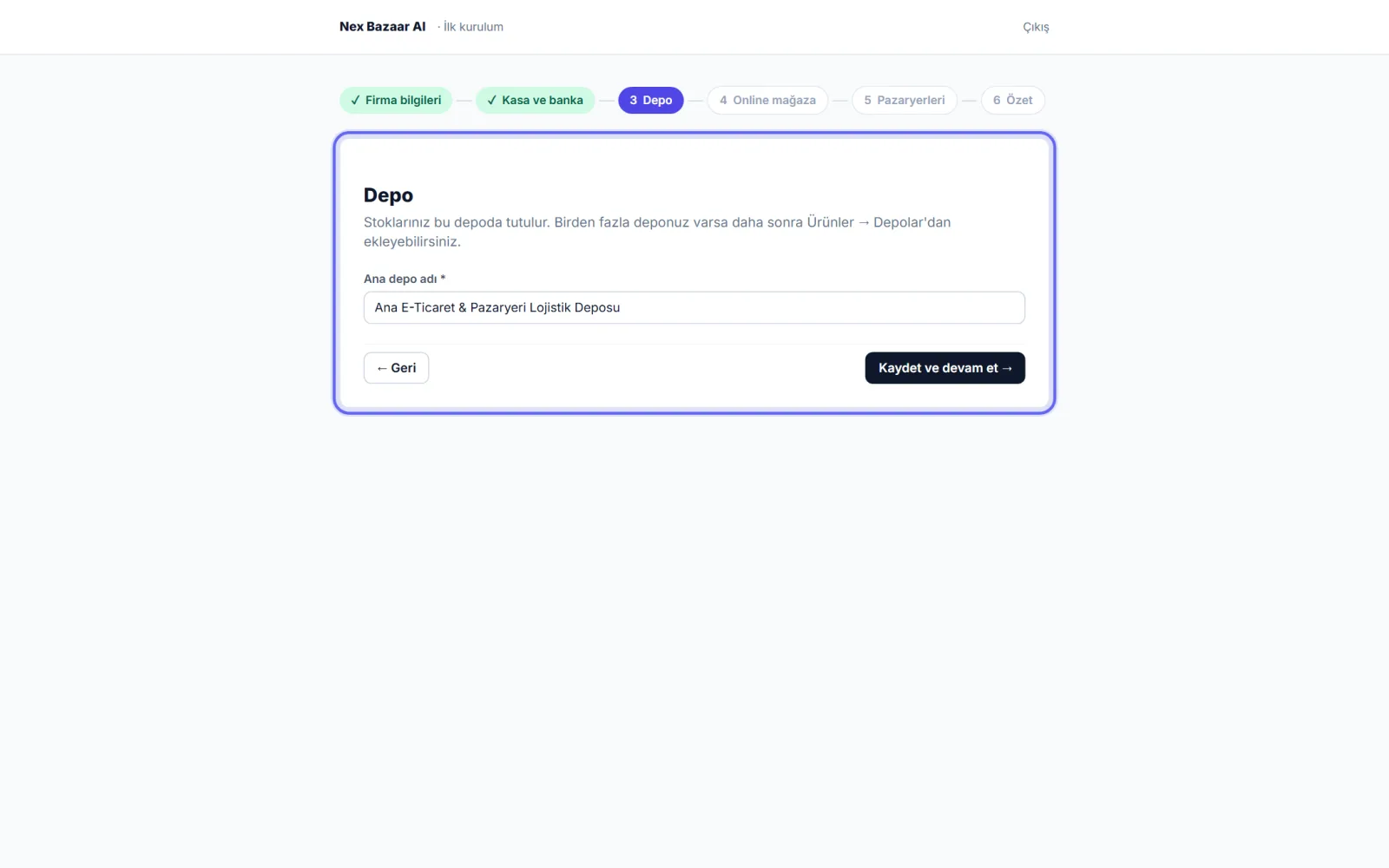
Identificați-vă depozitul
Numele depozitului principalScrieți. Stocurile dumneavoastră sunt păstrate în acest depozit. Dacă aveți mai multe depozite atunci Produse → Depozite'dan ekleyebilirsiniz.
-
 Mărește ⤢
5
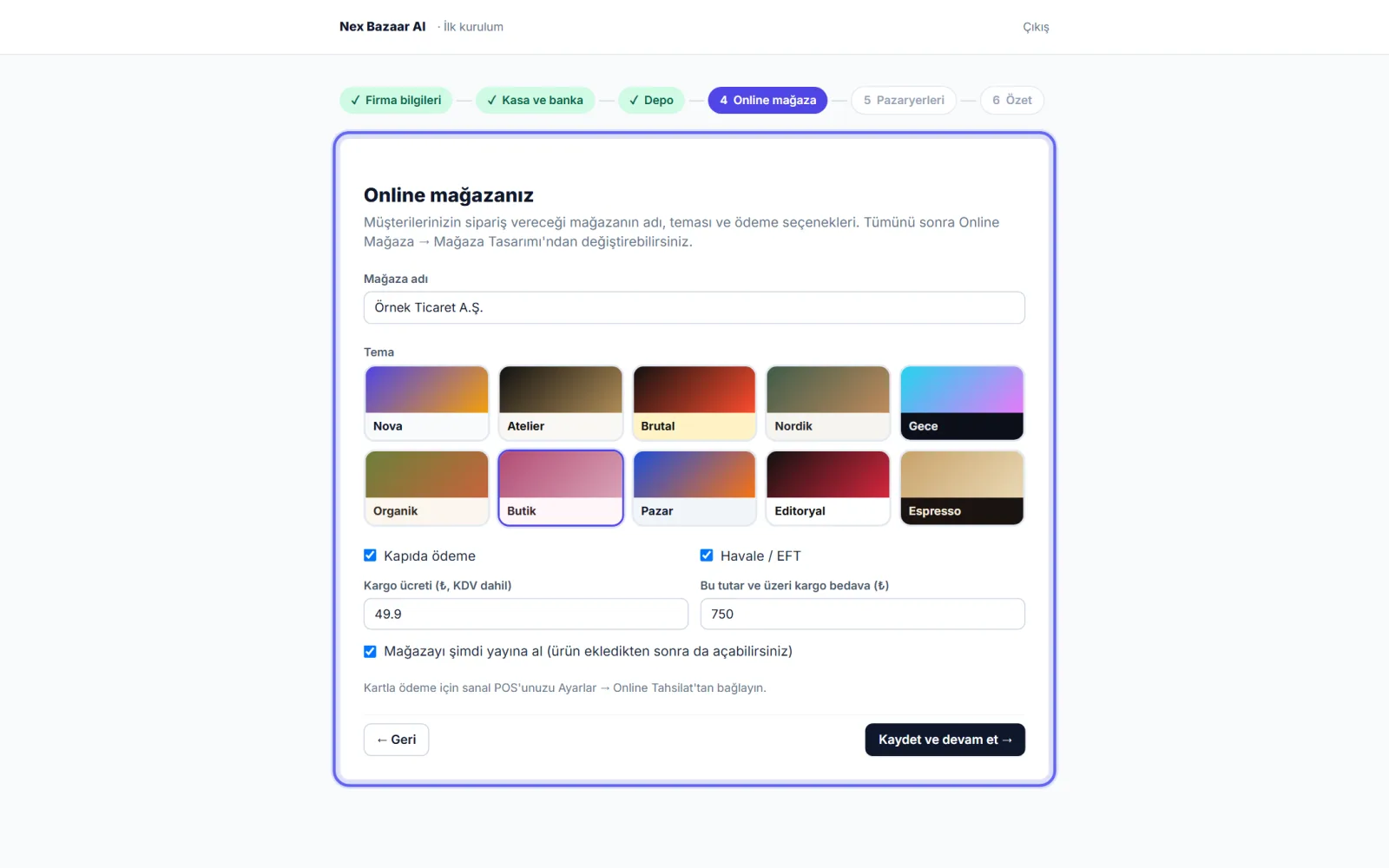
Magazin online și piață (în funcție de pachetul dvs.)
Dacă pachetul dvs. include un magazin online Magazinul dvs. online În pas, introduceți numele magazinului, metodele de plată (Plata la usa, Transfer bancar / EFT), introduceți costul de transport și limita de livrare gratuită. În pachetul marketplace piețe pas, vă puteți deschide magazinele după instalare. E - Piață → Magazine și setări'dan bağlayacağınızı hatırlatır.
-
 Mărește ⤢
6
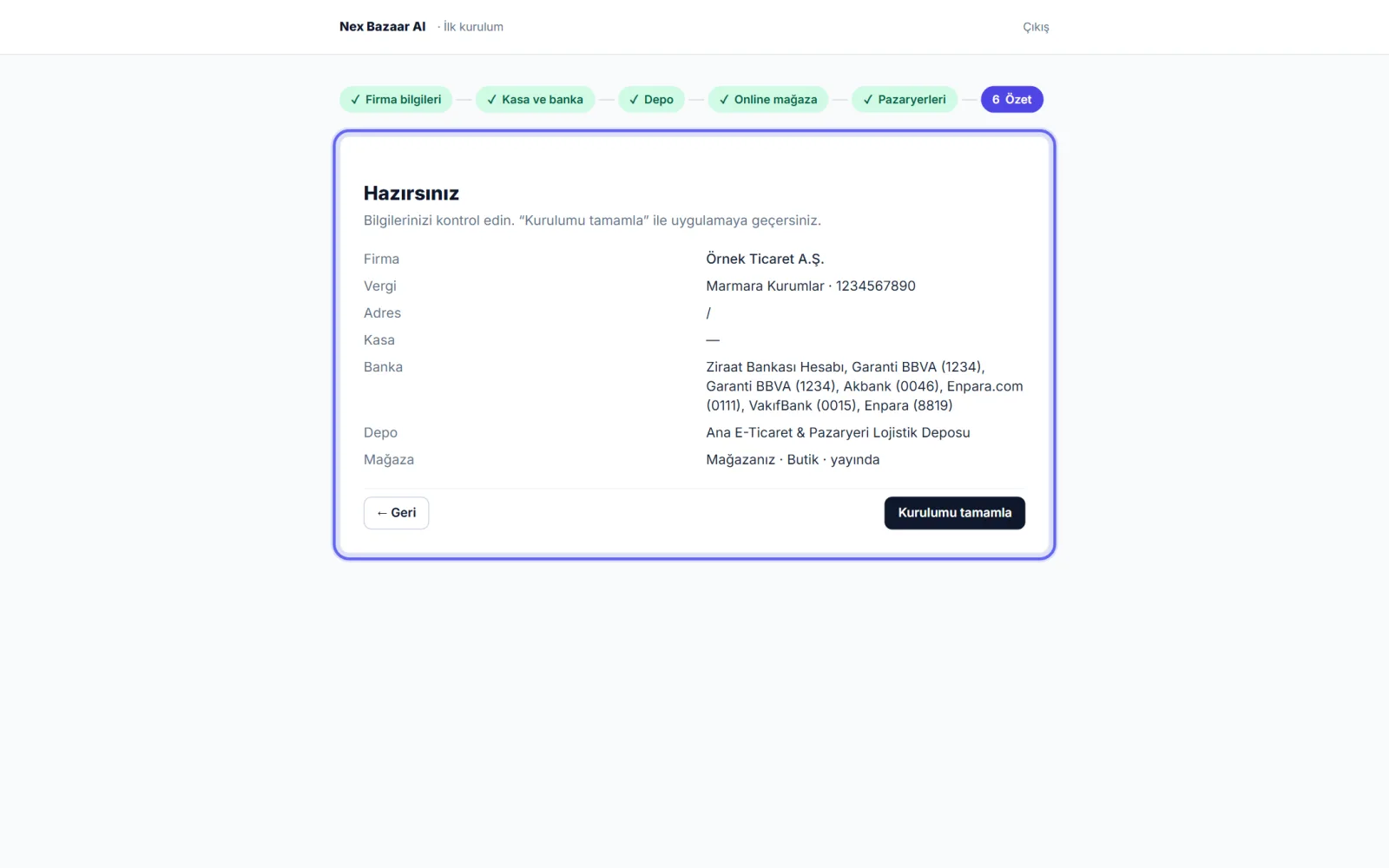
Verificați rezumatul și finalizați instalarea
esti gata Verificați informațiile dvs. de pe ecran; a repara ← Înapoi. Finalizați instalarea Puteți accesa pagina de start cu . Informații despre companie mai târziu Ayarlar → Firma Bilgileri'nden değiştirebilirsiniz.
-
7
Adăugați produsele și clienții dvs
Dacă aveți o listă Excel, nu o introduceți unul câte unul: Produse → Produse și servicii și Clienți → Listă clienți pe ecranele lor 📤 Încărcați din Excel ile kendi dosyanızı yükleyin; sütunlar otomatik tanınır. Ayrıntılar "Ürün, stok ve Excel aktarımı" ile "Müşteri ve tedarikçi (cari)" rehberlerinde.
-
8
Invitați-vă echipa și contabilul
Setări → Utilizatori și autorizații'den çalışma arkadaşlarınızı rolleriyle ekleyin. Mali müşavirinizi Contabil → Contabilul meu (definiți)'dan ekleyin; muhasebeci kullanıcısı paket kullanıcı sınırına sayılmaz.
Probleme comune
Codul de verificare nu vine+
Numaranın doğru olduğundan emin olun (yanlışsa schimba numarul), bir dakika bekleyip Retrimiteți codul'e basın (saatte en fazla 5 gönderim). Yine gelmezse WhatsApp destek hattımıza yazın.
Previzualizarea e-invoice dă o eroare+
Firma il ve ilçesi boşsa e-belge oluşturulamaz. Ayarlar → Firma Bilgileri'nden il ve ilçeyi seçin.
Am părăsit vrăjitorul, a rămas neterminat+
Nicio problemă: atunci când vă conectați până la finalizarea instalării, vrăjitorul se va deschide de la pasul din care ați rămas.
Întrebări frecvente
Ce funcții sunt deschise în perioada de probă?+
În timpul perioadei de încercare de 14 zile, toate caracteristicile și limitele pachetului pe care îl alegeți în timpul înregistrării sunt deschise.
Pot modifica mai târziu informațiile introduse în timpul instalării?+
Da. Informațiile companiei sunt modificate din ecranul Setări → Informații companie, numerar/bancă Gestionare numerar → Cash și bănci, Produse depozit → Depozite.
Am mai multe companii, ar trebui să deschid un cont separat?+
Nu; Puteți gestiona atâtea companii cât limita de companie a pachetului dvs. cu același utilizator. Veți vedea limita pe pagina „Abonamentul și planul meu” din meniul profilului.