
Kurulum ve ilk adımlar
Hesabınızı açtıktan sonra telefonunuzu doğrulayın, kurulum sihirbazında firma, kasa / banka ve depo bilgilerinizi girin. Ardından ürünlerinizi ve müşterilerinizi ekleyip ilk faturanızı kesmeye hazır olursunuz.
Audiokommentar · Klicken Sie auf den Player, um türkische Untertitel anzuzeigen. CC Taste. Die gleichen Schritte sind unten beschrieben und in Screenshots dargestellt.
bevor Sie beginnen
- ●Vergi levhanız yanınızda olsun: Firmentitel, Steuernummer (oder TR-ID-Nummer), Finanzamt ve açık adres.
- ●Banka hesabınızın IBAN'ı (banka adı ve logosu IBAN'dan kendiliğinden bulunur).
- ●Doğrulama kodu gelecek bir cep telefonu.
Schritt für Schritt
-
1
Überprüfen Sie Ihr Telefon
Direkt nach der Anmeldung Überprüfen Sie Ihr Telefon Der Bildschirm wird geöffnet. Geben Sie den an Ihr Telefon gesendeten 6-stelligen Code ein und verifizieren'ya basın. Kod 10 dakika geçerlidir; gelmezse bir dakika sonra Code erneut senden'i kullanın, numara yanlışsa Nummer ändern.
-
 Vergrößern ⤢
2
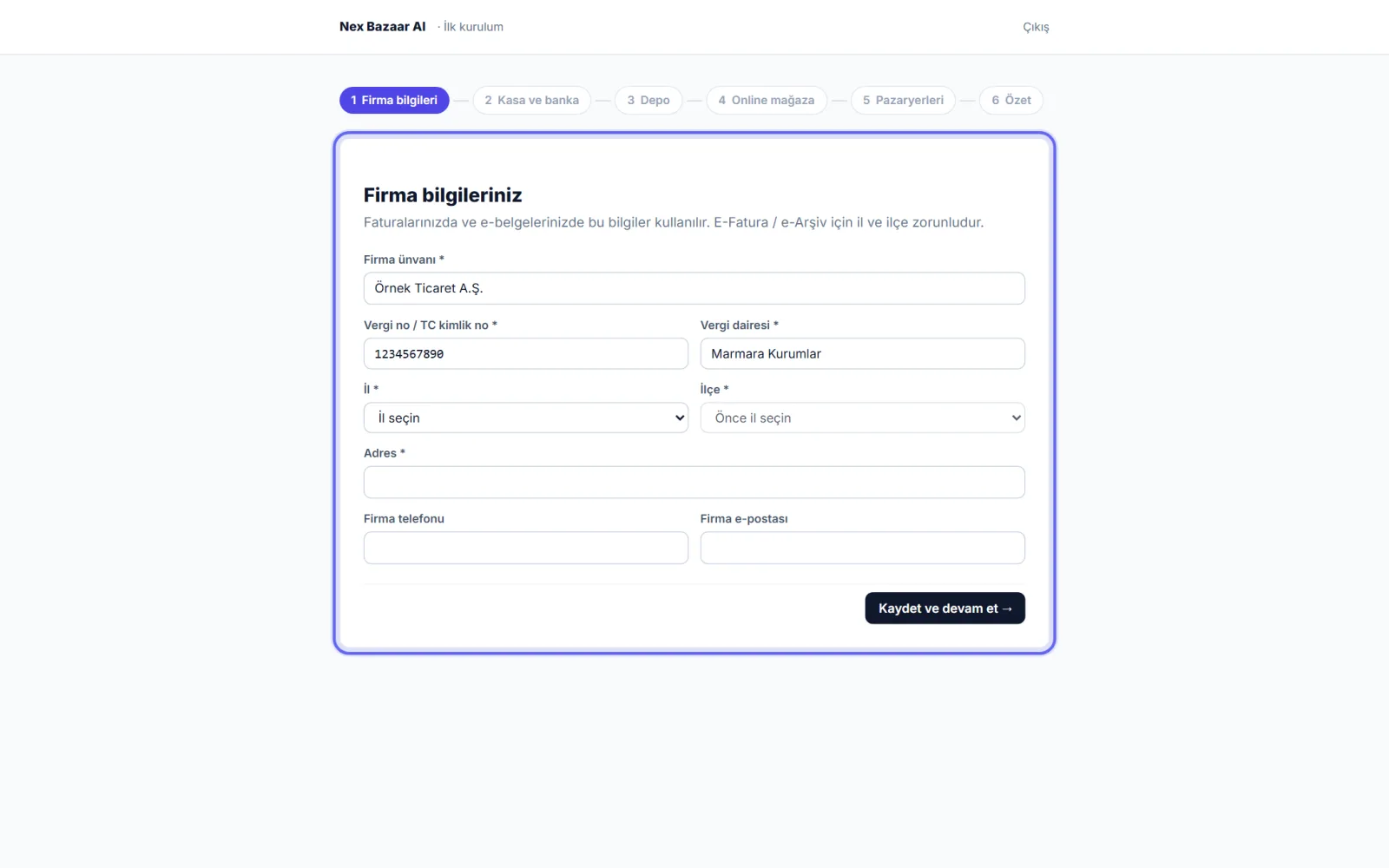
Geben Sie Unternehmensinformationen ein
Ihre Unternehmensinformationen im Schritt Firmenname, Steuernummer/TR-ID-Nummer, Finanzamt, Adresse, Provinz und Bezirk Es ist obligatorisch. Diese Informationen werden in Ihren Rechnungen und E-Dokumenten verwendet; Für die E-Rechnung/das E-Archiv sind Provinz und Bezirk erforderlich. Kaydet ve devam et → ile ilerleyin.
-
 Vergrößern ⤢
3
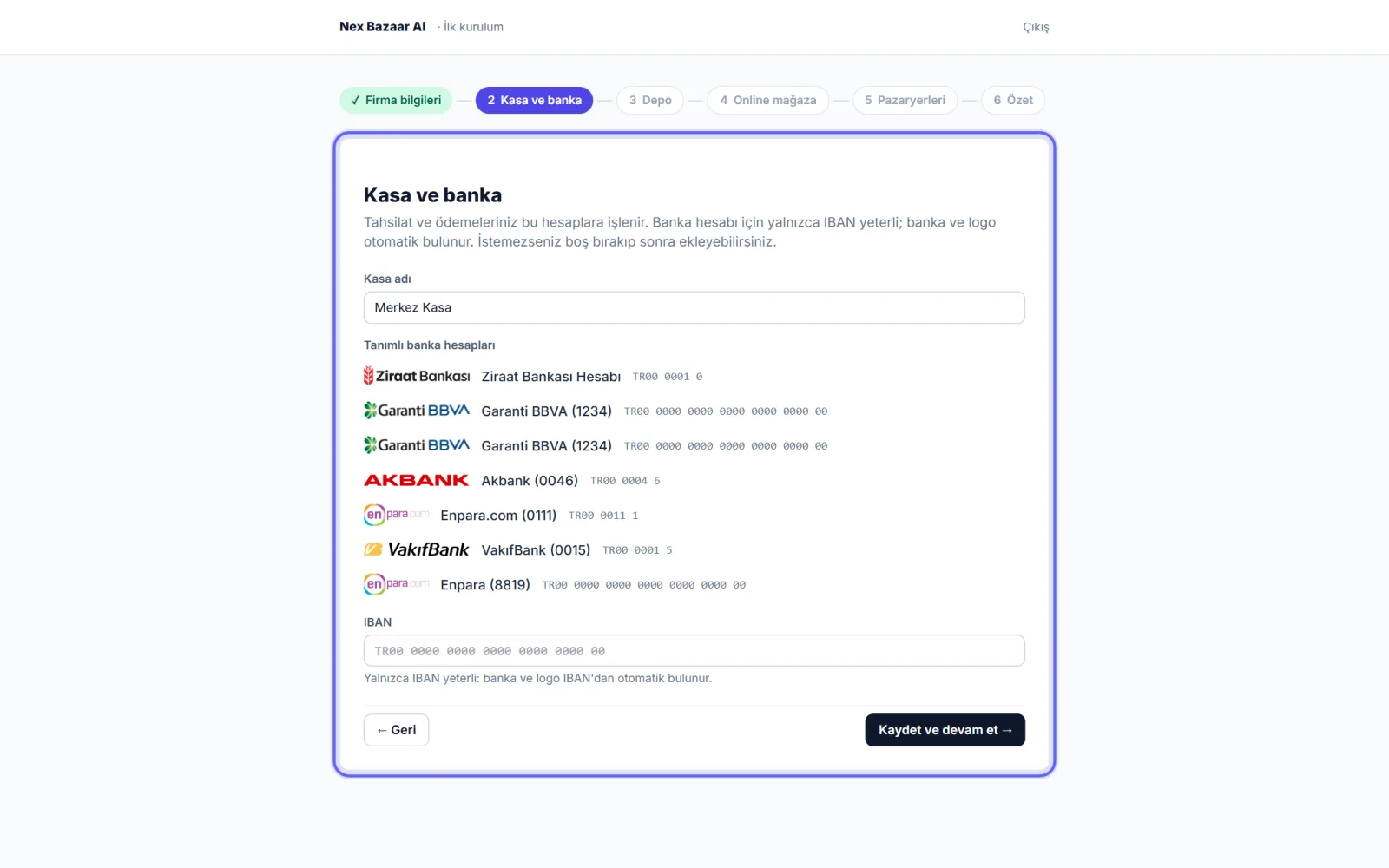
Fügen Sie Ihr Bargeld und Ihr Bankkonto hinzu
Sicher und Bank adımında nakit kasanızın adını verin ve banka hesabınızın IBAN'ını yazın. IBAN yeterlidir; banka ve logo otomatik bulunur. Başka hesapları sonra Cash Management → Bargeld und Banken'dan ekleyebilirsiniz.
-
 Vergrößern ⤢
4
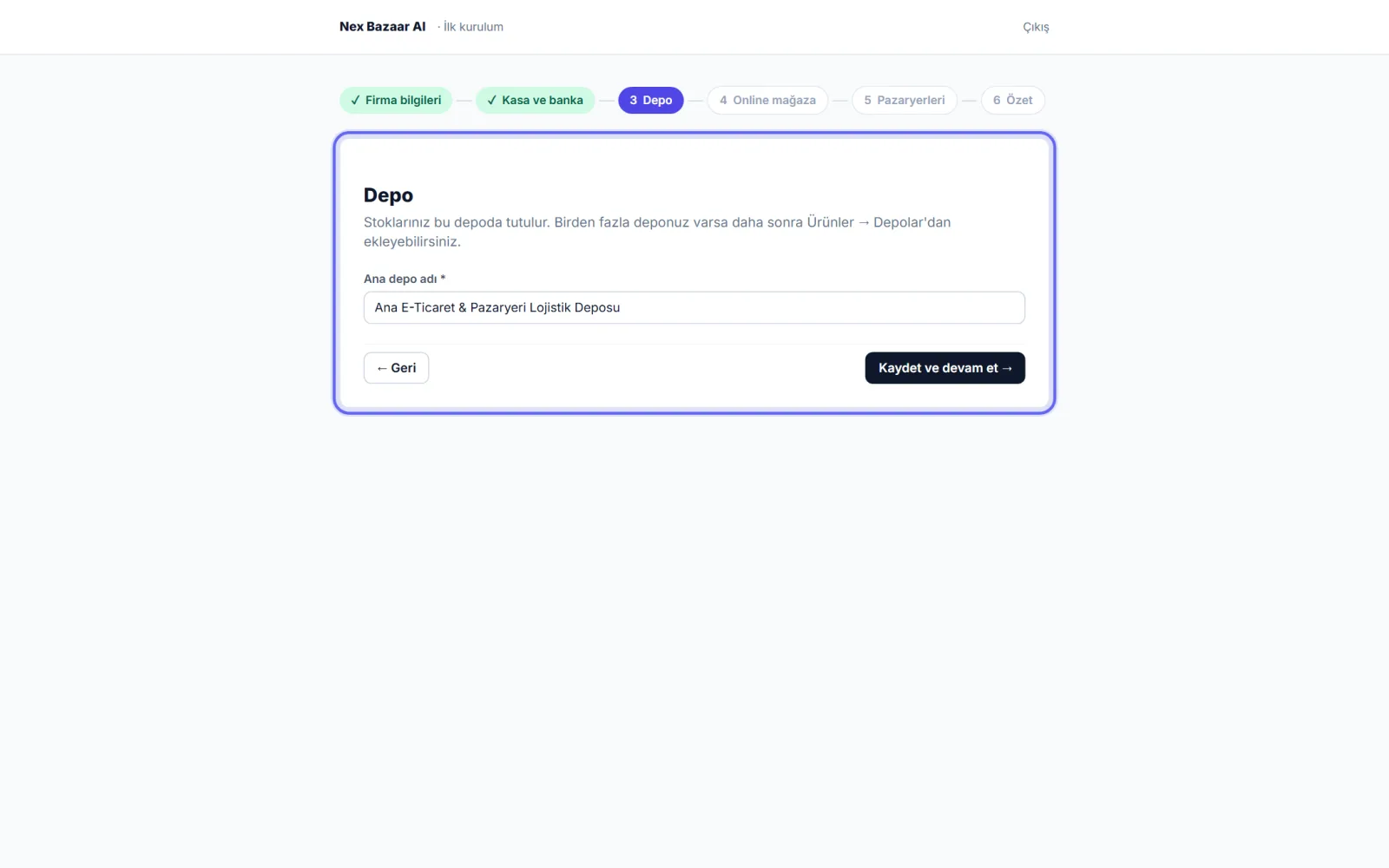
Identifizieren Sie Ihr Lager
Name des HauptlagersAufschreiben. In diesem Lager werden Ihre Bestände aufbewahrt. Wenn Sie mehr als ein Lager haben, dann Produkte → Lager'dan ekleyebilirsiniz.
-
 Vergrößern ⤢
5
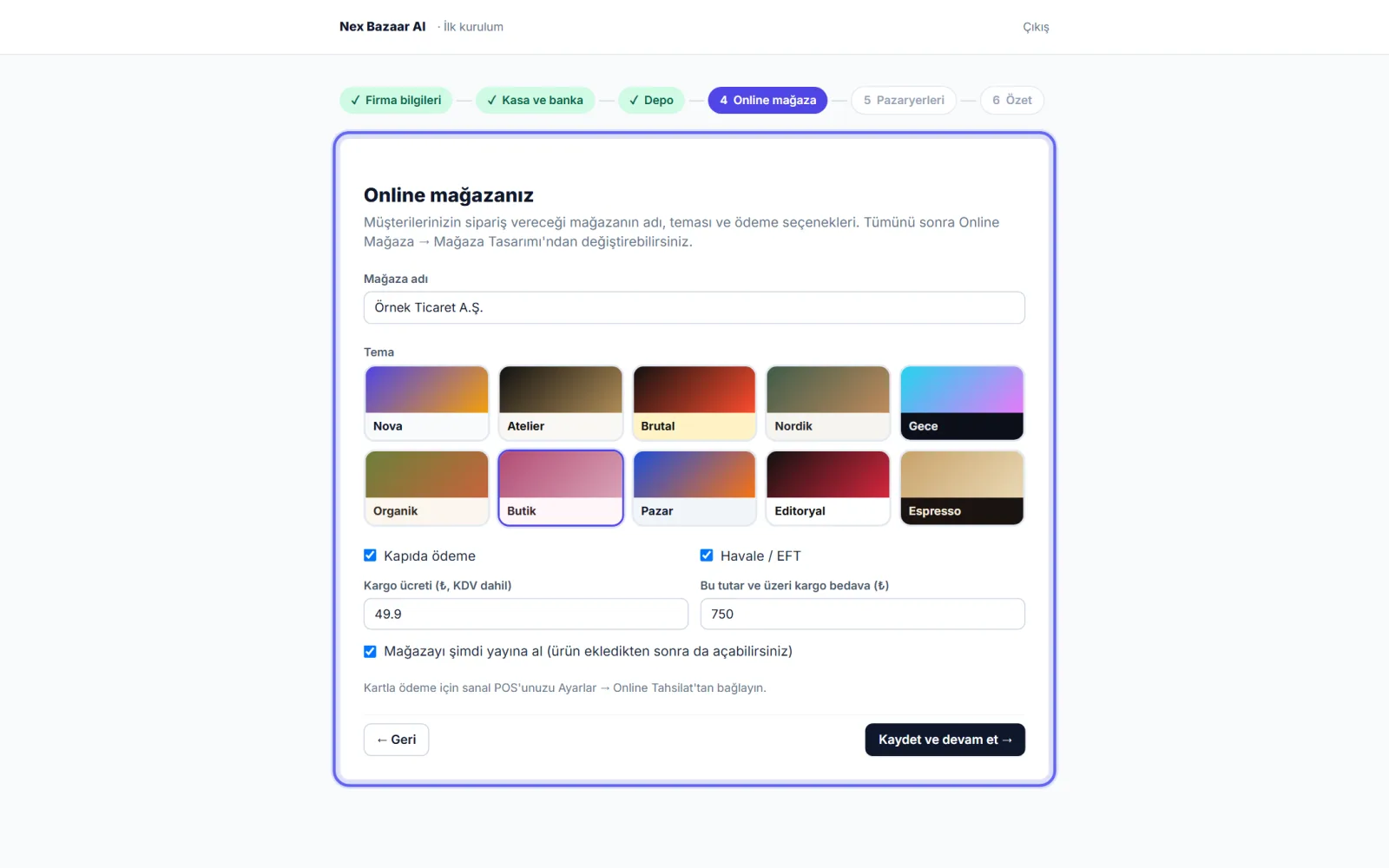
Online-Shop und Marktplatz (abhängig von Ihrem Paket)
Wenn Ihr Paket einen Online-Shop beinhaltet Ihr Online-Shop Geben Sie in diesem Schritt den Namen des Geschäfts und die Zahlungsmethoden ein (Bezahlung an der Tür, Überweisung / EFT), geben Sie die Versandkosten und das Limit für den kostenlosen Versand ein. Im Marktplatz-Paket Marktplätze Schritt können Sie nach der Installation Ihre Geschäfte eröffnen. E – Marktplatz → Geschäfte und Einstellungen'dan bağlayacağınızı hatırlatır.
-
 Vergrößern ⤢
6
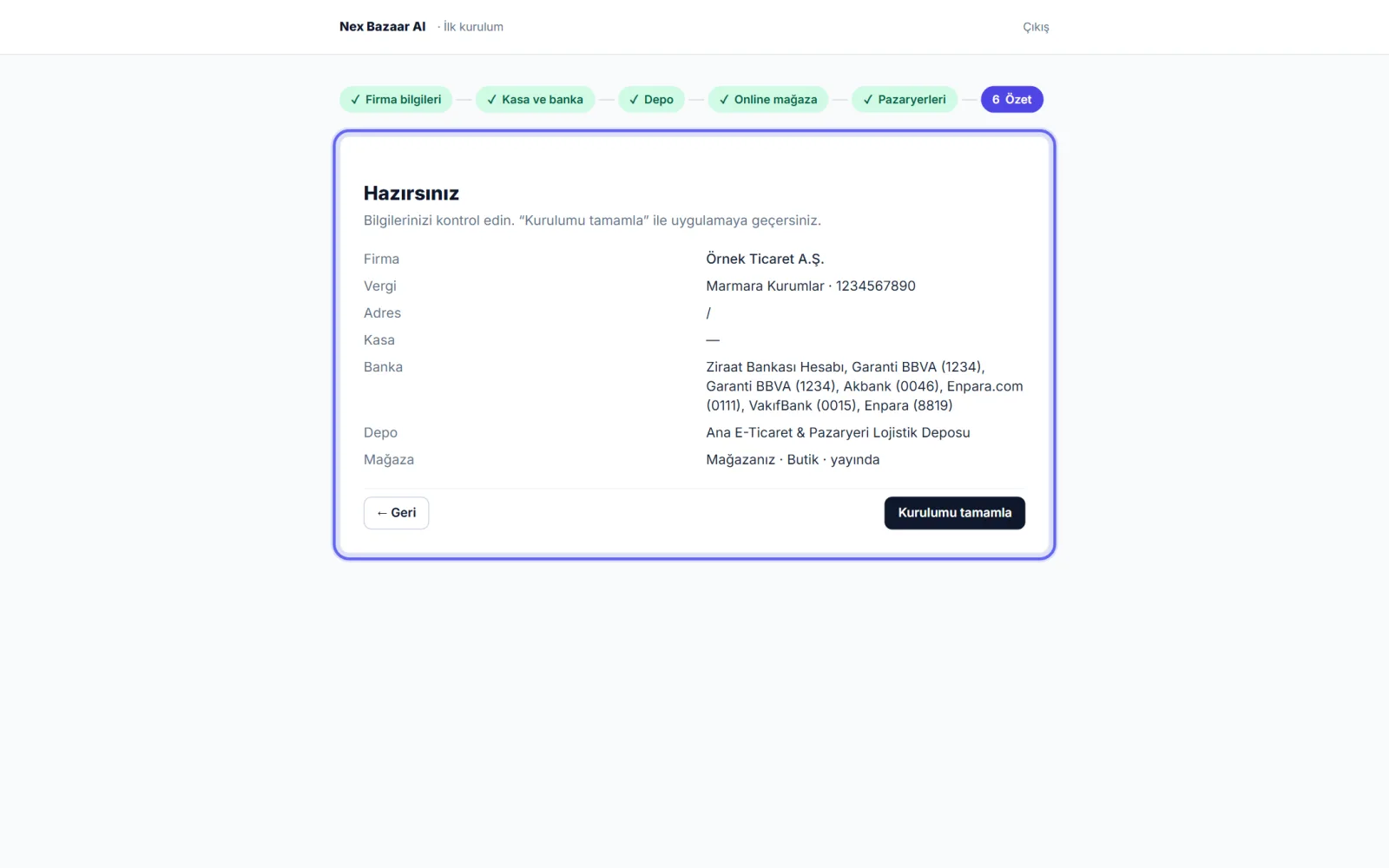
Überprüfen Sie die Zusammenfassung und schließen Sie die Installation ab
Du bist bereit Überprüfen Sie Ihre Angaben auf dem Bildschirm; reparieren ← Zurück. Schließen Sie die Installation ab Mit gelangen Sie zur Startseite. Firmeninformationen später Ayarlar → Firma Bilgileri'nden değiştirebilirsiniz.
-
7
Fügen Sie Ihre Produkte und Kunden hinzu
Wenn Sie eine Excel-Liste haben, geben Sie diese nicht einzeln ein: Produkte → Produkte und Dienstleistungen und Kunden → Kundenliste auf ihren Bildschirmen 📤 Aus Excel laden ile kendi dosyanızı yükleyin; sütunlar otomatik tanınır. Ayrıntılar "Ürün, stok ve Excel aktarımı" ile "Müşteri ve tedarikçi (cari)" rehberlerinde.
-
8
Laden Sie Ihr Team und Ihren Buchhalter ein
Einstellungen → Benutzer und Berechtigungen'den çalışma arkadaşlarınızı rolleriyle ekleyin. Mali müşavirinizi Buchhalter → Mein Buchhalter (definieren)'dan ekleyin; muhasebeci kullanıcısı paket kullanıcı sınırına sayılmaz.
Häufige Probleme
Bestätigungscode kommt nicht+
Numaranın doğru olduğundan emin olun (yanlışsa Nummer ändern), bir dakika bekleyip Code erneut senden'e basın (saatte en fazla 5 gönderim). Yine gelmezse WhatsApp destek hattımıza yazın.
Die Vorschau der E-Rechnung gibt einen Fehler aus+
Firma il ve ilçesi boşsa e-belge oluşturulamaz. Ayarlar → Firma Bilgileri'nden il ve ilçeyi seçin.
Ich habe den Zauberer verlassen, er blieb unvollendet+
Kein Problem: Wenn Sie sich anmelden, bis die Installation abgeschlossen ist, wird der Assistent bei dem Schritt geöffnet, bei dem Sie aufgehört haben.
Häufig gestellte Fragen
Welche Funktionen sind während des Testzeitraums verfügbar?+
Während der 14-tägigen Testversion stehen alle Funktionen und Einschränkungen des Pakets zur Verfügung, das Sie bei der Registrierung auswählen.
Kann ich die Informationen, die ich während der Installation eingegeben habe, später ändern?+
Ja. Die Unternehmensinformationen werden über den Bildschirm Einstellungen → Unternehmensinformationen, Bargeld-/Bank-Cash-Management → Bargeld und Banken, Lagerprodukte → Lager geändert.
Ich habe mehr als ein Unternehmen. Sollte ich ein separates Konto eröffnen?+
Nein; Sie können mit demselben Benutzer so viele Unternehmen verwalten, wie das Firmenlimit Ihres Pakets beträgt. Sie sehen das Limit auf der Seite „Mein Abonnement und Plan“ im Profilmenü.