
Kurulum ve ilk adımlar
Hesabınızı açtıktan sonra telefonunuzu doğrulayın, kurulum sihirbazında firma, kasa / banka ve depo bilgilerinizi girin. Ardından ürünlerinizi ve müşterilerinizi ekleyip ilk faturanızı kesmeye hazır olursunuz.
Ηχητική αφήγηση · Κάντε κλικ στο πρόγραμμα αναπαραγωγής για τουρκικούς υπότιτλους. CC κουμπί. Τα ίδια βήματα γράφονται και απεικονίζονται παρακάτω.
πριν ξεκινήσετε
- ●Vergi levhanız yanınızda olsun: τίτλος εταιρείας, φορολογικός αριθμός (ή αριθμός TR ID), εφορία ve açık adres.
- ●Banka hesabınızın IBAN'ı (banka adı ve logosu IBAN'dan kendiliğinden bulunur).
- ●Doğrulama kodu gelecek bir cep telefonu.
βήμα βήμα
-
1
Επαληθεύστε το τηλέφωνό σας
Αμέσως μετά την εγγραφή Επαληθεύστε το τηλέφωνό σας ανοίγει η οθόνη. Πληκτρολογήστε τον 6ψήφιο κωδικό που στάλθηκε στο τηλέφωνό σας και επαληθεύστε'ya basın. Kod 10 dakika geçerlidir; gelmezse bir dakika sonra Επανάληψη αποστολής κωδικού'i kullanın, numara yanlışsa αλλαγή αριθμού.
-
 Μεγέθυνση ⤢
2
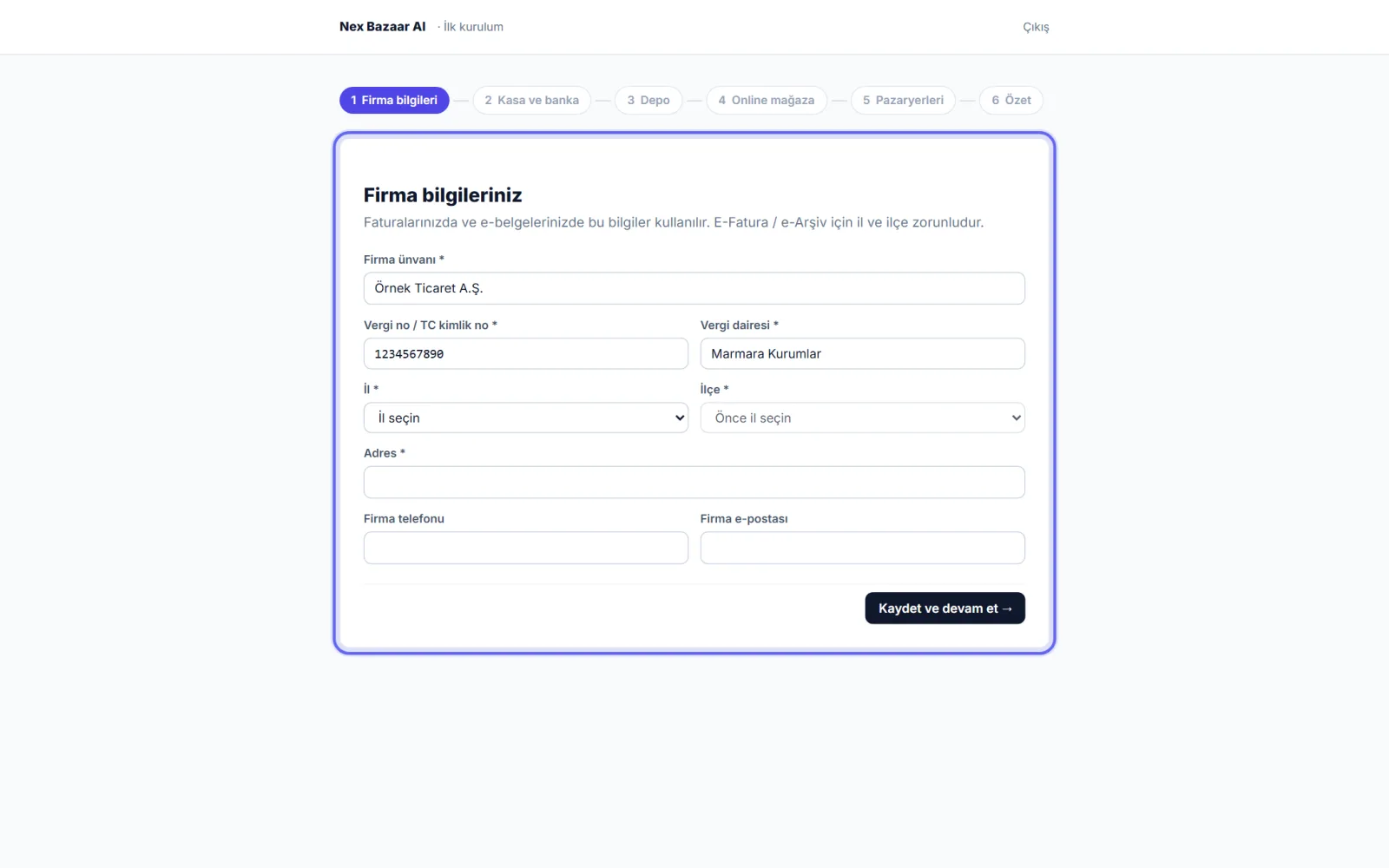
Εισαγάγετε τα στοιχεία της εταιρείας
Τα στοιχεία της εταιρείας σας σε βήμα Επωνυμία εταιρείας, ΑΦΜ/Αριθμός TR ID, Εφορία, Διεύθυνση, Επαρχία και Περιφέρεια Είναι υποχρεωτικό. Αυτές οι πληροφορίες χρησιμοποιούνται στα τιμολόγιά σας και στα ηλεκτρονικά σας έγγραφα. Η επαρχία και η περιφέρεια απαιτούνται για e-Invoice / e-Archive. Kaydet ve devam et → ile ilerleyin.
-
 Μεγέθυνση ⤢
3
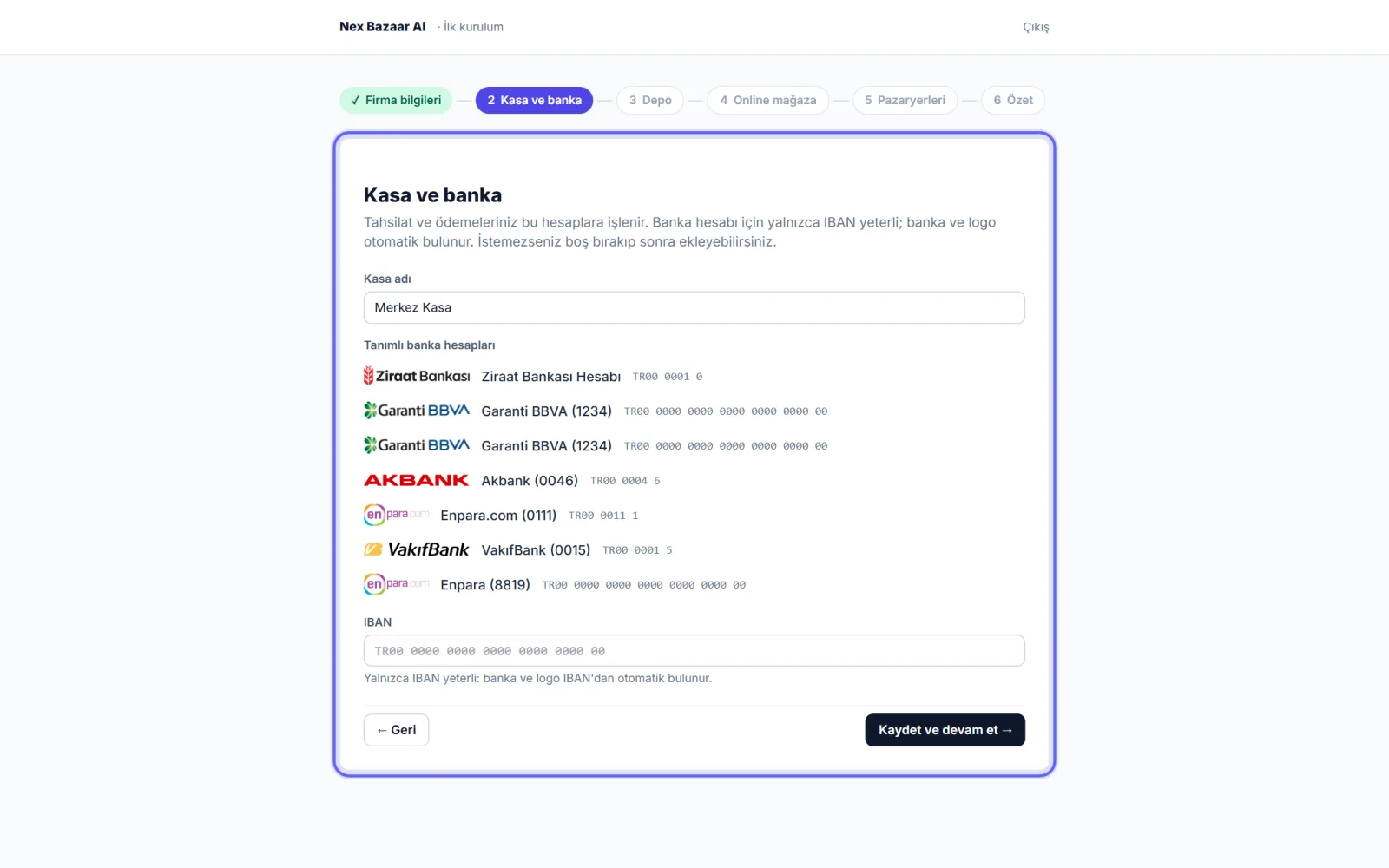
Προσθέστε τα μετρητά και τον τραπεζικό λογαριασμό σας
Χρηματοκιβώτιο και τράπεζα adımında nakit kasanızın adını verin ve banka hesabınızın IBAN'ını yazın. IBAN yeterlidir; banka ve logo otomatik bulunur. Başka hesapları sonra Διαχείριση μετρητών → Μετρητά και Τράπεζες'dan ekleyebilirsiniz.
-
 Μεγέθυνση ⤢
4
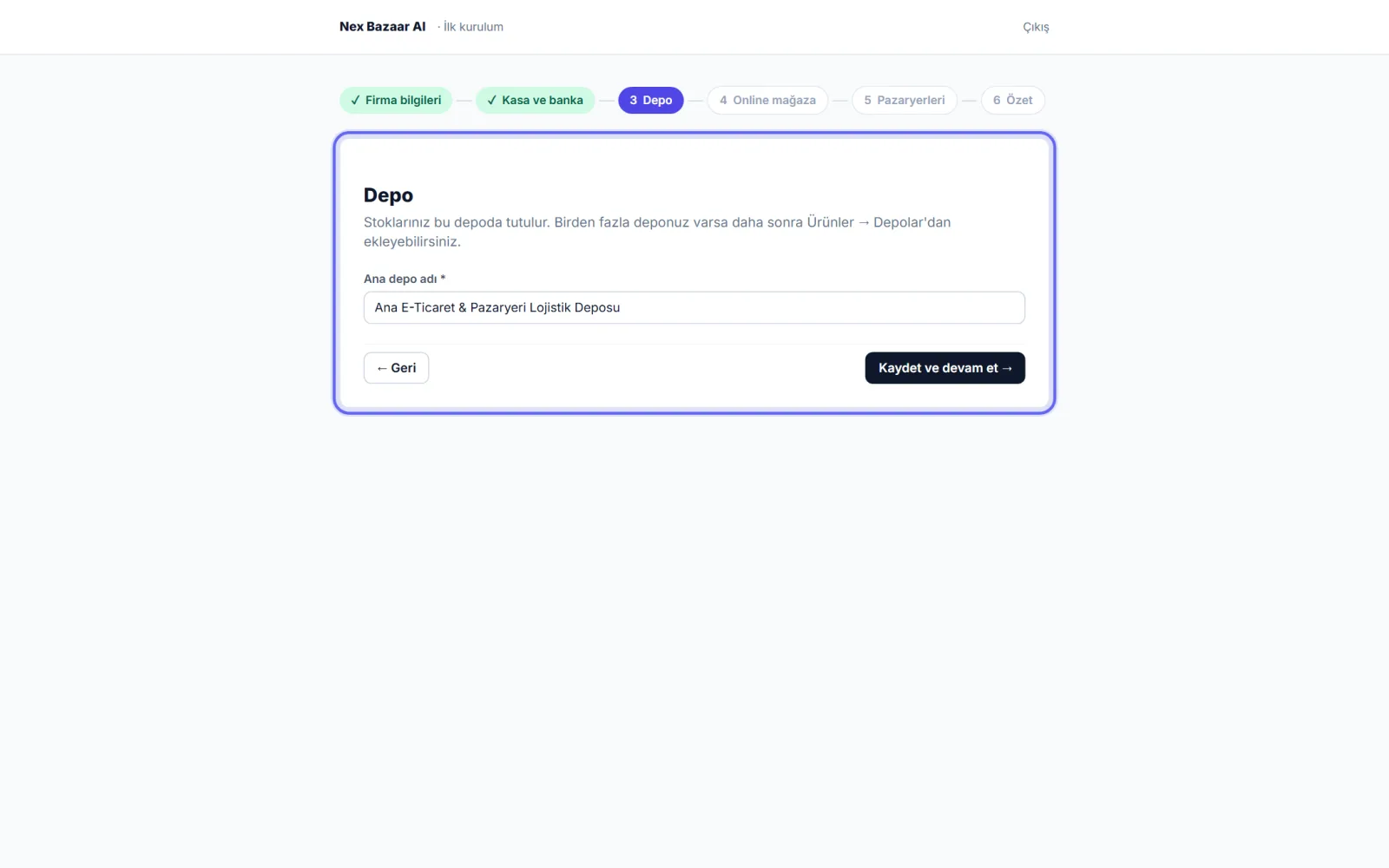
Προσδιορίστε την αποθήκη σας
Όνομα κύριας αποθήκηςΚαταγράψτε. Τα αποθέματά σας διατηρούνται σε αυτήν την αποθήκη. Αν έχετε περισσότερες από μία αποθήκες τότε Προϊόντα → Αποθήκες'dan ekleyebilirsiniz.
-
 Μεγέθυνση ⤢
5
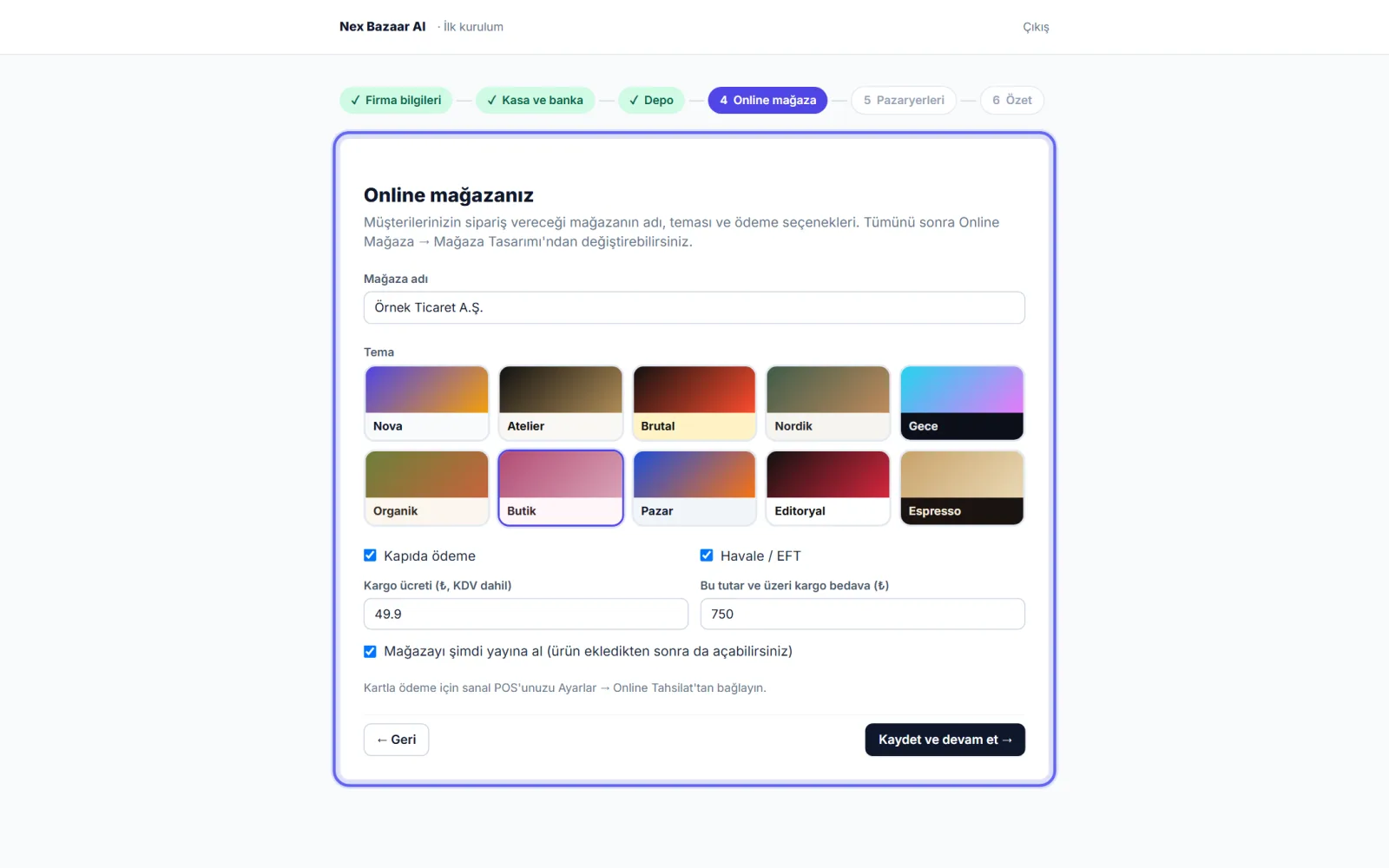
Ηλεκτρονικό κατάστημα και αγορά (ανάλογα με το πακέτο σας)
Εάν το πακέτο σας περιλαμβάνει ηλεκτρονικό κατάστημα Το ηλεκτρονικό σας κατάστημα Στο βήμα, εισαγάγετε το όνομα καταστήματος, τους τρόπους πληρωμής (Πληρωμή στην πόρτα, Τραπεζικό έμβασμα / ΗΜΧ), εισάγετε το κόστος αποστολής και το όριο δωρεάν αποστολής. Στη συσκευασία της αγοράς αγορές βήμα, μπορείτε να ανοίξετε τα καταστήματά σας μετά την εγκατάσταση. E - Marketplace → Καταστήματα και ρυθμίσεις'dan bağlayacağınızı hatırlatır.
-
 Μεγέθυνση ⤢
6
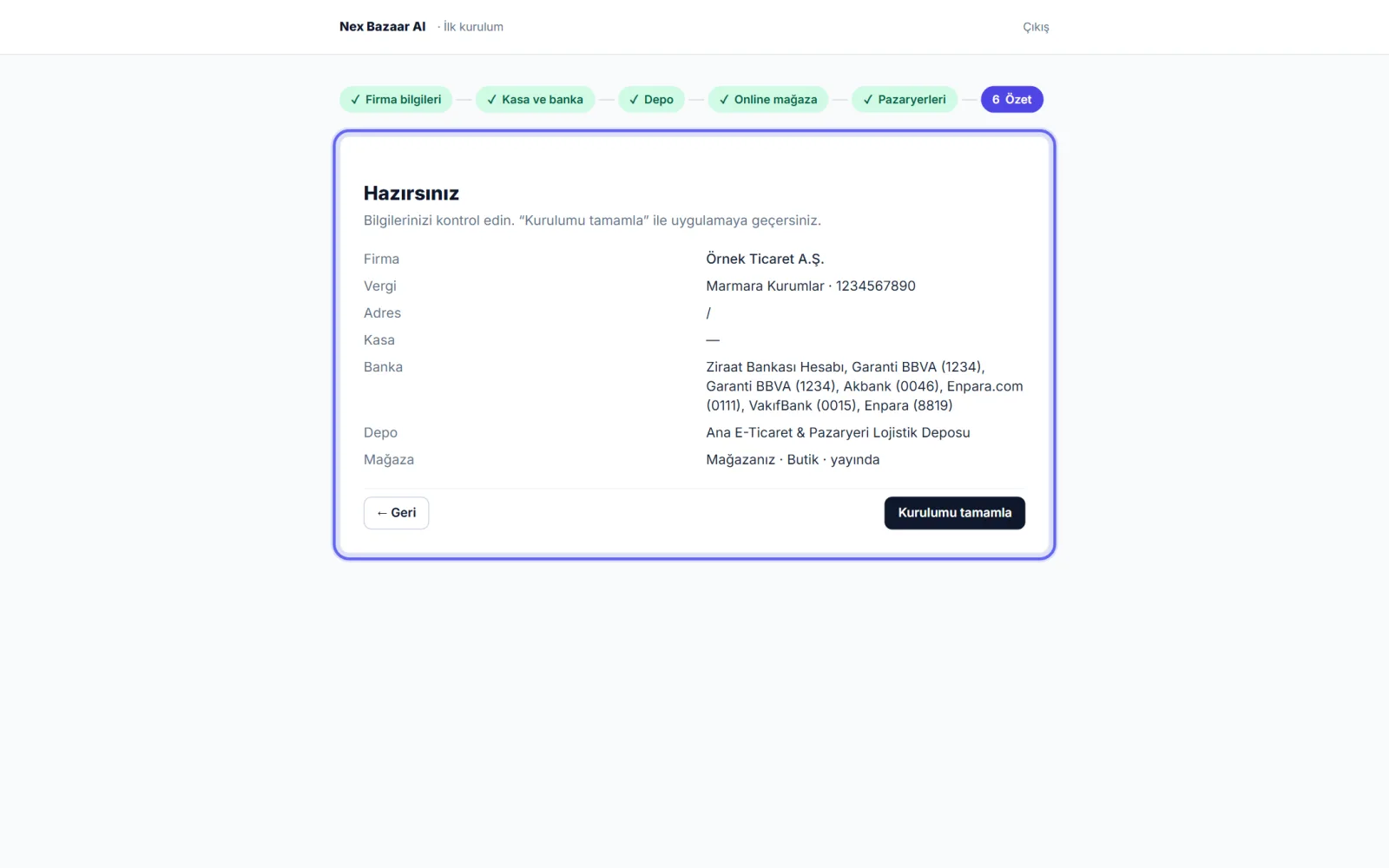
Ελέγξτε τη σύνοψη και ολοκληρώστε την εγκατάσταση
είσαι έτοιμος Ελέγξτε τις πληροφορίες σας στην οθόνη. να διορθώσει ← Πίσω. Ολοκληρώστε την εγκατάσταση Μπορείτε να μεταβείτε στην αρχική σελίδα με . Πληροφορίες εταιρείας αργότερα Ayarlar → Firma Bilgileri'nden değiştirebilirsiniz.
-
7
Προσθέστε τα προϊόντα και τους πελάτες σας
Εάν έχετε μια λίστα Excel, μην την εισάγετε μία προς μία: Προϊόντα → Προϊόντα και υπηρεσίες και Πελάτες → Λίστα πελατών στις οθόνες τους 📤 Φόρτωση από το Excel ile kendi dosyanızı yükleyin; sütunlar otomatik tanınır. Ayrıntılar "Ürün, stok ve Excel aktarımı" ile "Müşteri ve tedarikçi (cari)" rehberlerinde.
-
8
Προσκαλέστε την ομάδα και τον λογιστή σας
Ρυθμίσεις → Χρήστες και Εξουσιοδοτήσεις'den çalışma arkadaşlarınızı rolleriyle ekleyin. Mali müşavirinizi Λογιστής → Ο λογιστής μου (καθορισμός)'dan ekleyin; muhasebeci kullanıcısı paket kullanıcı sınırına sayılmaz.
Κοινά προβλήματα
Ο κωδικός επαλήθευσης δεν έρχεται+
Numaranın doğru olduğundan emin olun (yanlışsa αλλαγή αριθμού), bir dakika bekleyip Επανάληψη αποστολής κωδικού'e basın (saatte en fazla 5 gönderim). Yine gelmezse WhatsApp destek hattımıza yazın.
Η προεπισκόπηση του e-Invoice δίνει ένα σφάλμα+
Firma il ve ilçesi boşsa e-belge oluşturulamaz. Ayarlar → Firma Bilgileri'nden il ve ilçeyi seçin.
Άφησα τον μάγο, έμεινε ημιτελής+
Κανένα πρόβλημα: όταν συνδεθείτε μέχρι να ολοκληρωθεί η εγκατάσταση, ο οδηγός θα ανοίξει από το βήμα από το οποίο σταματήσατε.
Συχνές ερωτήσεις
Ποιες λειτουργίες είναι ανοιχτές κατά τη δοκιμαστική περίοδο;+
Κατά τη διάρκεια της δοκιμής 14 ημερών, όλες οι δυνατότητες και τα όρια του πακέτου που επιλέγετε κατά την εγγραφή είναι ανοιχτά.
Μπορώ να αλλάξω αργότερα τις πληροφορίες που εισήγαγα κατά την εγκατάσταση;+
Ναι. Οι πληροφορίες εταιρείας αλλάζουν από την οθόνη Ρυθμίσεις → Πληροφορίες εταιρείας, Διαχείριση μετρητών/τραπεζικής → Μετρητά και Τράπεζες, Προϊόντα αποθήκης → Αποθήκες.
Έχω περισσότερες από μία εταιρείες, πρέπει να ανοίξω ξεχωριστό λογαριασμό;+
Όχι. Μπορείτε να διαχειριστείτε τόσες εταιρείες όσες το εταιρικό όριο του πακέτου σας με τον ίδιο χρήστη. Θα δείτε το όριο στη σελίδα "Η συνδρομή και το πρόγραμμά μου" στο μενού προφίλ.