
Satış faturası ve e-Fatura / e-Arşiv
Satış faturasını birkaç saniyede kesin: cari ve ürünleri seçin, kaydedin. Fatura stoğu düşürür, cariyi borçlandırır; tek tıkla e-Fatura ya da e-Arşiv olarak gönderin, tahsilatını aynı ekrandan alın.
Audiokommentar · Klicken Sie auf den Player, um türkische Untertitel anzuzeigen. CC Taste. Die gleichen Schritte sind unten beschrieben und in Screenshots dargestellt.
bevor Sie beginnen
- ●Firma bilgilerinizde il ve ilçe dolu olsun (Ayarlar → Firma Bilgileri); e-belge için şarttır.
- ●Faturalayacağınız ürünler ve müşteri kayıtlı olsun; değilse fatura ekranından da hızlıca ekleyebilirsiniz.
- ●e-Fatura göndermek için e-Fatura entegrasyonu kurulmuş olsun (adım 6).
Schritt für Schritt
-
 Vergrößern ⤢
1
Yeni fatura açın
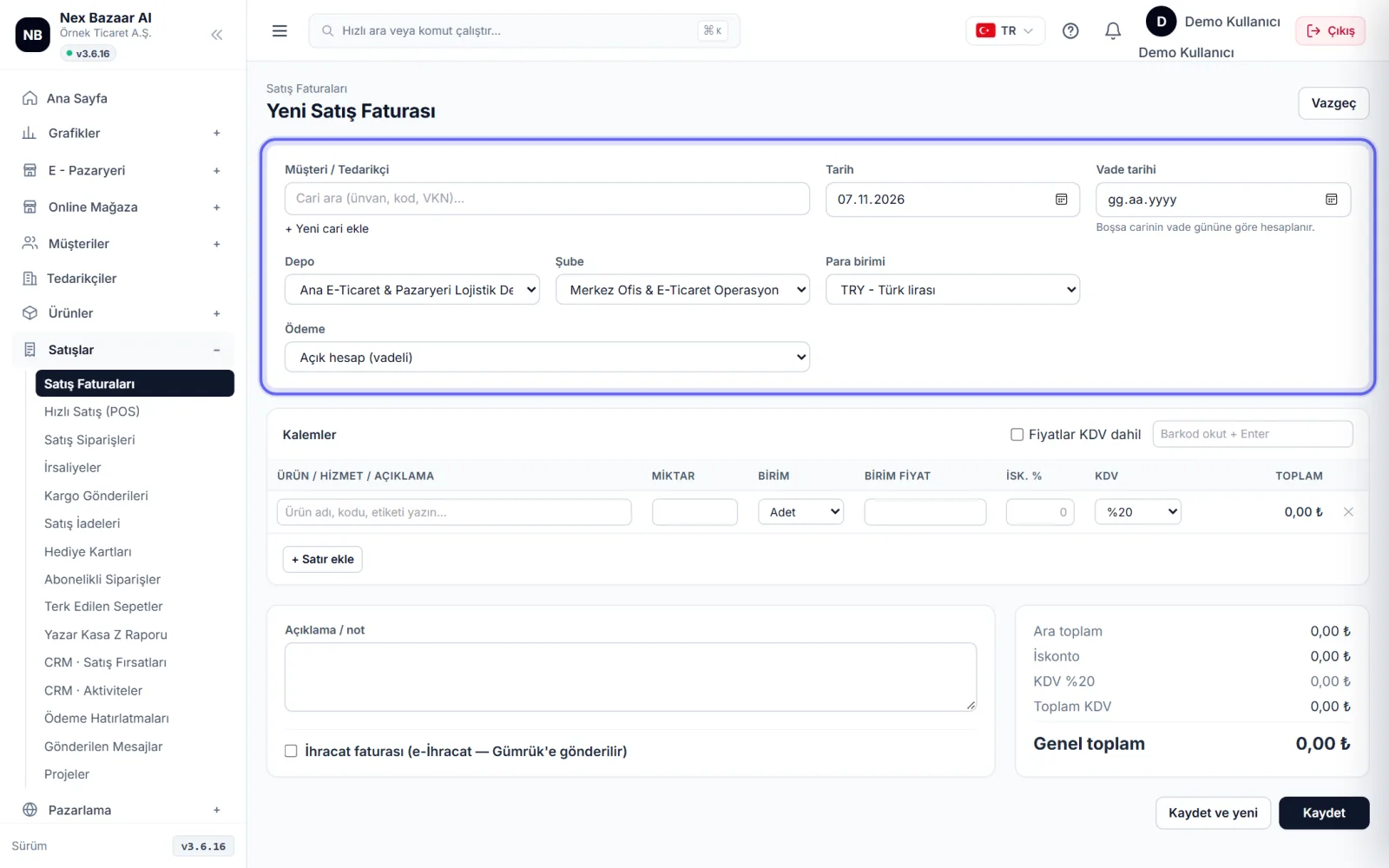
Verkäufe → Verkaufsrechnungen auf dem Bildschirm + Neue Verkaufsrechnung'na basın. Müşteriyi seçin; listede yoksa + Neuen Partner hinzufügen. Datum bugün gelir; vade boş bırakılırsa carinin vade gününe göre hesaplanır.
-
 Vergrößern ⤢
2
Fügen Sie die Elemente hinzu
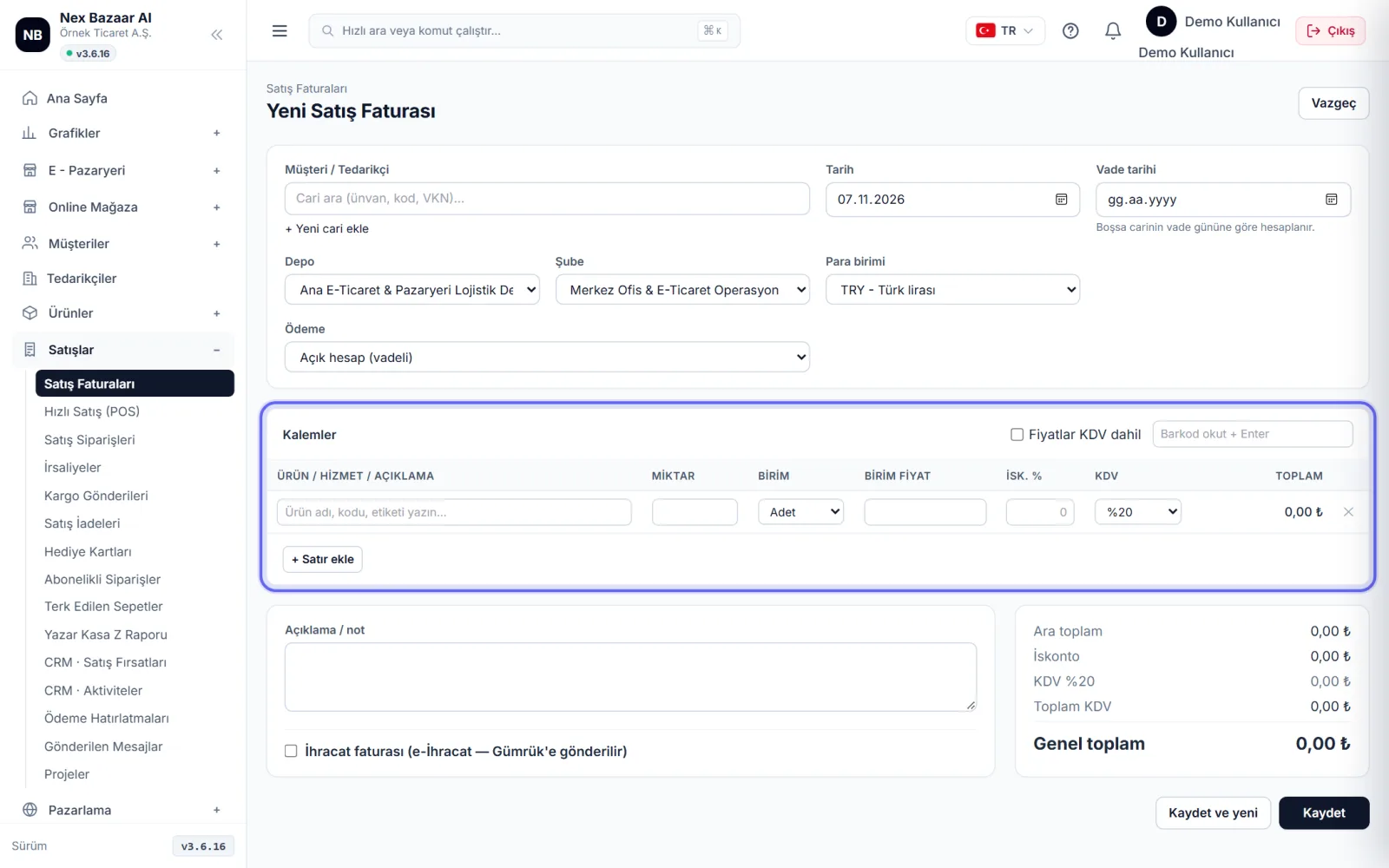
Positionen Geben Sie im Abschnitt den Namen des Produkts/der Dienstleistung ein und wählen Sie ihn aus oder verwenden Sie den Barcodeleser. Barcode scannen + Enter. Miktar, birim fiyat, Rab. % und die Mehrwertsteuer wird auf der Leitung ausgewiesen; für neue Linie + Zeile hinzufügen. Wenn Sie Preise inklusive Mehrwertsteuer angeben Preise inkl. USt. kutusunu işaretleyin; toplam kuruşu kuruşuna tutturulur.
-
 Vergrößern ⤢
3
Zahlungsart auswählen und speichern
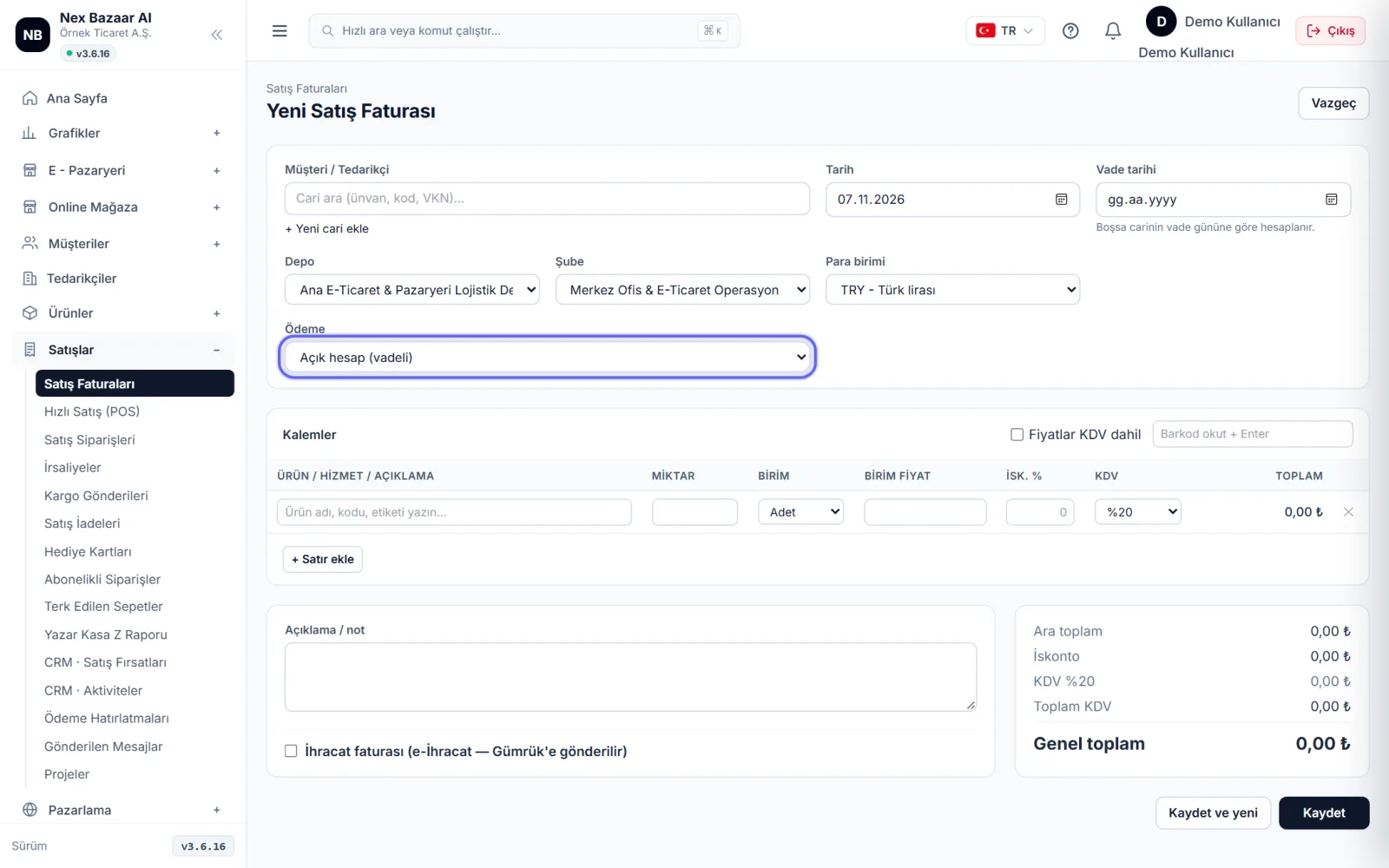
Zahlung Für Vorwärtsverkäufe im Außendienst Konto eröffnen (Auszahlung), gegen Barverkauf Bargeld – (Bargeld/Bankname) auswählen; Gleichzeitig wird auch die Verfolgungssammlung erfasst. Wählen Sie die Währung und den Kurs auf der Devisenrechnung aus (CBRT-Kurs, falls leer). Speichern oder Rücken an Rücken schneiden Speichern und neu.
-
 Vergrößern ⤢
4
Rechnung senden, ausdrucken
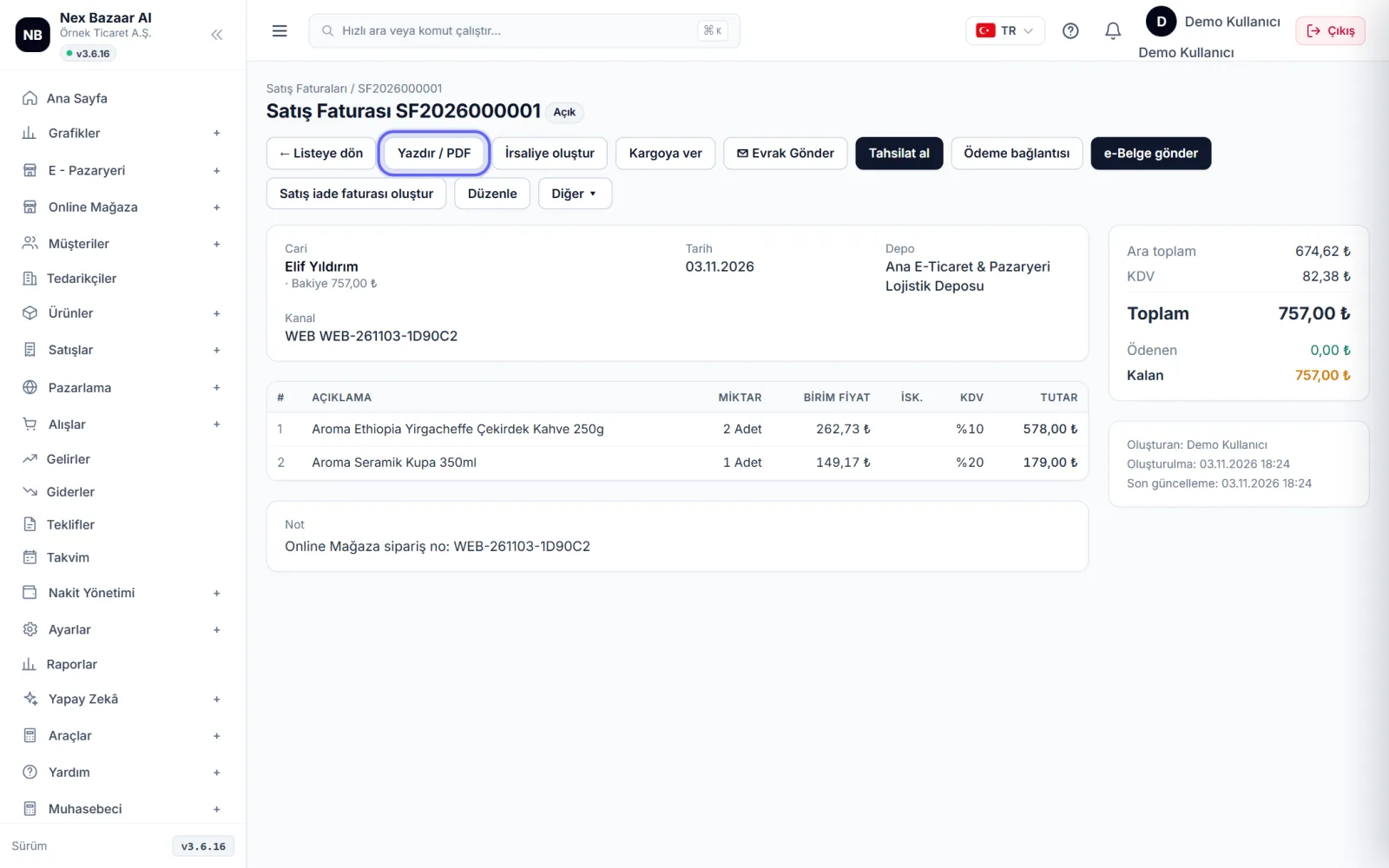
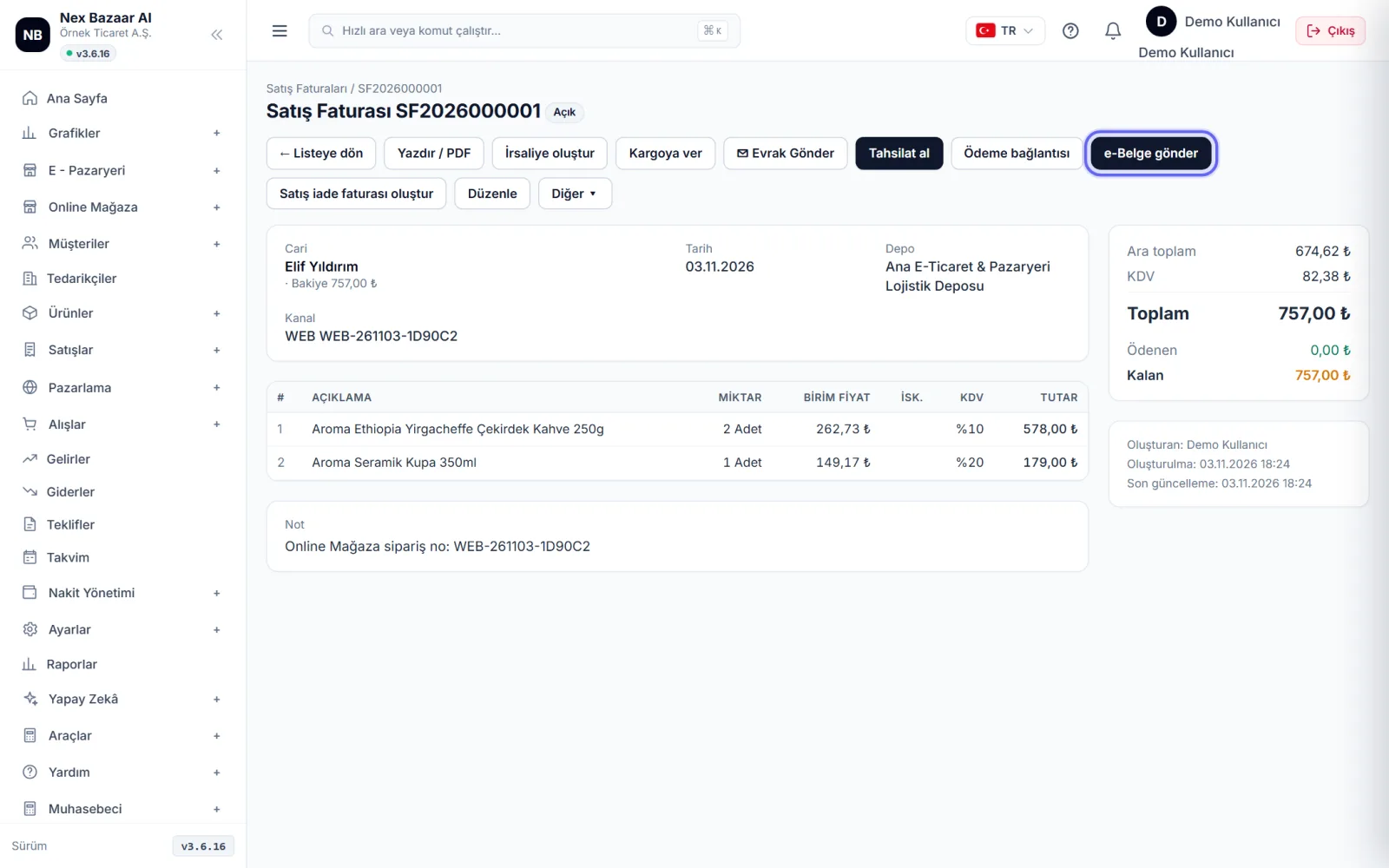
In der erfassten Rechnung Drucken / PDF, um eine E-Mail an den Kunden zu senden ✉ Beleg senden, um Zahlungen per Karte zu erhalten Zahlungslink Es hat Knöpfe. Wenn Sie Waren versenden Lieferschein erstellen, wenn Sie versenden An Versanddienst übergeben.
-
 Vergrößern ⤢
5
Als E-Rechnung / E-Archiv versenden
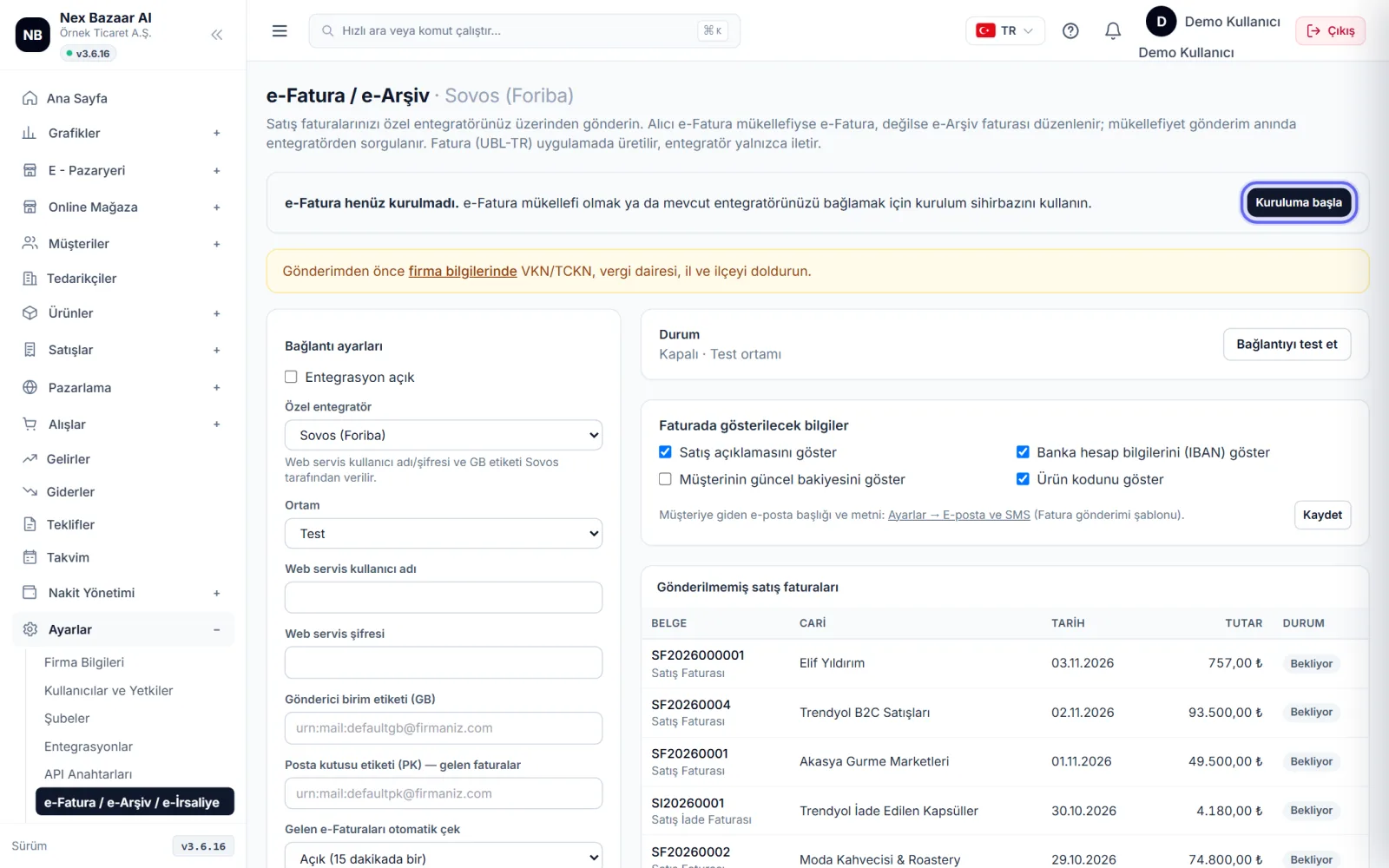
Auf dem Rechnungsbildschirm E-Dokument senden'e basın. Alıcı e-Fatura mükellefiyse E-Rechnung, wenn nicht E-Archiv Es verschwindet von selbst. vor dem Absenden UBL-TR-XML-Vorschau ile kontrol edebilirsiniz. Gönderilen belge düzenlenemez.
-
 Vergrößern ⤢
6
e-Fatura entegrasyonunu kurun (bir kez)
Einstellungen → E-Rechnung / E-Archiv / E-Lieferschein'ye girin. İki yol var: Nex Bazaar AI E-Rechnung (Prepaid) — kein separater Integratorvertrag erforderlich, Beantragen Wir eröffnen Ihr Konto bei , jede Sendung wird von der Gutschrift abgezogen; oder Ich bin mein eigener Integrator — Geben Sie den Webdienst-Benutzernamen, das Passwort und das GB-Tag Ihres aktuellen Integrators ein Verbindung testen. Wenn es noch nicht installiert ist, wird es auf dem Bildschirm angezeigt Starten Sie die Installation görünür.
-
 Vergrößern ⤢
7
Zeichnen Sie die Sammlung auf
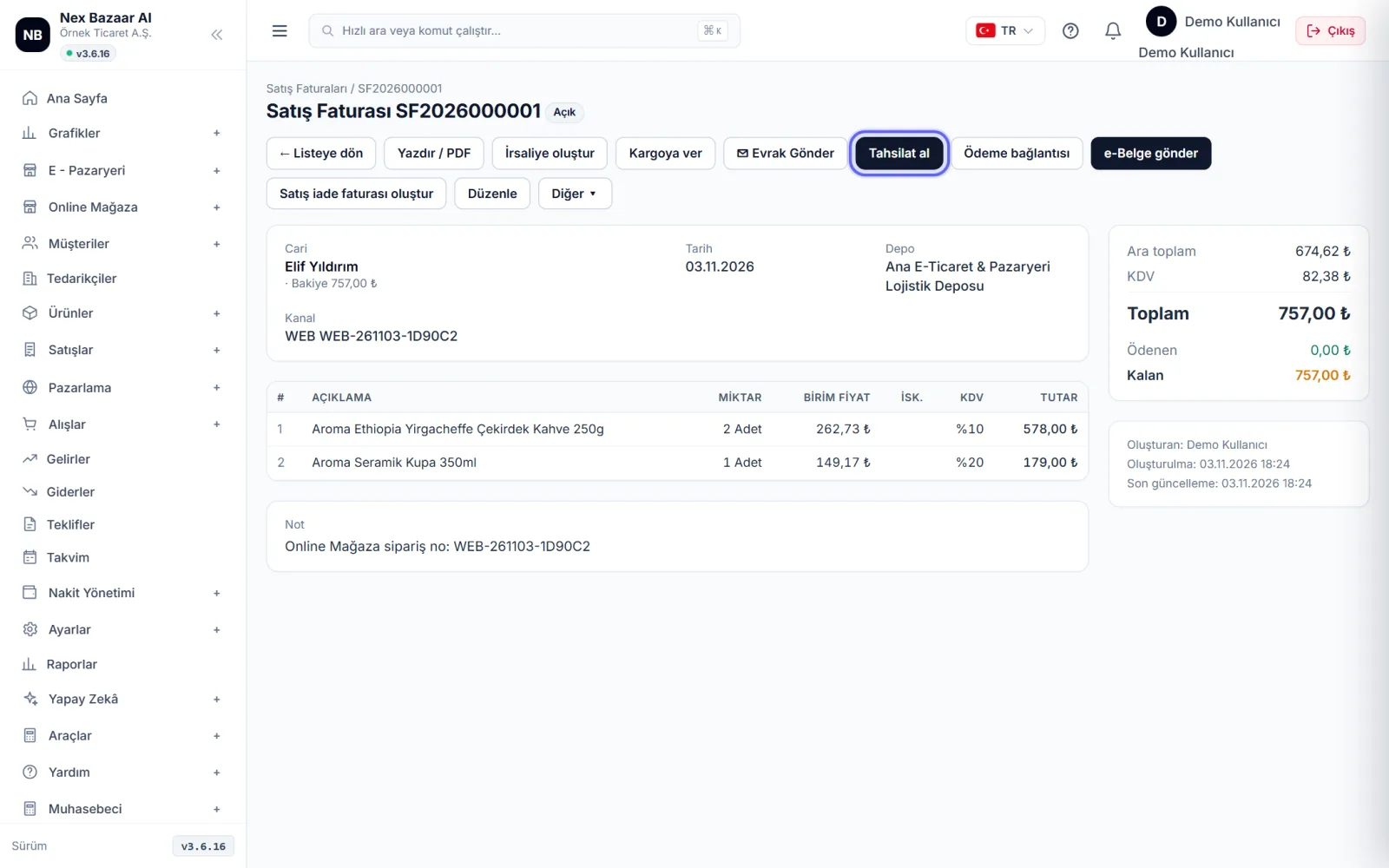
Wenn das Geld für die überfällige Rechnung eintrifft, erscheint es auf dem Rechnungsbildschirm. Zahlung entgegennehmen ile kasa / banka hesabını ve tutarı girin. Kısmi tahsilat yapılabilir; kalan tutar faturada ve cari kartında görünür.
-
8
Vom Angebot über die Bestellung bis zur Rechnung
Angebote oder Verkauf → Kundenaufträge'nden başlayabilirsiniz. Belge ekranındaki Mehr ▾ aus dem Menü In Bestellung umwandeln / In Rechnung umwandeln Bei dieser Methode werden Informationen übertragen, ohne dass sie neu geschrieben werden. Um das Angebot zu ändern Überarbeiten (neue Version).
Häufige Probleme
"e-Belge gönder" düğmesi görünmüyor+
e-Fatura entegrasyonu kurulmamış ya da kullanıcınızın e-belge yetkisi yok. Einstellungen → E-Rechnung / E-Archiv / E-Lieferschein'den kurulumu yapın.
In der gesendeten E-Rechnung ist ein Fehler aufgetreten+
Gönderilen e-belge değiştirilemez. Alıcıyla anlaşıp iade faturası (Verkäufe → Verkaufsretouren) kesin ya da e-Arşiv faturayı yasal süresi içinde iptal edin.
E-Dokument gibt Fehler „Provinz/Bezirk“ aus+
Der Ort/Bezirk fehlt in der Firmen- oder Kundenadresse. Einstellungen → Firmeninformationen für das Unternehmen, aktuelle Karte für den Kunden → Bearbeiten.
Der Kredit ist gestiegen+
Kontörlü hizmette kalan miktar e-Fatura ekranında yazar; Guthaben kaufen ile yükleyin.
Häufig gestellte Fragen
Verringert sich der Lagerbestand bei Rechnungsstellung?+
Ja; Der Bestand an Verkaufsrechnungen nimmt ab und belastet das Girokonto. Wird die Rechnung gelöscht oder bearbeitet, werden die Datensätze neu berechnet.
Wie vergibt man Rechnungsnummern?+
Otomatik verilir; seri ve sırayı Einstellungen → Belegnummern'ndan ayarlayın. e-belgelerde numarayı e-belge sistemi verir.
Kann ich die Rechnungsansicht ändern?+
Evet, Einstellungen → Druckdesign'ndan logo, renk ve alanlar.
Kann ich eine Exportrechnung ausstellen?+
Ja; Wählen Sie die Währung aus und geben Sie GTIP in die Zeilen ein. Die Mehrwertsteuer von 0 % (11/1-a) wird angewendet und das E-Dokument wird dem EXPORT-Profil zugeordnet.