
Satış faturası ve e-Fatura / e-Arşiv
Satış faturasını birkaç saniyede kesin: cari ve ürünleri seçin, kaydedin. Fatura stoğu düşürür, cariyi borçlandırır; tek tıkla e-Fatura ya da e-Arşiv olarak gönderin, tahsilatını aynı ekrandan alın.
السرد الصوتي · انقر على المشغل للحصول على الترجمة التركية. CC زر. نفس الخطوات مكتوبة ولقطات الشاشة أدناه.
قبل أن تبدأ
- ●Firma bilgilerinizde il ve ilçe dolu olsun (Ayarlar → Firma Bilgileri); e-belge için şarttır.
- ●Faturalayacağınız ürünler ve müşteri kayıtlı olsun; değilse fatura ekranından da hızlıca ekleyebilirsiniz.
- ●e-Fatura göndermek için e-Fatura entegrasyonu kurulmuş olsun (adım 6).
خطوة بخطوة
-
 تكبير ⤢
1
Yeni fatura açın
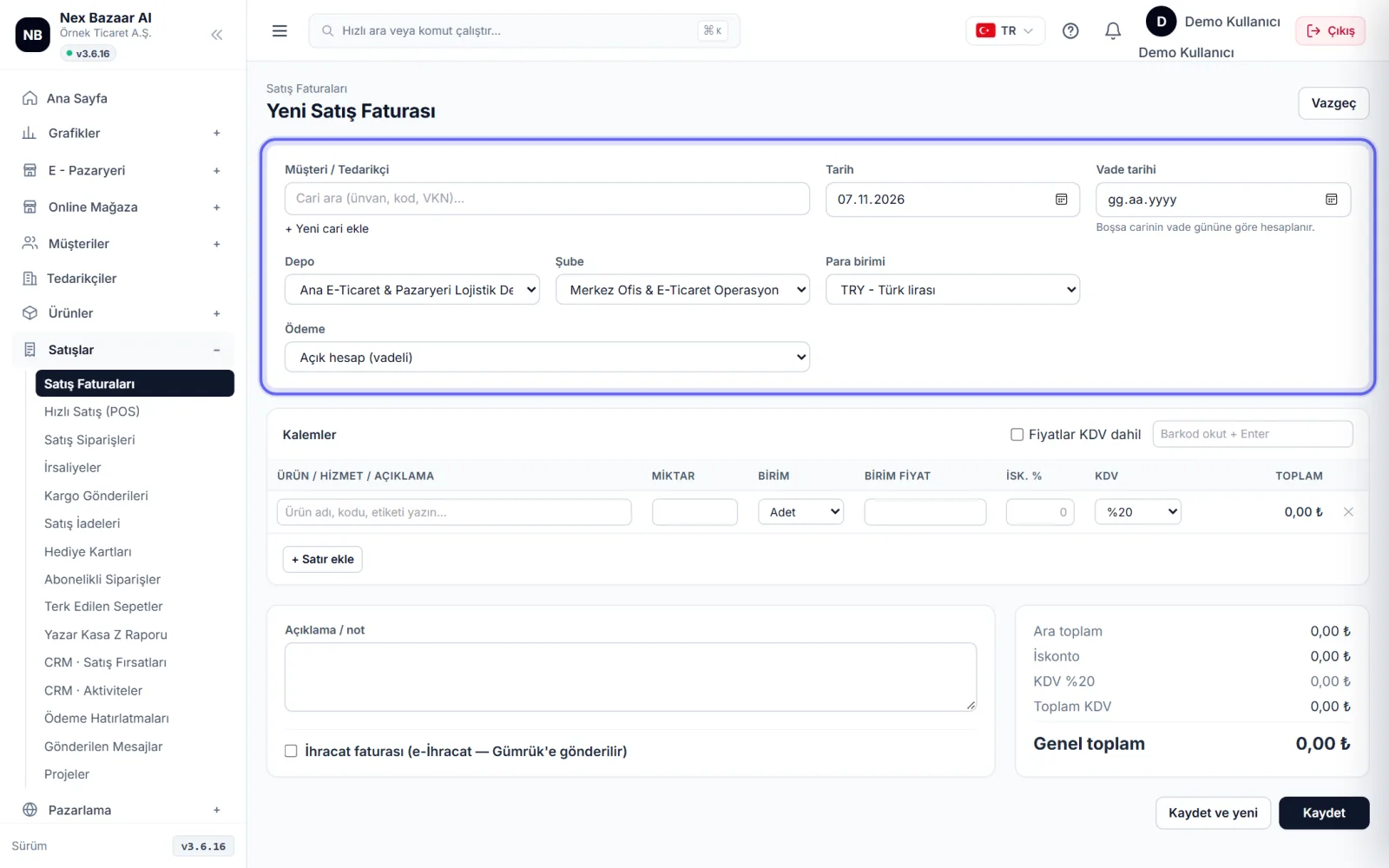
المبيعات → فواتير المبيعات في شاشة + فاتورة مبيعات جديدة'na basın. Müşteriyi seçin; listede yoksa + إضافة حساب جديد. تاريخ bugün gelir; vade boş bırakılırsa carinin vade gününe göre hesaplanır.
-
 تكبير ⤢
2
أضف العناصر
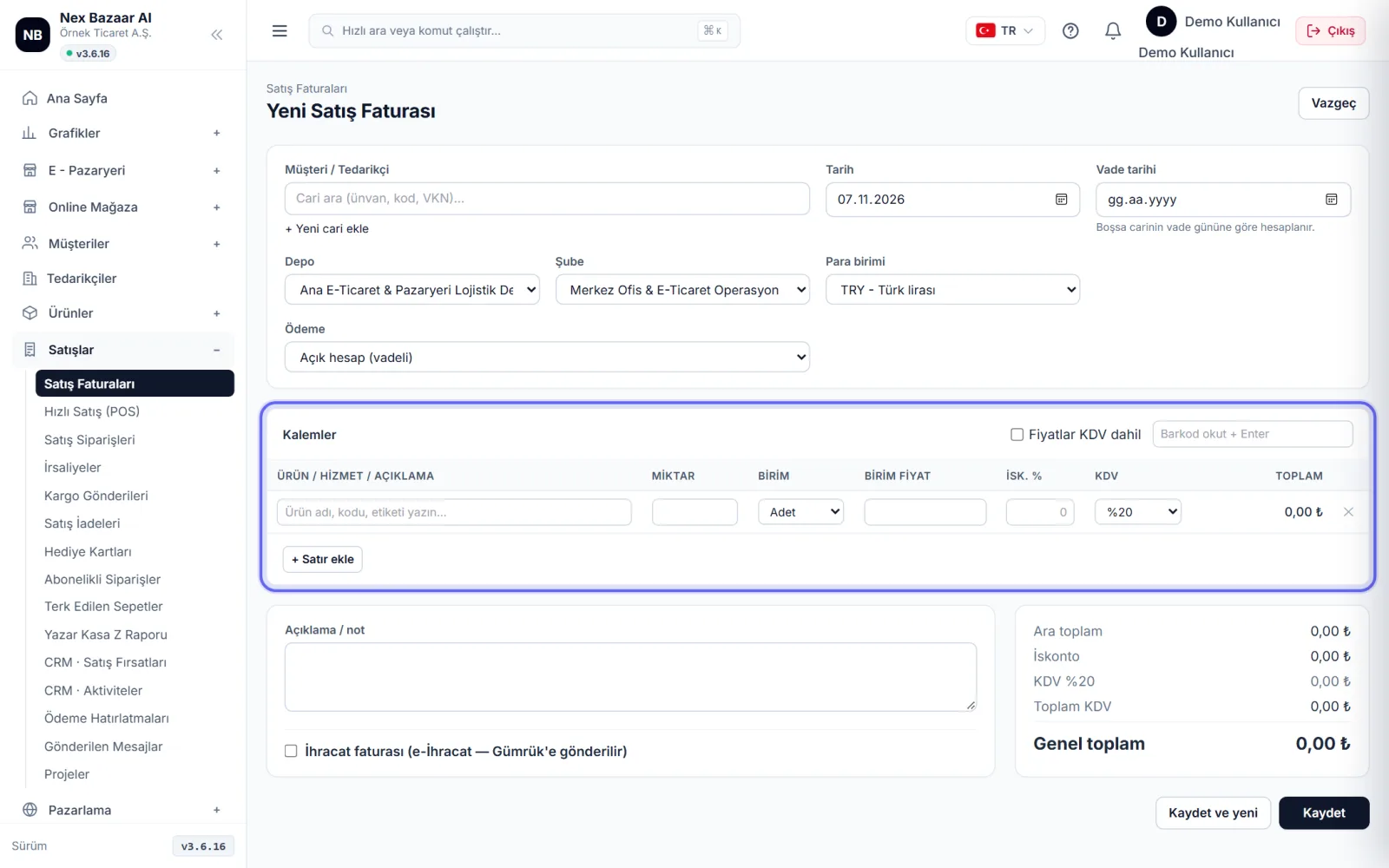
البنود في قسم، اكتب اسم المنتج / الخدمة واخترْه أو استخدم قارئ الباركود امسح الباركود + Enter. Miktar, birim fiyat, خصم % ويُحرَّر VAT في السطر؛ لسطر جديد + إضافة سطر. إذا كتبت الأسعار بما في ذلك ضريبة القيمة المضافة الأسعار شاملة ضريبة القيمة المضافة kutusunu işaretleyin; toplam kuruşu kuruşuna tutturulur.
-
 تكبير ⤢
3
اختر طريقة الدفع واحفظها
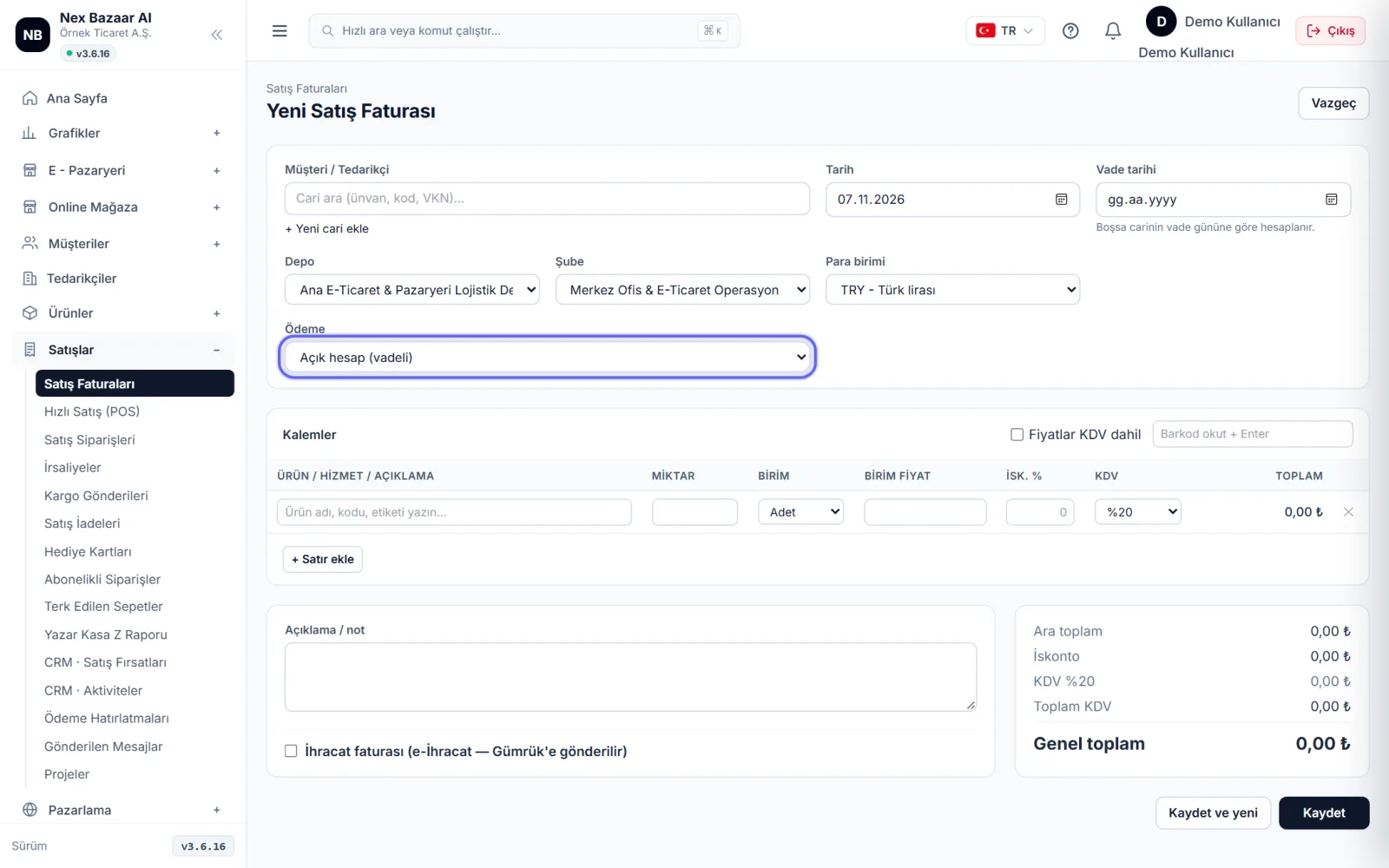
الدفع في حقل البيع الآجل فتح الحساب (السحب)، للبيع نقدا نقدًا — (اسم النقد/البنك) اختر؛ يُسجَّل التحصيل أيضًا في الوقت نفسه عند الدفع الفوري. في فاتورة العملة الأجنبية اختر العملة وسعر الصرف (إن كان فارغًا فسعر TCMB). حفظ أو للإصدار المتتالي حفظ وجديد.
-
 تكبير ⤢
4
إرسال الفاتورة، الطباعة
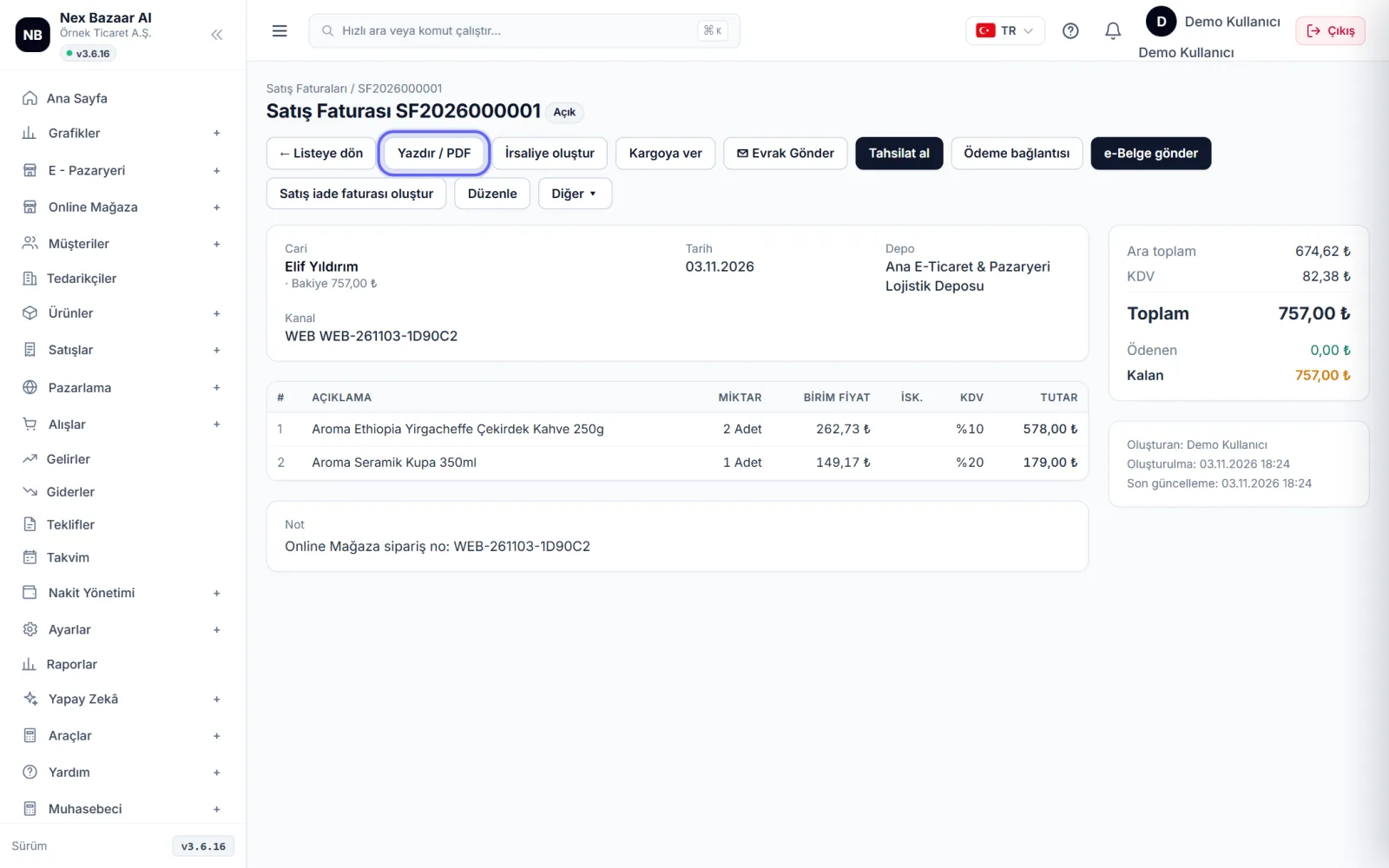
في الفاتورة المسجلة طباعة / PDF، لإرسال بريد إلكتروني إلى العميل ✉ إرسال المستند، لاستلام الدفع عن طريق البطاقة رابط الدفع توجد أزرار. إذا كنت ترسل بضائع إنشاء بوليصة شحن، إذا كنت تقوم بالشحن تسليم لشركة الشحن.
-
 تكبير ⤢
5
أرسل كفاتورة إلكترونية / e-Arşiv
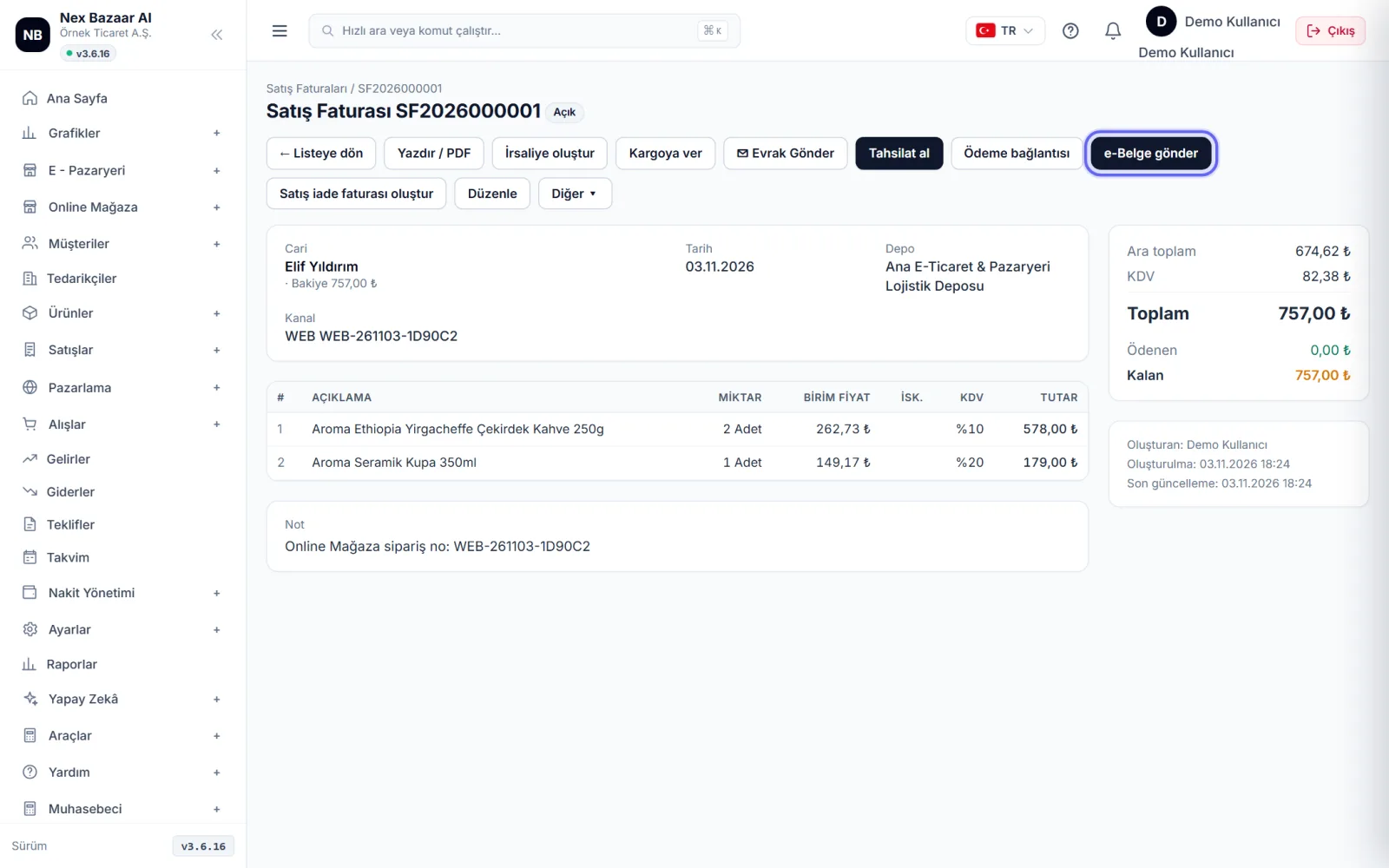
على شاشة الفاتورة إرسال المستند الإلكتروني'e basın. Alıcı e-Fatura mükellefiyse الفاتورة الإلكترونية، إن لم يكن e-Arşiv يُرسَل تلقائيًا. قبل الإرسال معاينة UBL-TR XML ile kontrol edebilirsiniz. Gönderilen belge düzenlenemez.
-
 تكبير ⤢
6
e-Fatura entegrasyonunu kurun (bir kez)
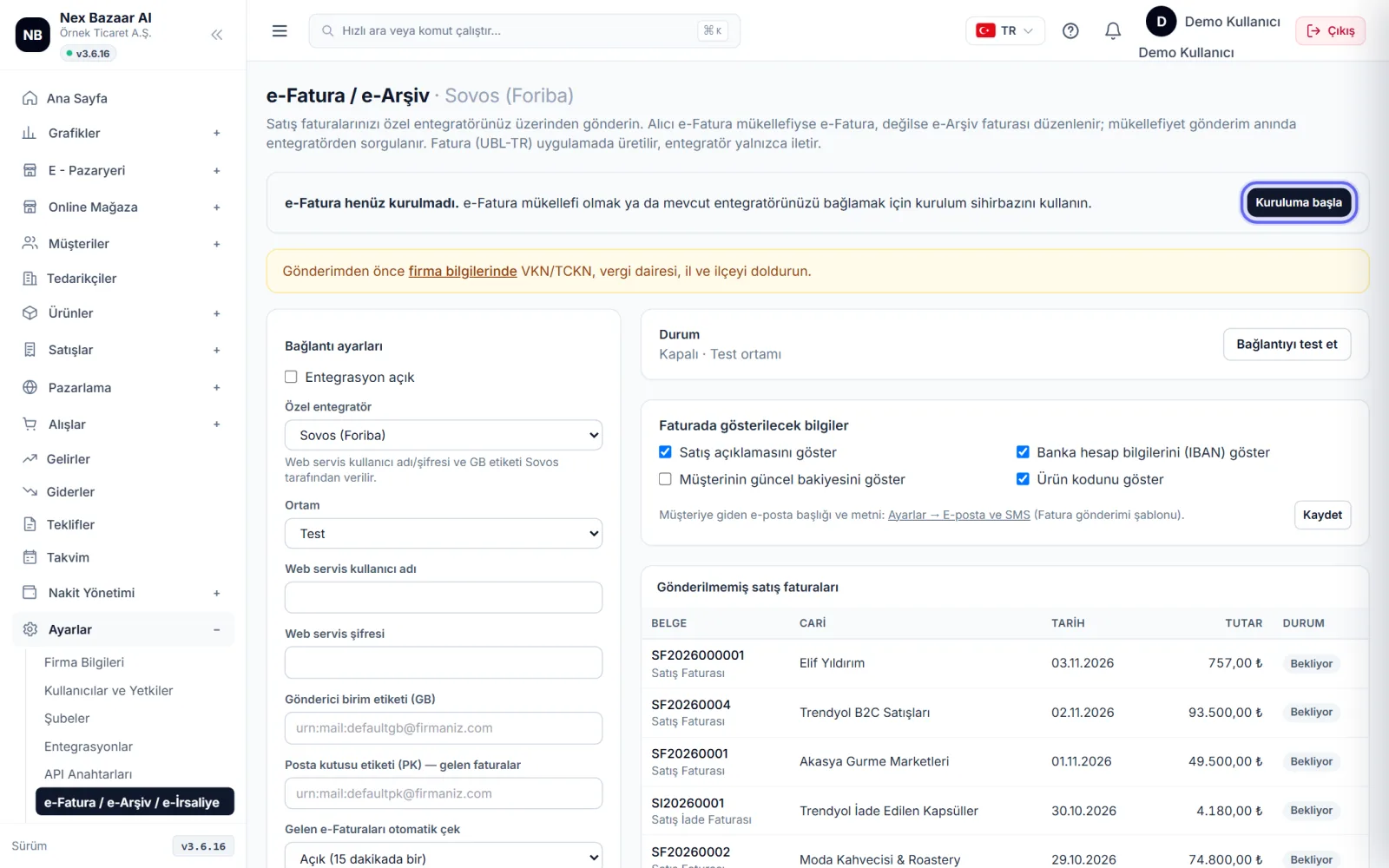
الإعدادات → الفاتورة الإلكترونية / الأرشيف الإلكتروني / مذكرة التسليم الإلكترونية'ye girin. İki yol var: فاتورة Nex Bazaar AI الإلكترونية (المدفوعة مسبقًا) — لا حاجة إلى عقد منفصل مع مزود التكامل، تقديم طلب نفتح لك الحساب نحن، ويُخصم كل إرسال من الرصيد؛ أو أنا التكامل الخاص بي — أدخل اسم مستخدم خدمة الويب وكلمة المرور وتسمية GB الخاصة بمزود التكامل الحالي لديك، ثم اختبار الاتصال. إذا لم يتم تثبيته بعد، على الشاشة ابدأ التثبيت görünür.
-
 تكبير ⤢
7
سجل المجموعة
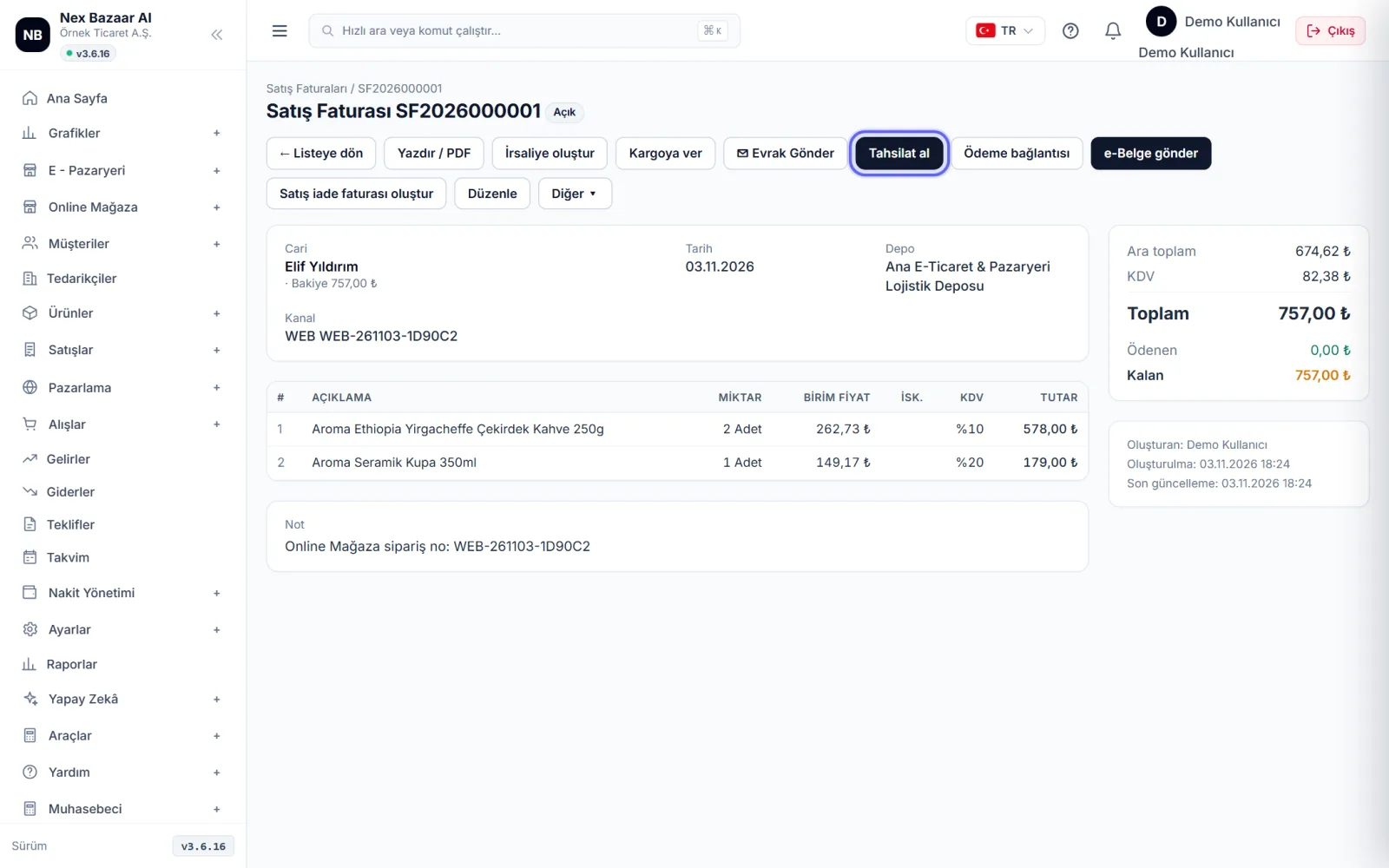
عند وصول مبلغ الفاتورة المتأخرة، يظهر على شاشة الفاتورة. استلام دفعة ile kasa / banka hesabını ve tutarı girin. Kısmi tahsilat yapılabilir; kalan tutar faturada ve cari kartında görünür.
-
8
من الاقتباس والنظام إلى الفاتورة
العروض أو المبيعات → أوامر المبيعات'nden başlayabilirsiniz. Belge ekranındaki المزيد ▾ من القائمة تحويل للطلب / تحويل إلى فاتورة تُنقل البيانات دون إعادة كتابتها. لتعديل العرض مراجعة (إصدار جديد).
المشاكل الشائعة
"e-Belge gönder" düğmesi görünmüyor+
e-Fatura entegrasyonu kurulmamış ya da kullanıcınızın e-belge yetkisi yok. الإعدادات → الفاتورة الإلكترونية / الأرشيف الإلكتروني / مذكرة التسليم الإلكترونية'den kurulumu yapın.
يوجد خطأ في الفاتورة الإلكترونية المرسلة+
Gönderilen e-belge değiştirilemez. Alıcıyla anlaşıp iade faturası (المبيعات → مرتجعات المبيعات) kesin ya da e-Arşiv faturayı yasal süresi içinde iptal edin.
المستند الإلكتروني يعطي خطأ "المدينة / المنطقة"+
المدينة / المنطقة غير موجودة في عنوان الشركة أو العميل. الإعدادات → معلومات الشركة للشركة، البطاقة الحالية للعميل → تحرير.
الائتمان يصل+
Kontörlü hizmette kalan miktar e-Fatura ekranında yazar; شراء رصيد ile yükleyin.
الأسئلة المتداولة
هل سينخفض المخزون عند إصدار الفاتورة؟+
نعم فعلا؛ يتناقص مخزون فاتورة المبيعات، ويخصم من الحساب الجاري. إذا تم حذف الفاتورة أو تحريرها، فسيتم إعادة حساب السجلات.
كيفية تعيين أرقام الفاتورة؟+
Otomatik verilir; seri ve sırayı الإعدادات → أرقام المستندات'ndan ayarlayın. e-belgelerde numarayı e-belge sistemi verir.
هل يمكنني تغيير طريقة عرض الفاتورة؟+
Evet, الإعدادات → تصميم الطباعة'ndan logo, renk ve alanlar.
هل يمكنني إصدار فاتورة تصدير؟+
نعم فعلا؛ حدد العملة وأدخل GTIP في السطور، ويتم تطبيق ضريبة القيمة المضافة 0% (11/1-أ) وينتقل المستند الإلكتروني مع ملف تعريف التصدير.